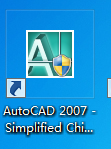
1、首先打开AutoCAD软件
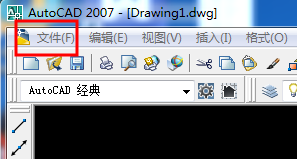
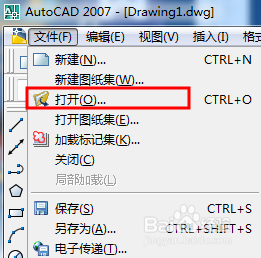
2、接着点击左上角文件菜单中的“打开...”按钮。
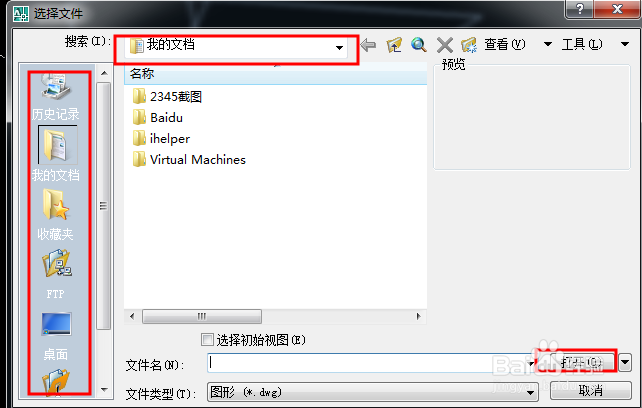
3、在弹窗中找到对应文件双击打开或者点击文件后再点击打开按钮。
4、CAD中修剪功能是相对于一些相交的线来使用。
因此接下可选择与需修剪的线段相关联的所有线段,
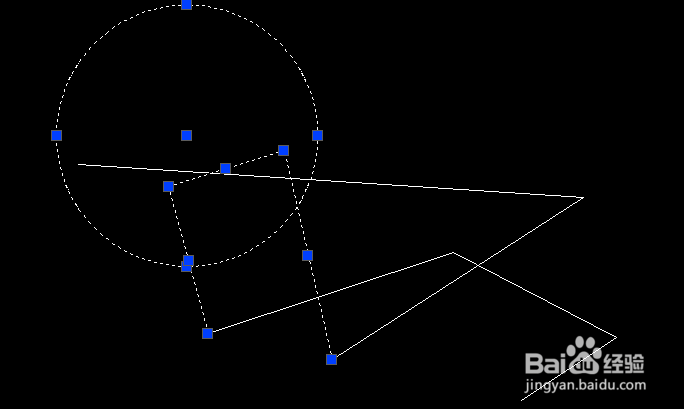
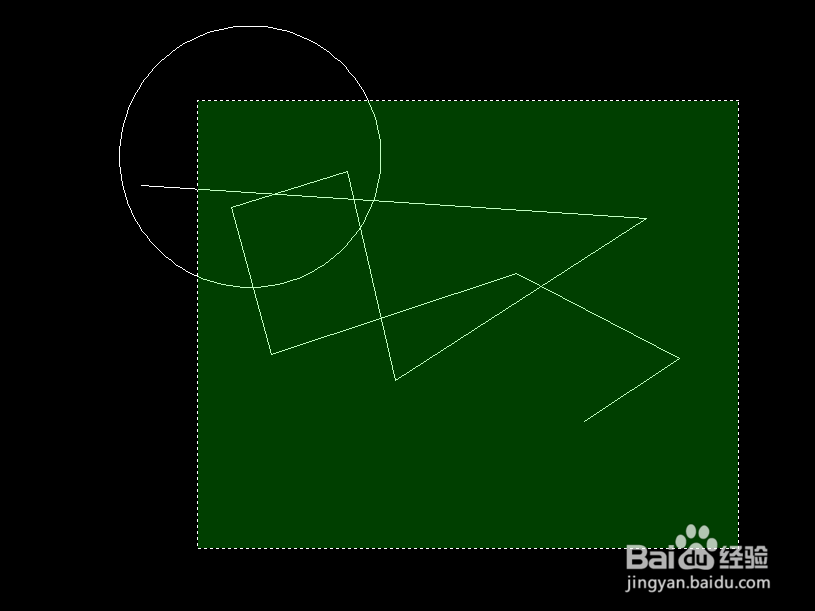
5、也可以直接选择整个文件的线段。
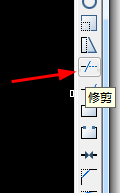
6、接着点击右侧修剪按钮即可开始修剪删除线段。
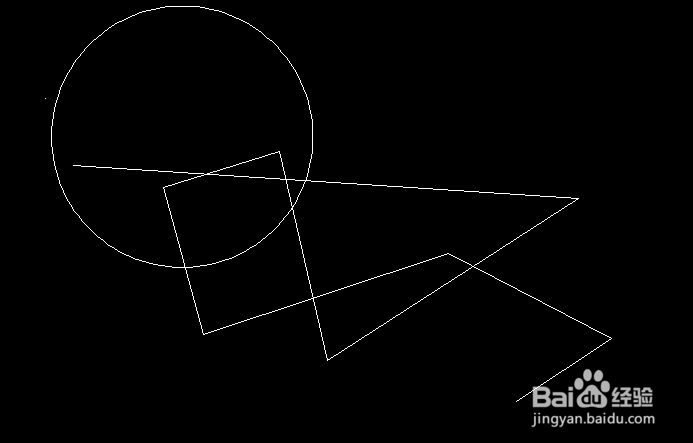
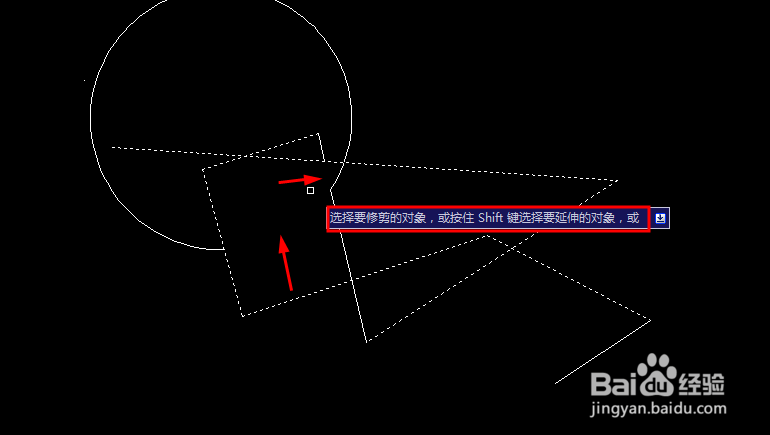
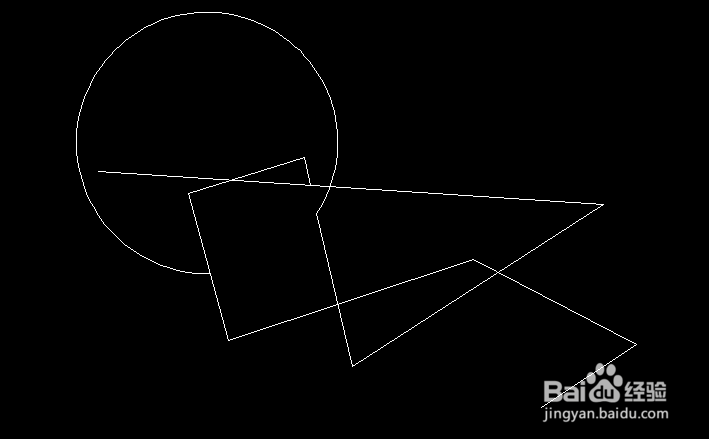
7、修剪完成后按下键盘左上角ESC键可退出修剪操作。
如下图为修剪后的效果图
时间:2026-04-23 02:21:50
1、首先打开AutoCAD软件
2、接着点击左上角文件菜单中的“打开...”按钮。
3、在弹窗中找到对应文件双击打开或者点击文件后再点击打开按钮。
4、CAD中修剪功能是相对于一些相交的线来使用。
因此接下可选择与需修剪的线段相关联的所有线段,
5、也可以直接选择整个文件的线段。
6、接着点击右侧修剪按钮即可开始修剪删除线段。
7、修剪完成后按下键盘左上角ESC键可退出修剪操作。
如下图为修剪后的效果图
