wps文字中怎么插入一个“梯形列表”图表

 时间:2026-02-15 05:42:08

1、新建一篇wps文字。如下图:

wps文字中怎么插入一个“梯形列表”图表

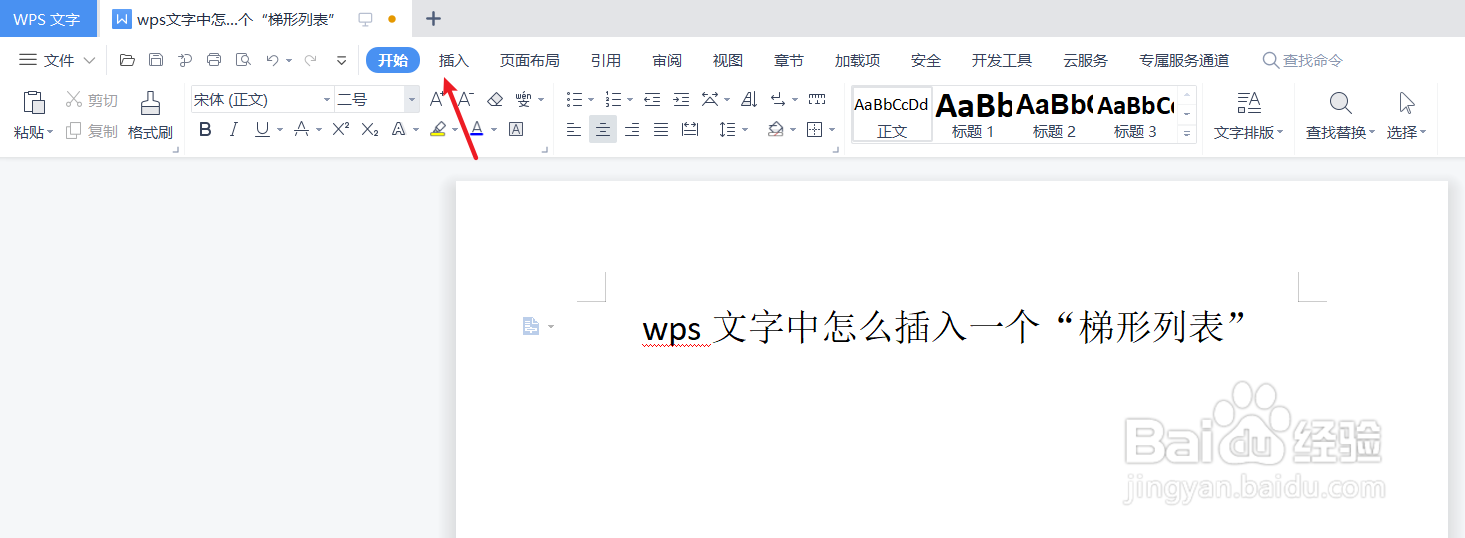
2、在wps文字功能区中点击“插入”工具栏。如下所示:

wps文字中怎么插入一个“梯形列表”图表

3、在wps文字插入工具栏中点击“智能图表”。如下所示:

wps文字中怎么插入一个“梯形列表”图表

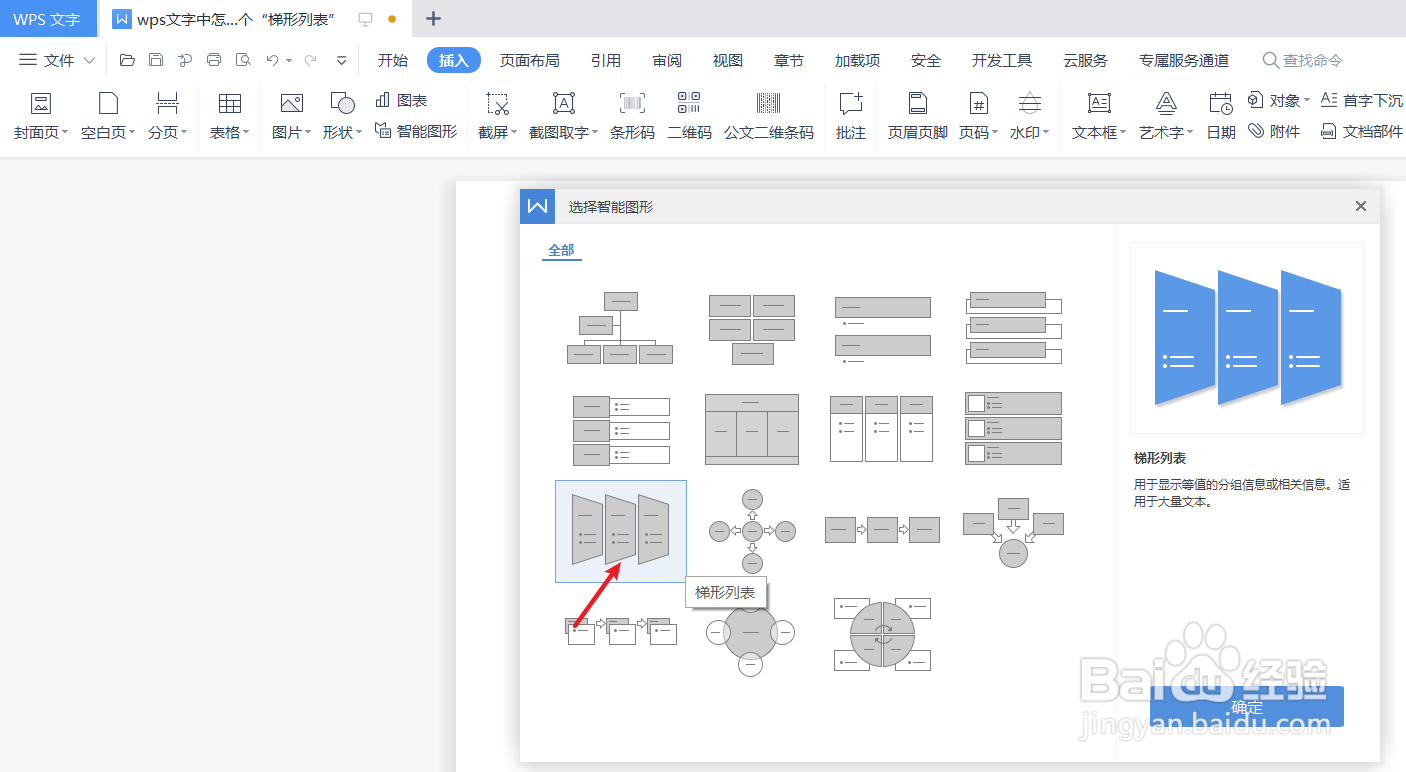
4、在wps文字“智能图表”中选择“梯形列表”图表。如下图:

wps文字中怎么插入一个“梯形列表”图表

5、下面我们预览wps文字中插入的“梯形列表”效果。如下所示:

wps文字中怎么插入一个“梯形列表”图表

6、总结:wps文字中怎么插入一个“梯形列表”图表

(1)新建一篇wps文字

(2)在wps文字功能区中点击“插入”工具栏

(3)在wps文字插入工具栏中点击“智能图表”

(4)在wps文字“智能图表”中选择“梯形列表”图表

(5)预览wps文字中插入的“梯形列表”效果

  • 如何在PPT中制作弯曲的文字
  • word2016中怎样设置纸张大小和页边距?
  • PPT中插入柱形图展示自己的数据
  • 如何提升陶艺店销售业绩?
  • ppt在哪修改测量单位
  • 热门搜索
    成都 旅游 伦敦旅游 亲和力旅游 泰国旅游攻略购物 额济纳旗旅游 旧金山旅游 广州市旅游局 新疆旅游报价 新余旅游 湖北恩施旅游攻略