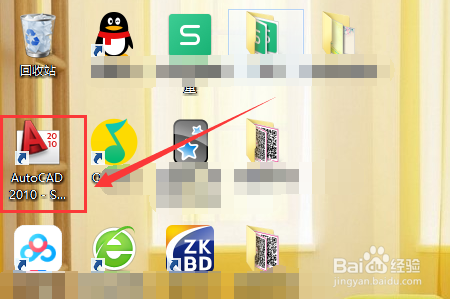
1、首先,电脑打开CAD2010。
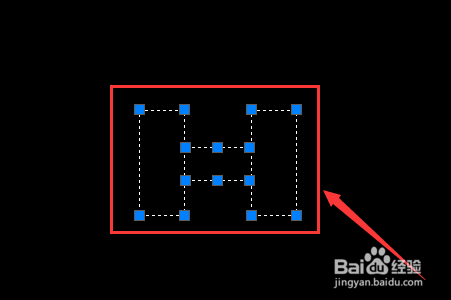
2、在CAD界面绘制一个图形,选中。
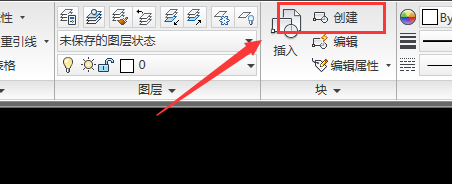
3、点击菜单栏“常用”,再点击“创建”。
4、块定义界面,输入块的名称,点击“确定”。

5、双击块,编辑块定义点击“确定”。

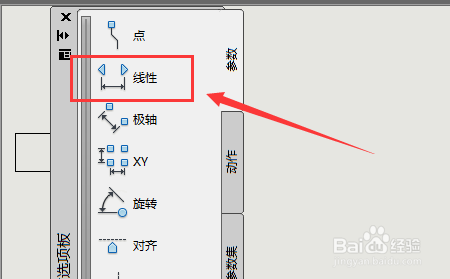
6、块编辑界面,点击左侧菜单“线性”。
7、选择拉伸的起点和重点,显示“距离1”。
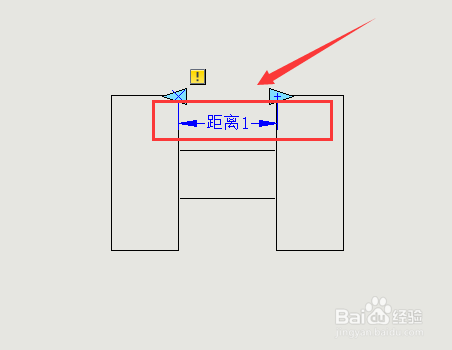
8、确定一点为拉伸节点,保存块编辑点击“关闭”即可。

1、1、电脑登录CAD软件。
2、绘制图形创建块。
3、编辑块定义,点击“线性”。
4、点击拉伸起点终点,选择节点。
5、关闭块编辑。
时间:2026-05-02 08:35:57
1、首先,电脑打开CAD2010。
2、在CAD界面绘制一个图形,选中。
3、点击菜单栏“常用”,再点击“创建”。
4、块定义界面,输入块的名称,点击“确定”。
5、双击块,编辑块定义点击“确定”。
6、块编辑界面,点击左侧菜单“线性”。
7、选择拉伸的起点和重点,显示“距离1”。
8、确定一点为拉伸节点,保存块编辑点击“关闭”即可。
1、1、电脑登录CAD软件。
2、绘制图形创建块。
3、编辑块定义,点击“线性”。
4、点击拉伸起点终点,选择节点。
5、关闭块编辑。
