1、点击windows左下按钮。

2、点击齿轮设置按钮。
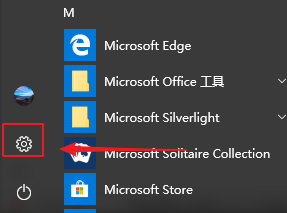
3、选择【设备】。

4、选择【鼠标】。

5、选择【其他鼠标选项】。

6、切换到【指针选项】标签。

7、默认显示轨迹没有勾选。

8、点击勾选后,点击【确定】,我们可以看到鼠标指针有跟随的指针轨迹了,是不是很不错呢。

时间:2026-04-26 18:26:39
1、点击windows左下按钮。
2、点击齿轮设置按钮。
3、选择【设备】。
4、选择【鼠标】。
5、选择【其他鼠标选项】。
6、切换到【指针选项】标签。
7、默认显示轨迹没有勾选。
8、点击勾选后,点击【确定】,我们可以看到鼠标指针有跟随的指针轨迹了,是不是很不错呢。
