win10系统怎么样禁用麦克风 如何不使用麦克风

 时间:2026-02-15 19:38:25

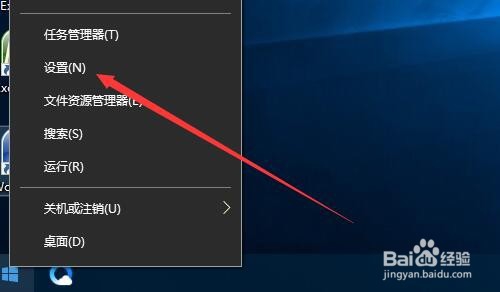
1、在windows桌面上右键点击屏幕左下角的开始按钮,然后在弹出的菜单中选择设置的菜单项
win10系统怎么样禁用麦克风 如何不使用麦克风

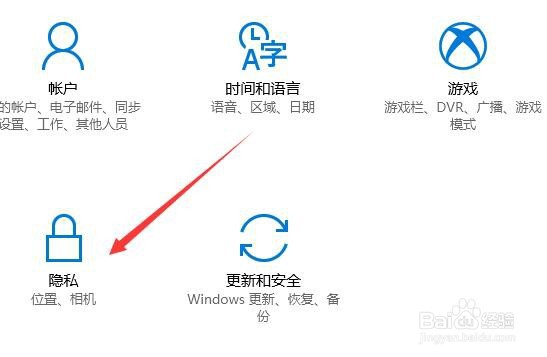
2、这时会打开windows的设置窗口,点击窗口中的隐私图标

win10系统怎么样禁用麦克风 如何不使用麦克风

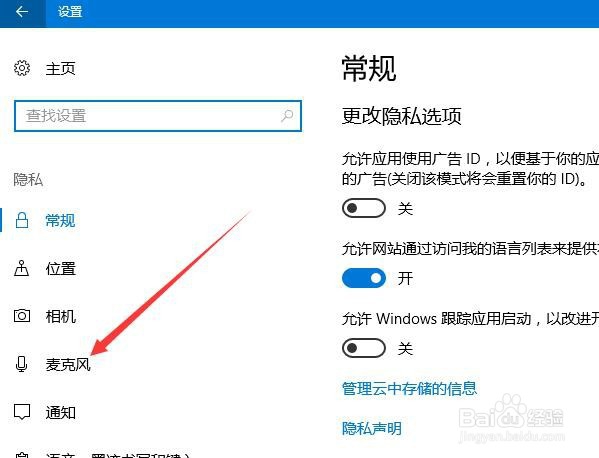
3、然后在打开的窗口中,我们点击左侧边栏的麦克风的菜单项

win10系统怎么样禁用麦克风 如何不使用麦克风

4、在右侧的窗口中,找到允许应用使用我的麦克风设置项,点击该事项后面的开关,把它设置为关闭的状态就可以了

win10系统怎么样禁用麦克风 如何不使用麦克风

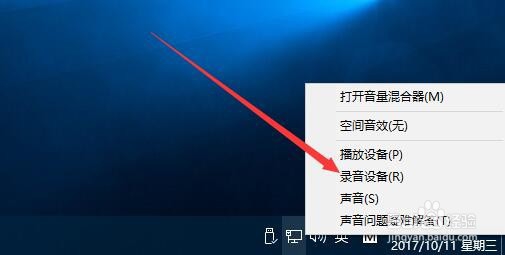
1、另外我们也可以右键点击windows右下角的音量图标,在弹出的菜单中点击录音设备的太难想
win10系统怎么样禁用麦克风 如何不使用麦克风

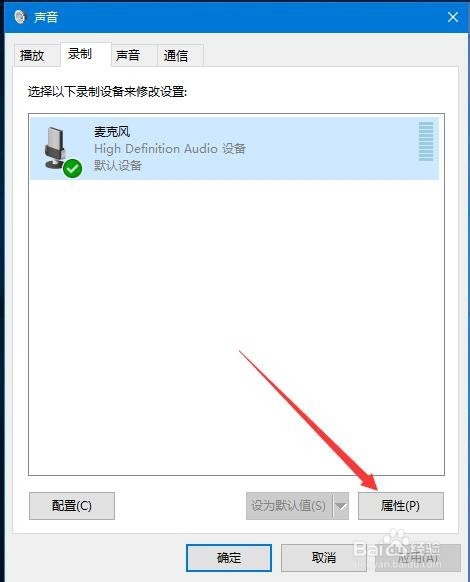
2、然后在打开的声音窗口中我们点击麦克风,然后点击下面的属性按钮

win10系统怎么样禁用麦克风 如何不使用麦克风

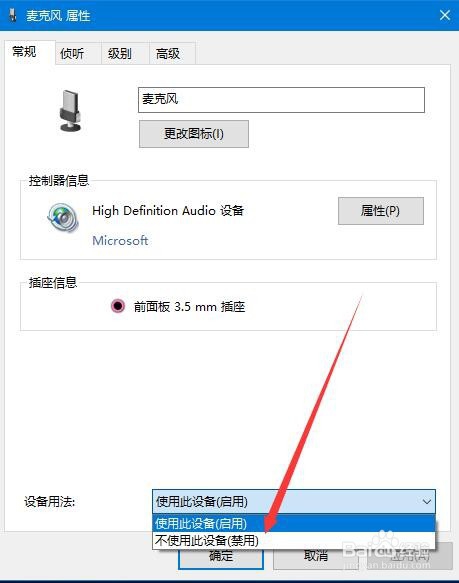
3、再打开麦克风属性窗口中,我们点击设备用法中的下拉按钮,在弹出的菜单中选择不使用此设备菜单项
win10系统怎么样禁用麦克风 如何不使用麦克风

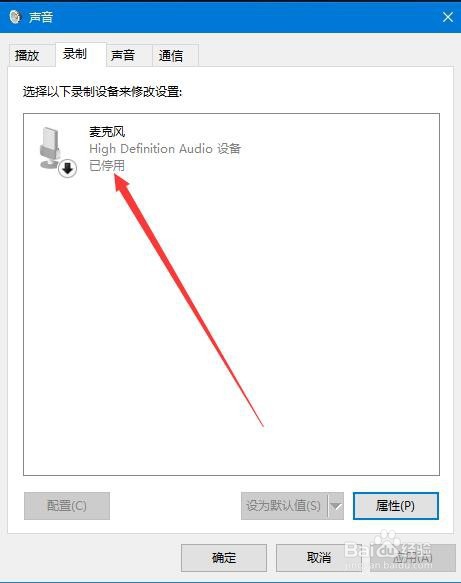
4、这样我们就可以把当前的麦克风停用了

win10系统怎么样禁用麦克风 如何不使用麦克风

  • 手游明日之后如何配置摩托车?
  • 正宗蛤蜊意面Vongole
  • 新剑侠情缘腾讯手游攻略(十):家族遭遇战玩法
  • 讯飞输入法智能推荐在哪里设置
  • 图解两台笔记本电脑通过无线共享进行上网
  • 热门搜索
    青海旅游景点大全 旅游攻略网 保定旅游景点大全排名榜 毕业旅游 新疆旅游地图 合肥旅游攻略 武汉旅游景点大全 情侣旅游胜地 池州旅游 南昌旅游攻略