在CAD中图层特性过滤器如何使用?

 时间:2026-04-24 11:09:07

1、打开文件

在CAD中图层特性过滤器如何使用?

2、选择【格式】/【图层】菜单命令,系统弹出【图层特性管理器】对话框,如下图所示

在CAD中图层特性过滤器如何使用?

3、单击【新建特性过滤器】按钮,如下图所示

在CAD中图层特性过滤器如何使用?

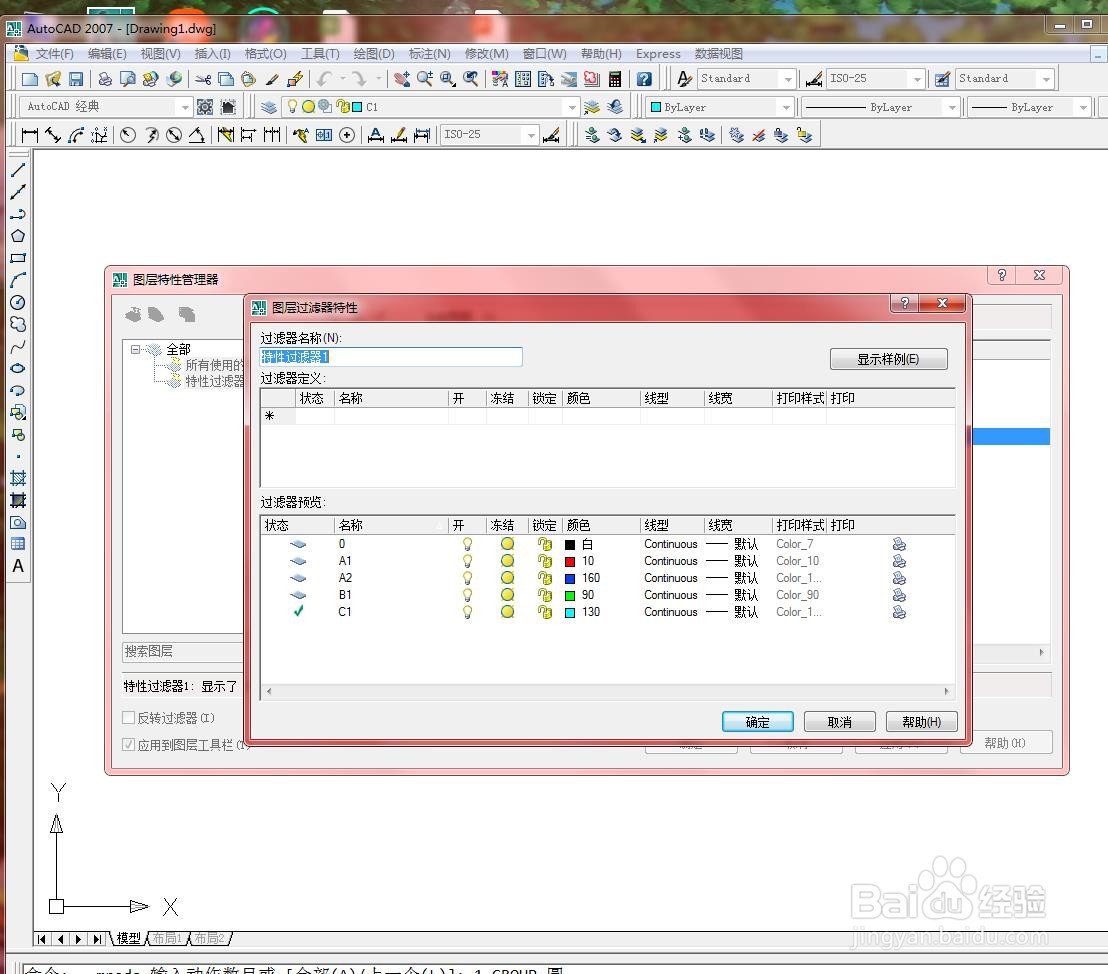
4、系统弹出【图层过滤器特性】对话框,如下图所示

在CAD中图层特性过滤器如何使用?

5、在【过滤器名称】文本框中输入过滤器的名称“A”,如下图所示

在CAD中图层特性过滤器如何使用?

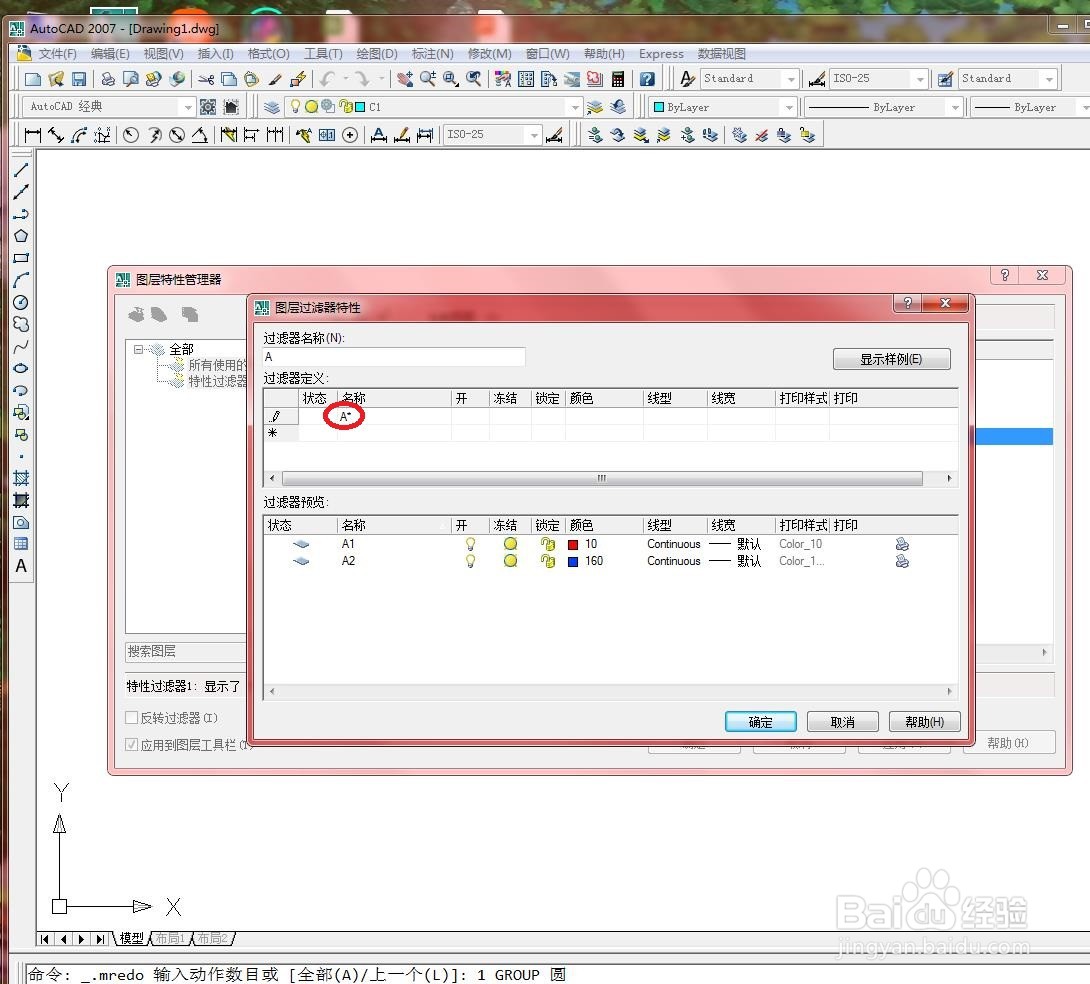
6、在【过滤器定义】区域中单击【名称】输入框,并输入“A”,如下图所示

在CAD中图层特性过滤器如何使用?

7、【过滤器预览】区域显示如下图所示

在CAD中图层特性过滤器如何使用?

8、单击【确定】按钮,系统返回【图层特性管理器】对话框,如下图所示

在CAD中图层特性过滤器如何使用?

9、选择【A1】层,并单击“置为当前”,如下图所示

在CAD中图层特性过滤器如何使用?

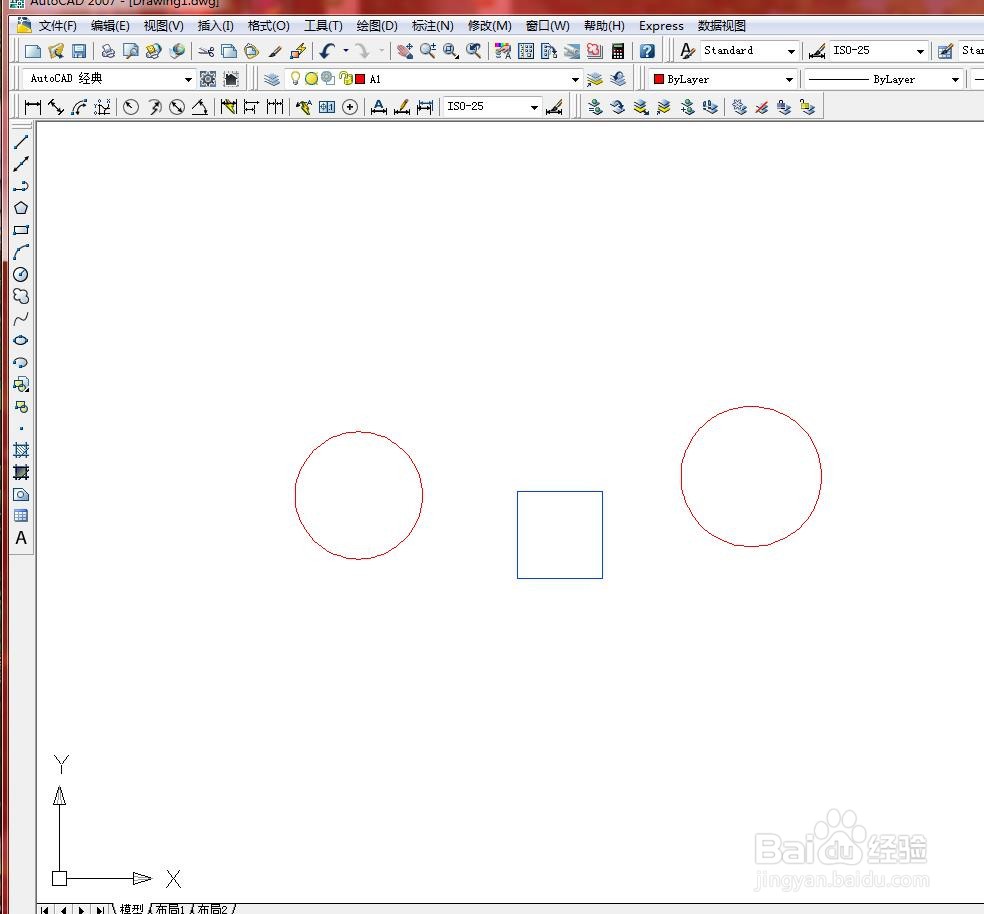
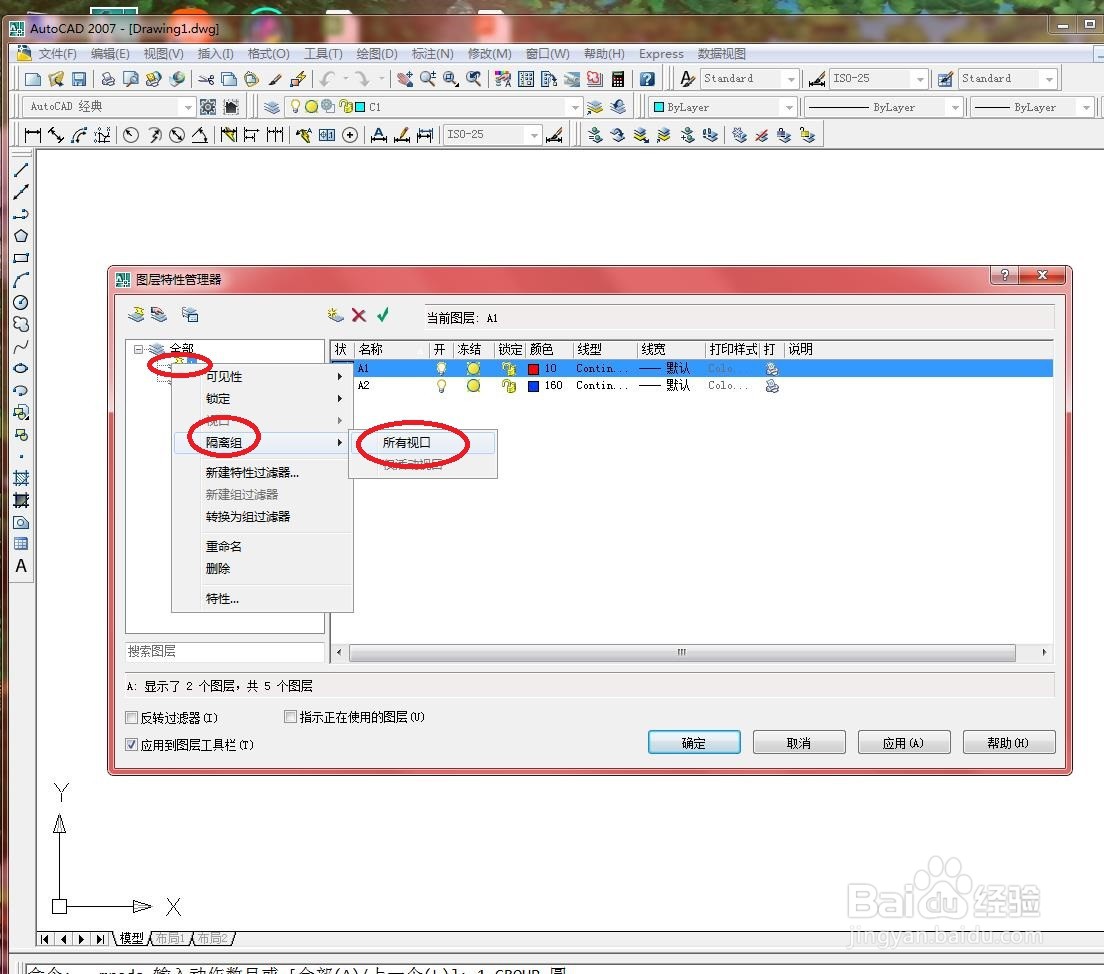
10、在【过滤器】区域中选择【A】,并单击鼠标右键,在弹出的快捷菜单中选择【隔离组】/【所有视口】选项,如下图所示
在CAD中图层特性过滤器如何使用?

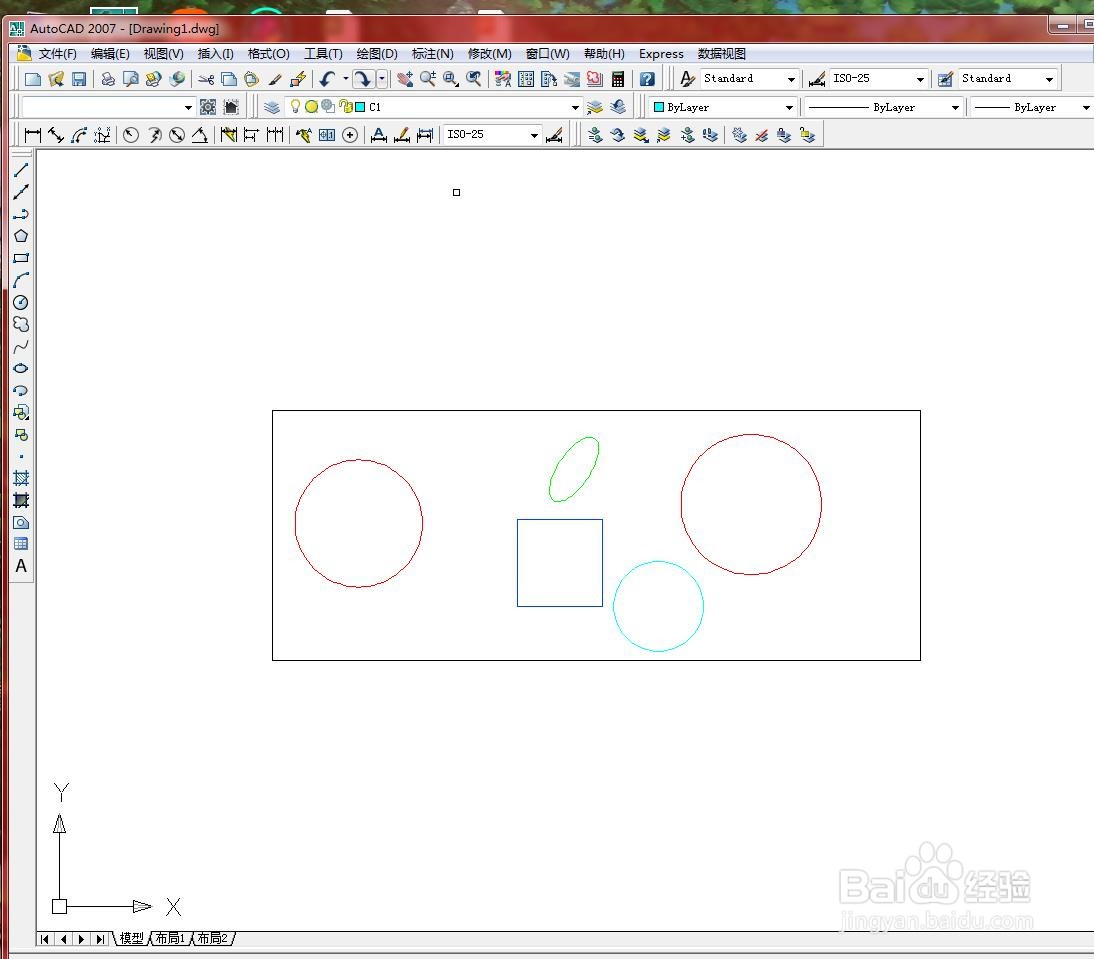
11、绘图区域显示如下图所示

在CAD中图层特性过滤器如何使用?

  • CAD弧度(0.xxxr)改为角度(°)
  • cad刷新命令
  • 在CAD中图案填充指定矩形的左下角点为原点?
  • 如何解决cad打开图纸后出现的乱线条?
  • cad重新生成命令
  • 热门搜索
    甘肃旅游线路 三亚南山文化旅游区 马来西亚旅游攻略 韶山旅游攻略 约伴旅游网 曲阜旅游攻略 邛崃旅游 承德旅游景点大全 东澳岛旅游攻略 贵州省旅游景点