PPT如何批量插入图片

 时间:2026-02-16 01:09:48

1、首先将你要批量插入的图片放在同一个文件夹里,便于插入使用。

2、打开PPT,将PPT中的文本框去掉,便于添加图片。

PPT如何批量插入图片

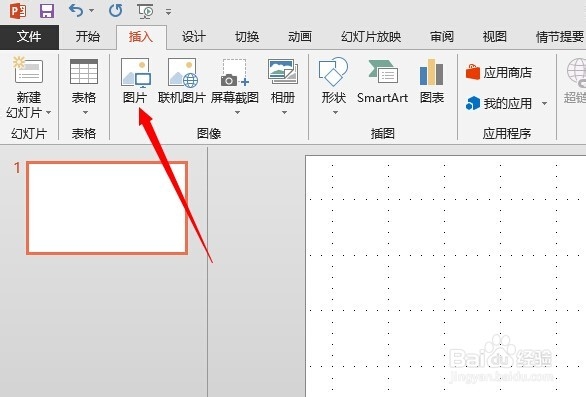
3、执行<  插入 - 图片 >。

PPT如何批量插入图片

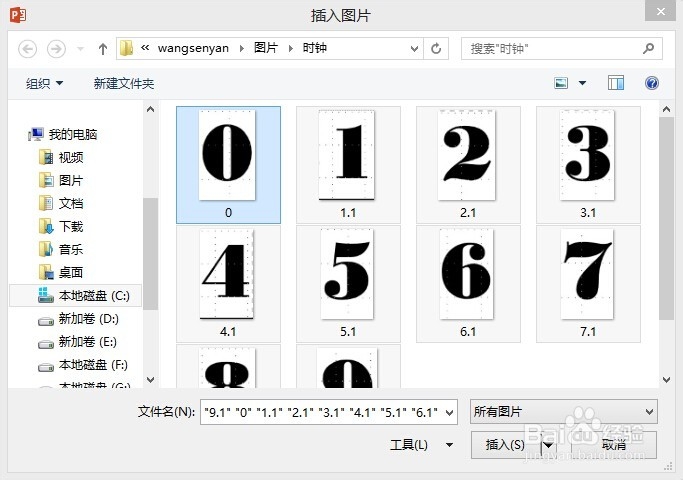
4、选择插入的照片,点击 【插入】。

如果是一下插入,不分顺序,则直接按住shift键选中前后两个图片即可。如果分顺序,则按住Ctrl再依次点击图片即可。
PPT如何批量插入图片

5、插入后可以看到图片按前后顺序依次叠放,在使用时可以改变层次。

PPT如何批量插入图片

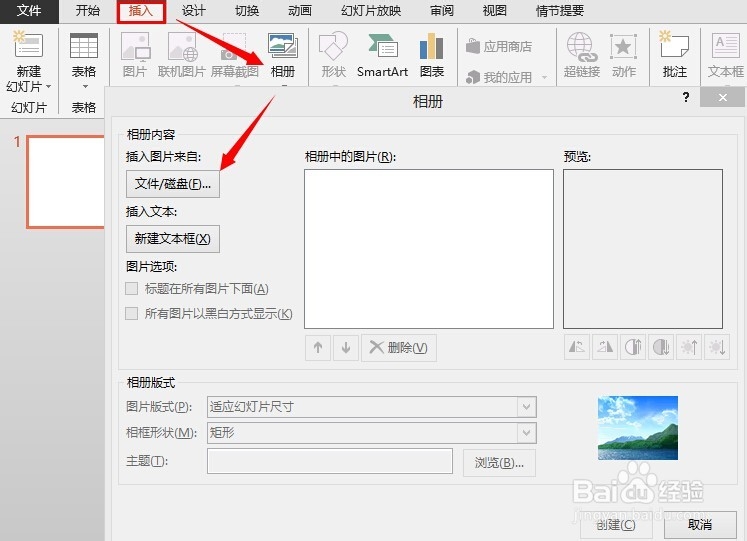
1、点击插入 - 相册。

PPT如何批量插入图片

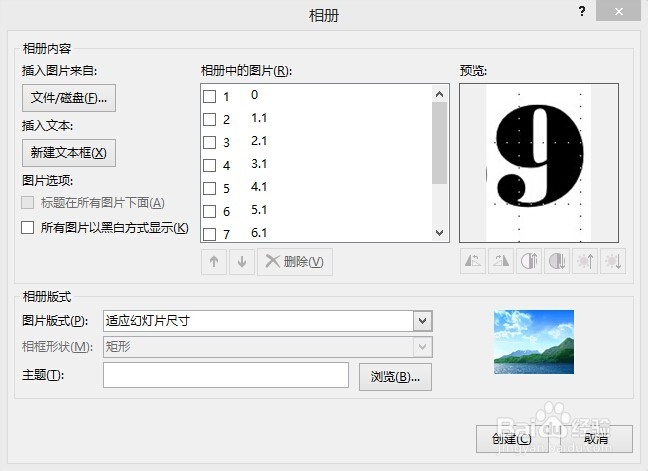
2、像刚才那样选中图片,则图片放在一个面板中 - - - 相册 里。

PPT如何批量插入图片

3、这时需要继续选中图片名称前面的复选框才能插入,但插入效果不如前面的理想。

PPT如何批量插入图片

  • 在PPT中如何快速批量插入图片
  • ppt怎么给图片加蒙版
  • ppt2019如何将两张图片合并成一张图片
  • PPT中批量添加图片
  • 如何在ppt中插入图片自动适应幻灯片的大小?
  • 热门搜索
    陕西旅游景点大全 北京旅游网 宜兴旅游 常州旅游商贸高等职业技术学校 中国十大必去旅游城市 福建旅游攻略 宝鸡旅游景点 云南旅游职业学院 包头旅游 微山湖旅游