怎样使用PPT设置图片的样式

 时间:2026-05-06 18:50:21

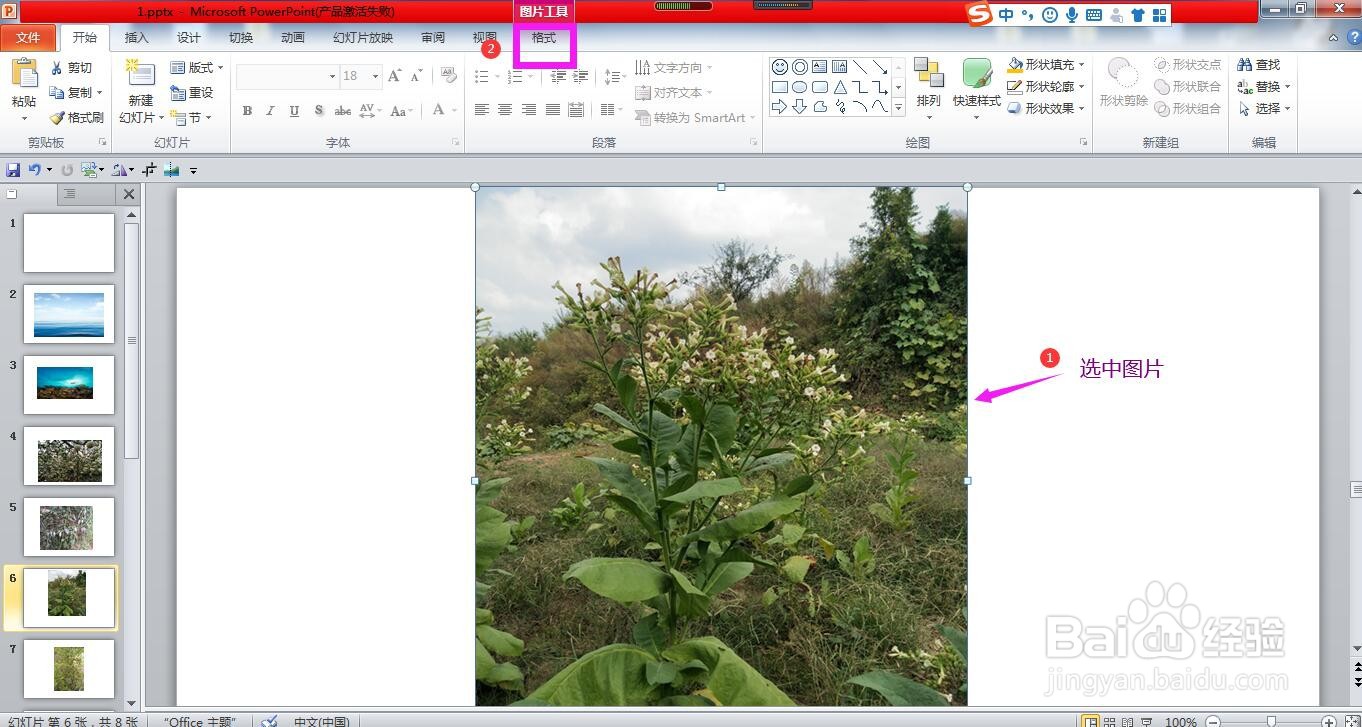
1、第一种方法,如果是需要调整图片的效果或颜色的话,选中图片,点击上方图片工具下的格式。
怎样使用PPT设置图片的样式

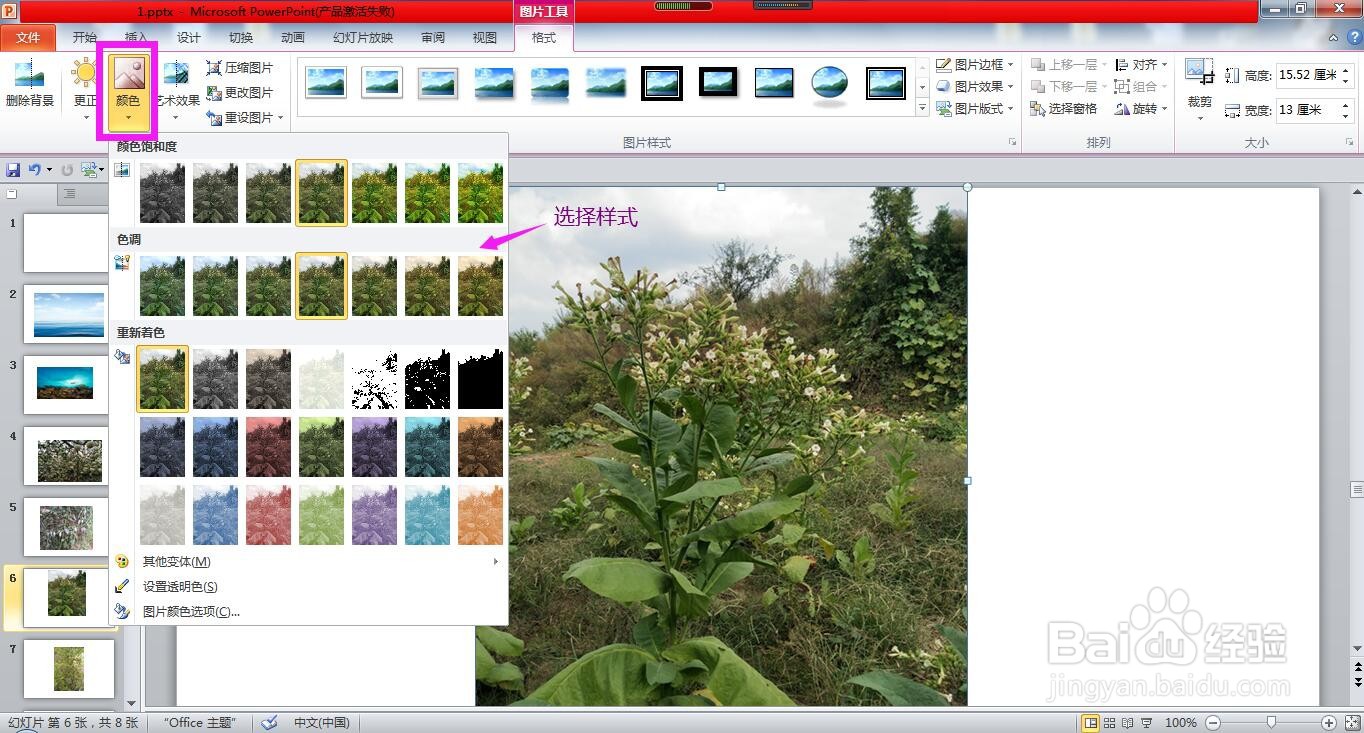
2、在格式菜单下左侧的调整命令组区域点开颜色下拉箭头,在下方出现的颜色样式中选择一种即可。
怎样使用PPT设置图片的样式

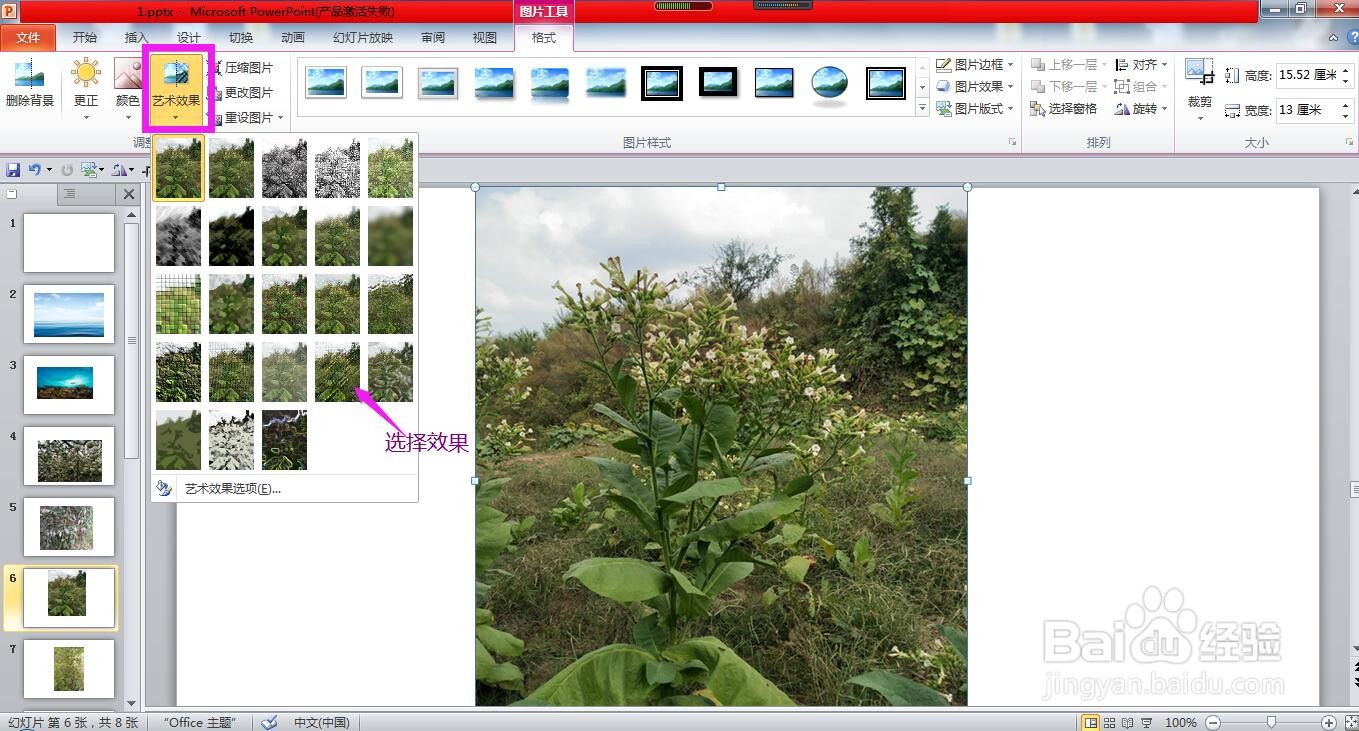
3、如果需要调整图片的艺术效果,则在调整命令组区域点开艺术效果下拉箭头,在下拉列表中选择一种效果。
怎样使用PPT设置图片的样式

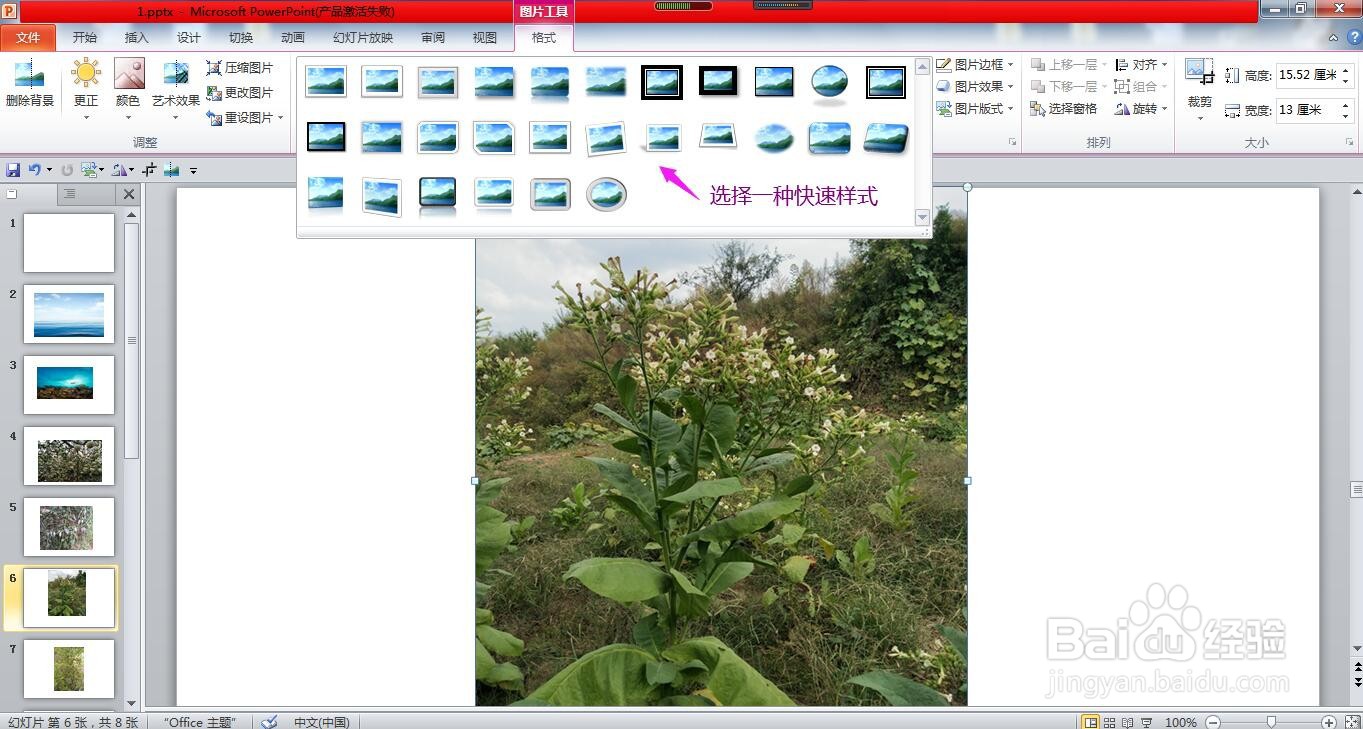
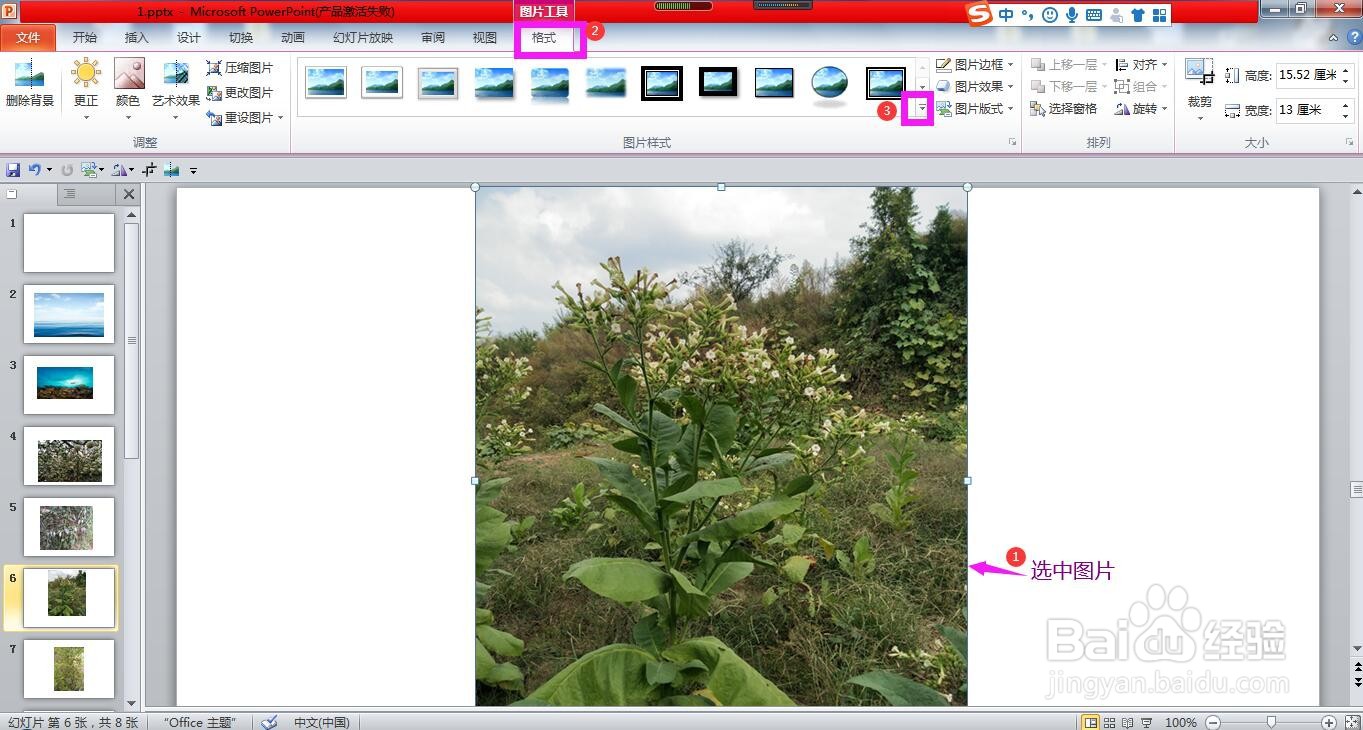
4、第二种方法,如果是想要设置图片的快速样式的话,则在格式菜单下点开图片样式下拉箭头。
怎样使用PPT设置图片的样式

5、在下拉快速样式中选择一种样式,即可快速将图片设置为选中的样式。

怎样使用PPT设置图片的样式

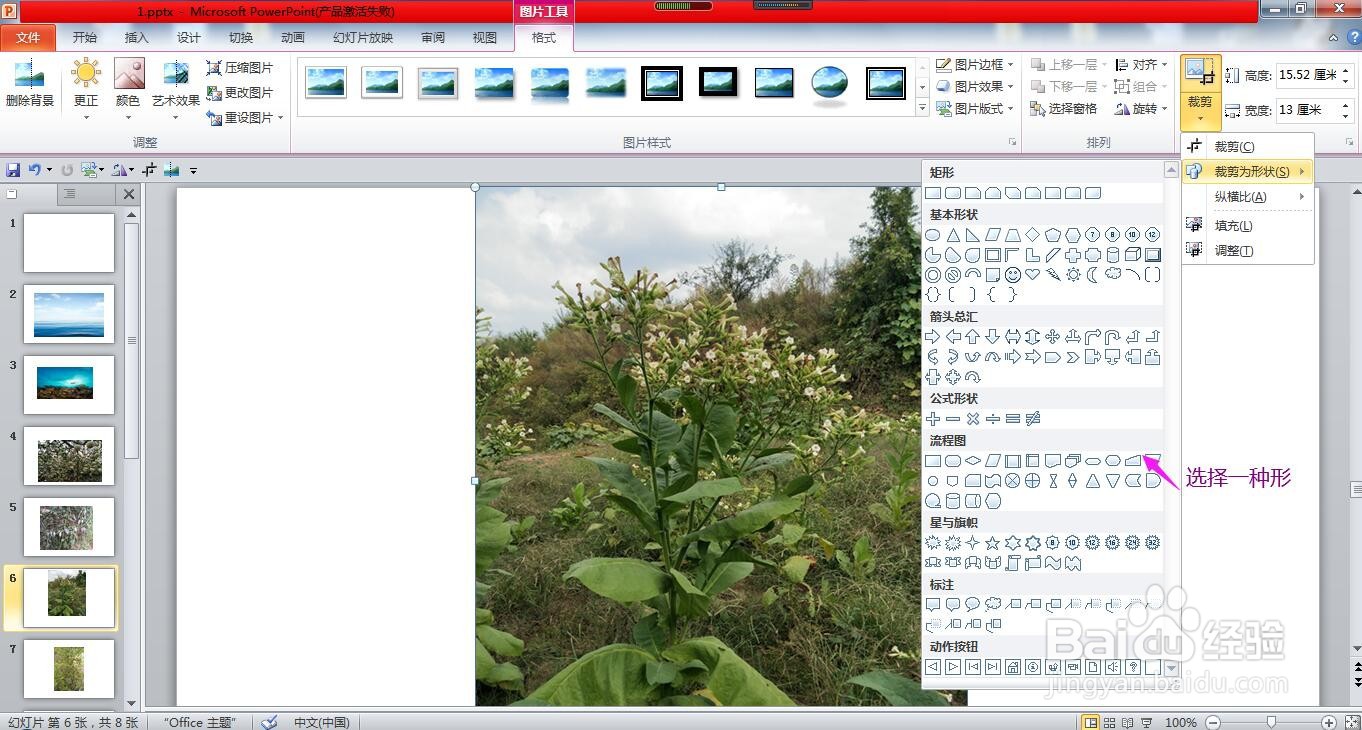
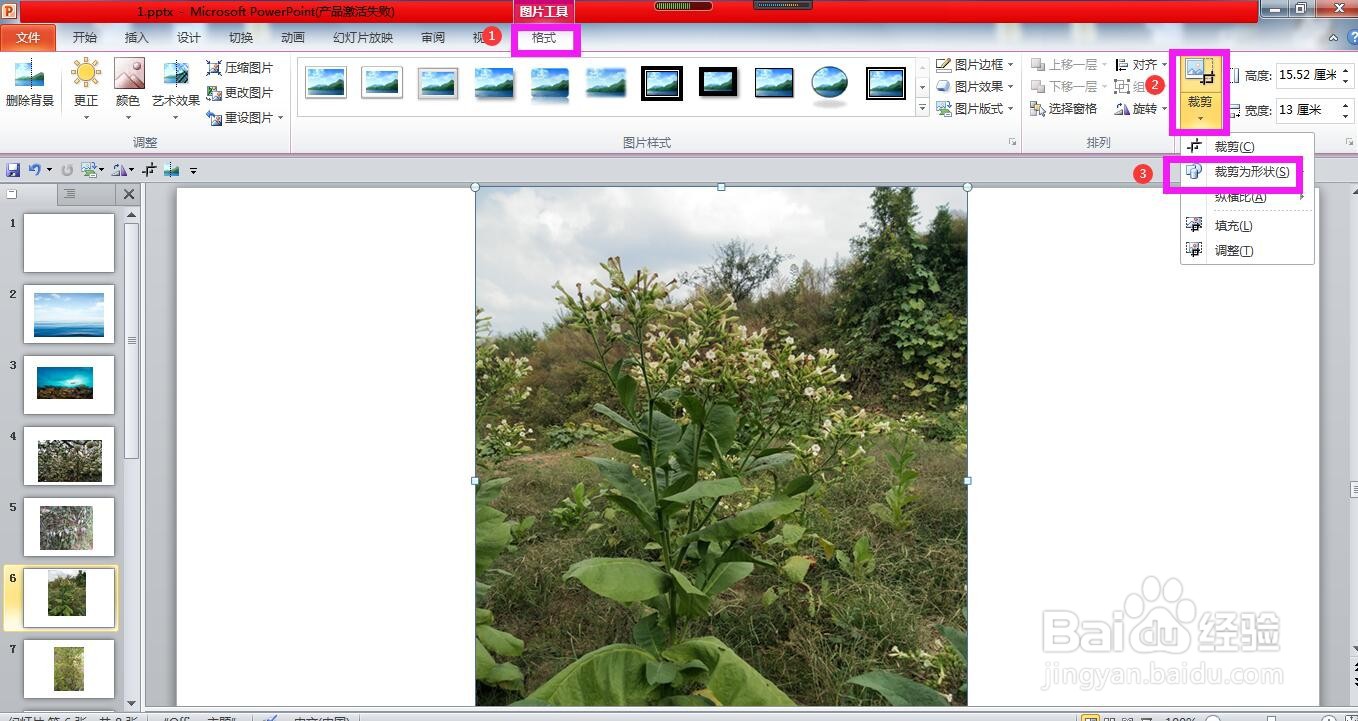
6、第三种方法,如果需要根据实际需要对图片进行裁剪设计的话,则在格式菜单下点开裁剪下拉箭头,选择裁剪为形状。
怎样使用PPT设置图片的样式

7、在下方出现的形状列表中选择一种形状,即可快速将图片裁剪为选中的形状。

怎样使用PPT设置图片的样式

  • ppt文本怎么转换为smartart图形
  • PPT如何设置图片的样式
  • ppt图片样式如何设置
  • PPT如何设置图片样式?
  • 幻灯片切换方式怎么弄
  • 热门搜索
    蚂蜂窝旅游官网 柬埔寨旅游报价 山东枣庄旅游 3月份去哪里旅游好 开封旅游网 厦门环岛路旅游攻略 咸宁旅游景点大全 欣欣旅游网首页 新境界旅游官网 东莞旅游网