CorelDraw X4绘制一箭穿心图形

 时间:2026-02-15 23:59:55

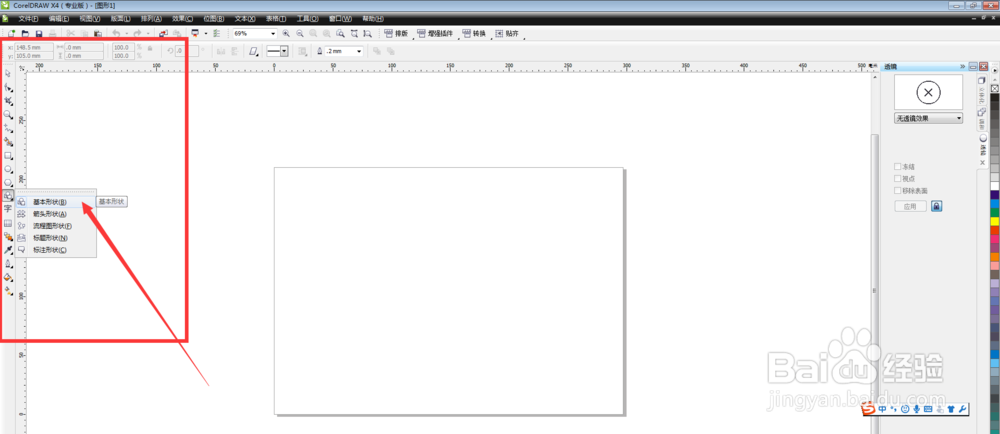
1、  我们先在CorelDraw X4中找到手绘工具,用手绘工具画出一个心形的形状。
CorelDraw X4绘制一箭穿心图形

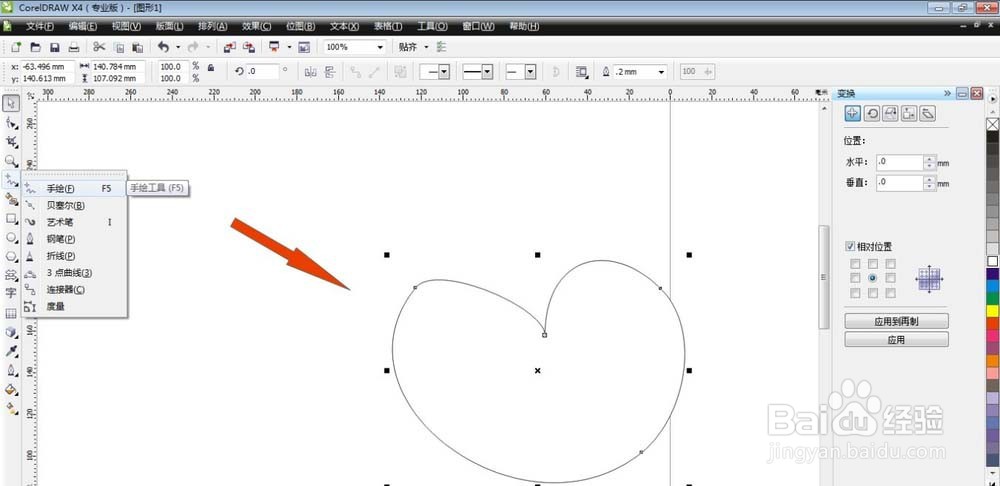
2、这时画出的心形的状态不是很完美,再用形状工具加以调整,使心形的形状更加完美。

CorelDraw X4绘制一箭穿心图形

3、当然心形的形状由个人的喜好而定,然后把画好的心形填充为红色。

CorelDraw X4绘制一箭穿心图形

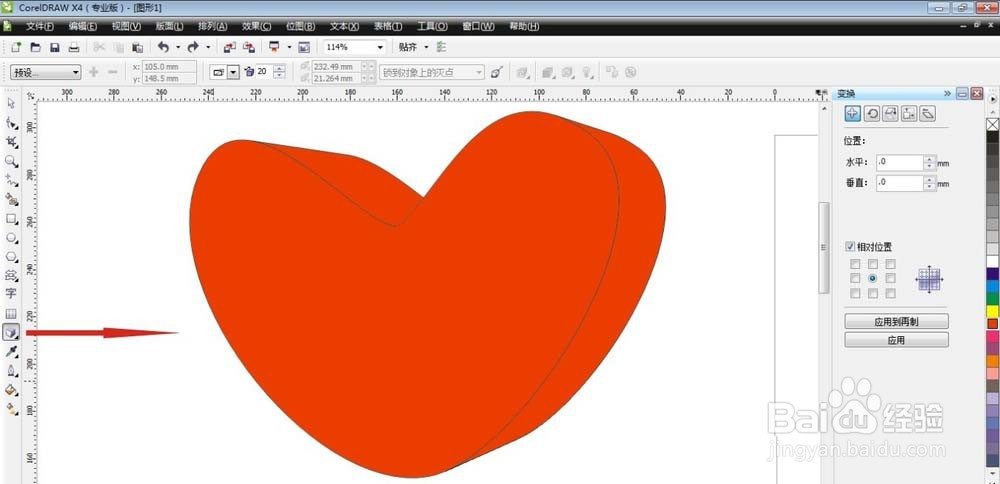
4、 然后我们用交互式立体化工具,把红色的心形立体化,调整下立体化的角度,使人看的舒服一些。
CorelDraw X4绘制一箭穿心图形

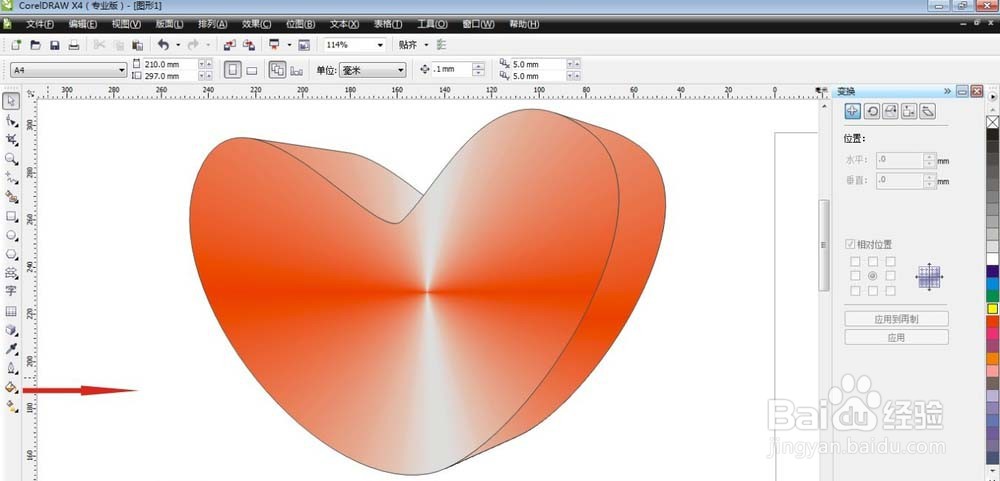
5、  接着再选择渐变填充供工具,选择锥形,选择自定义填充,使心形的中间部位出现一个亮点。
CorelDraw X4绘制一箭穿心图形

6、   接下来我们把心形的轮廓线改为红色,画一个黄色的箭头,旋转一个合适的角度放在心形的上面,然后把箭头从接近亮点的部位截断,让带有箭头的一部分放在心形的下面,完成图形的绘制。

CorelDraw X4绘制一箭穿心图形

  • 如何画卡通版的牛头
  • 超轻粘土玫瑰的最简单的做法
  • 藤三七的养殖方法
  • 怎样才能让咳嗽快点好?
  • 动漫店店长应该了解哪些手办知识?
  • 热门搜索
    哈尔滨雪乡旅游攻略 旅游卫视世界游 时尚旅游杂志 过年去哪里旅游便宜 3月去哪里旅游最好 无锡旅游人网 贵州镇远旅游攻略 赤壁旅游景点大全 池州旅游景点大全 韩国釜山旅游攻略