1、首先打开Word文档,点击右下角页面视图。
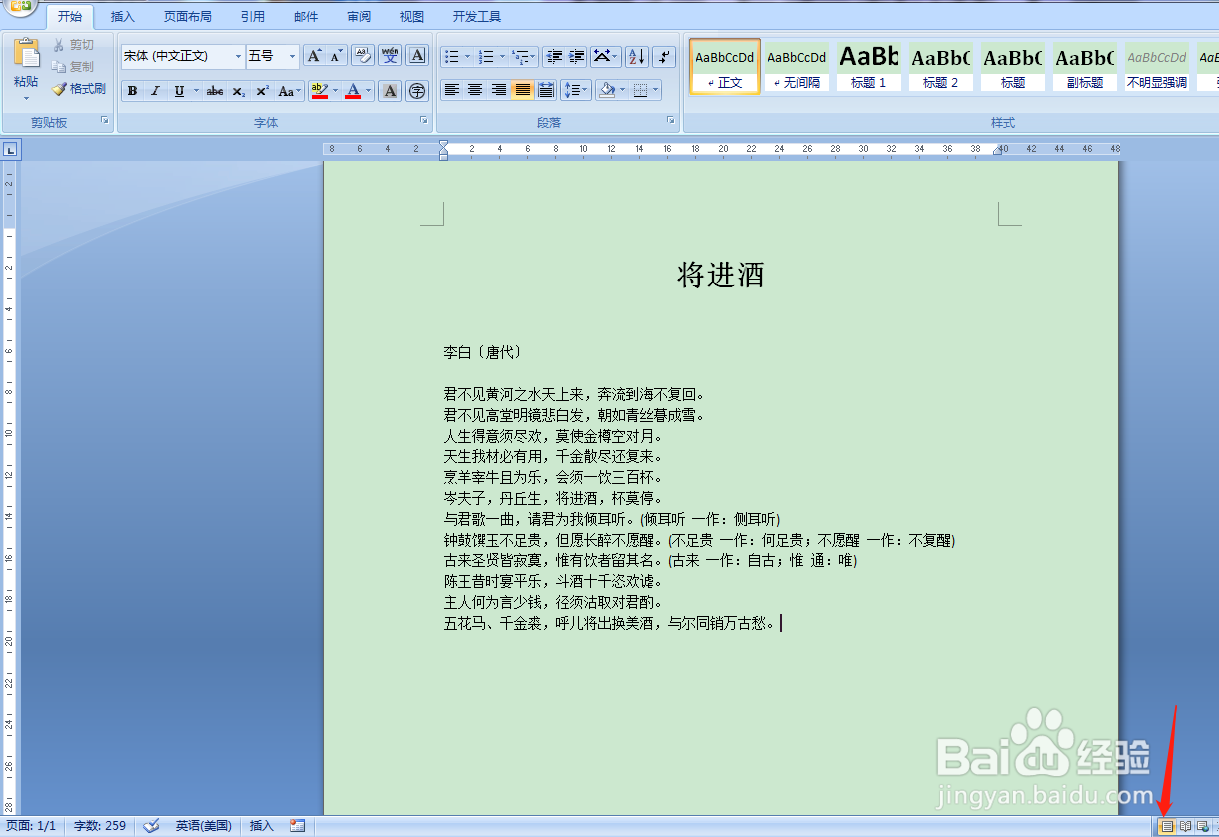
2、点击【插入】然后点击【图表】。

3、点击【柱状图】,然后选择图样类型,最后点击【确定】。

4、在右侧弹出的对话框设置柱状图图的各个参数。
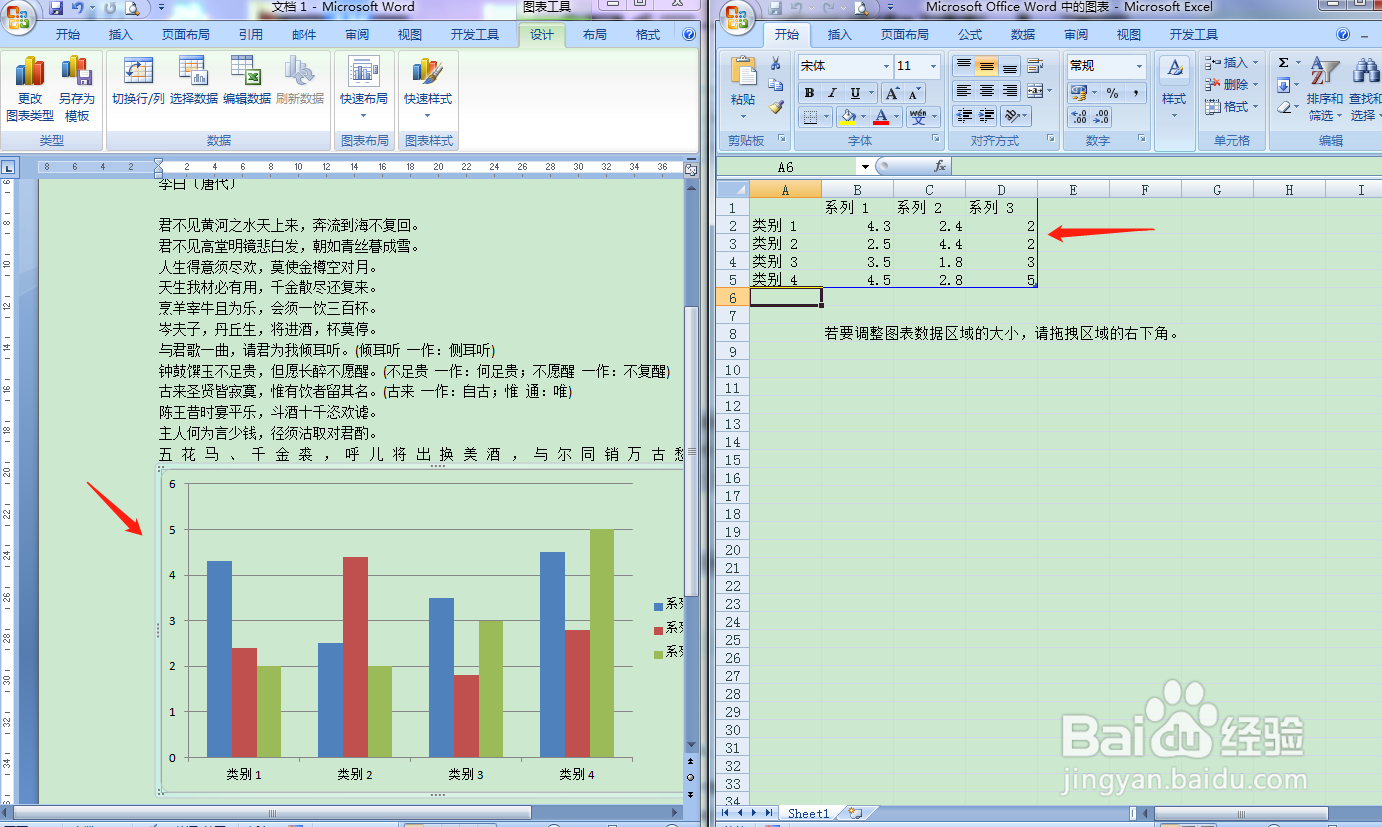
5、设置参数的时候要注意,两边对应的类别。
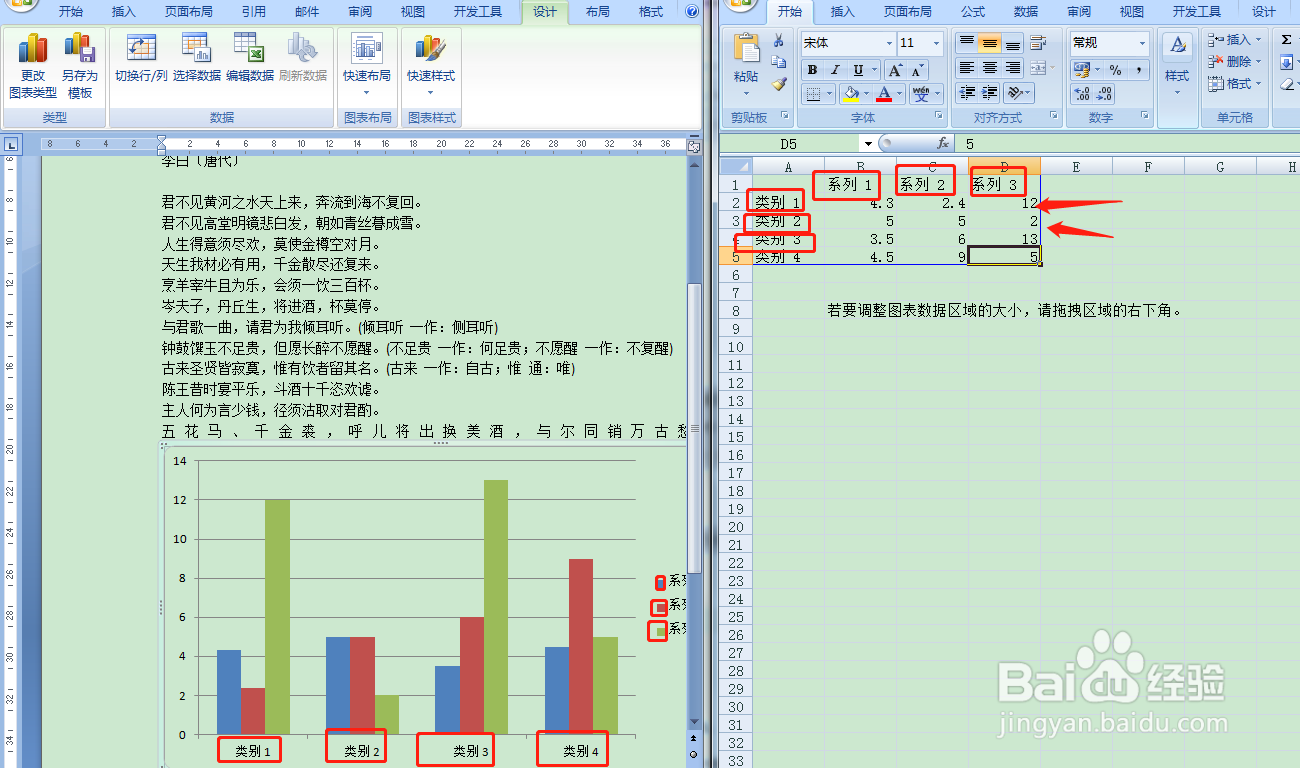
6、参数设置完毕后点击右侧对话框的关闭按钮。

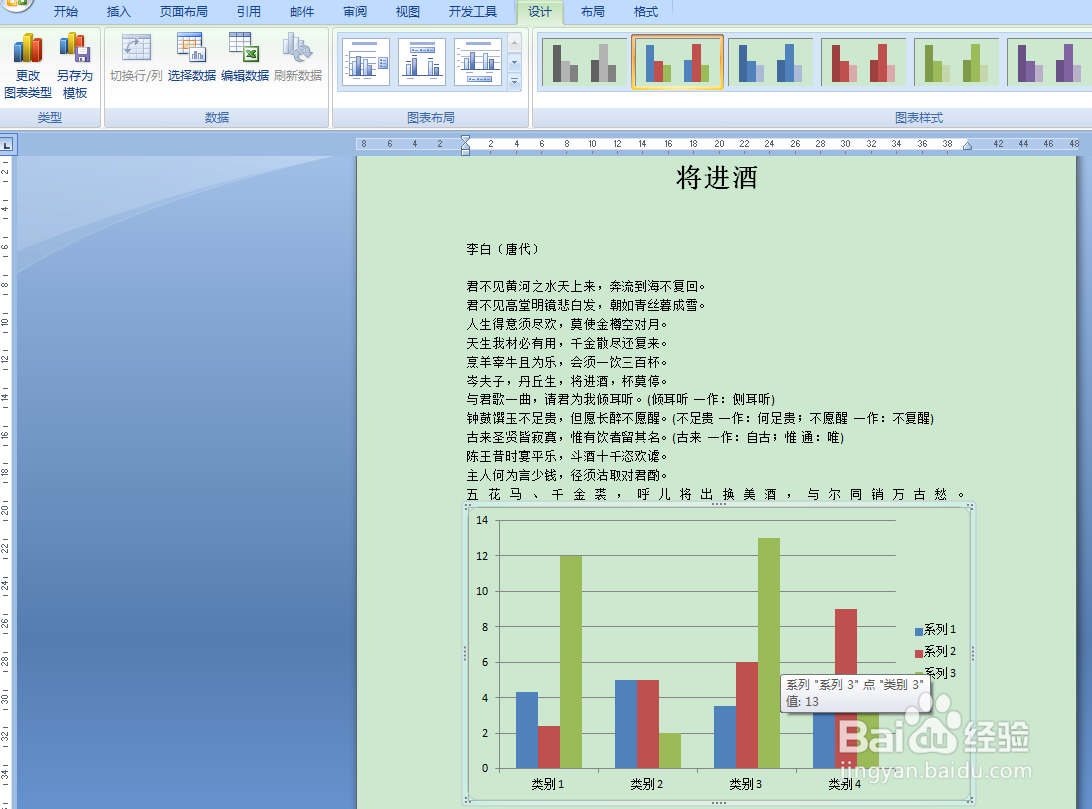
7、如下图所示柱状数据表就添加完成了。
时间:2026-04-26 22:19:57
1、首先打开Word文档,点击右下角页面视图。
2、点击【插入】然后点击【图表】。
3、点击【柱状图】,然后选择图样类型,最后点击【确定】。
4、在右侧弹出的对话框设置柱状图图的各个参数。
5、设置参数的时候要注意,两边对应的类别。
6、参数设置完毕后点击右侧对话框的关闭按钮。
7、如下图所示柱状数据表就添加完成了。
