详解如何在Excel中插入圆形和正方形

 时间:2026-02-14 05:47:10

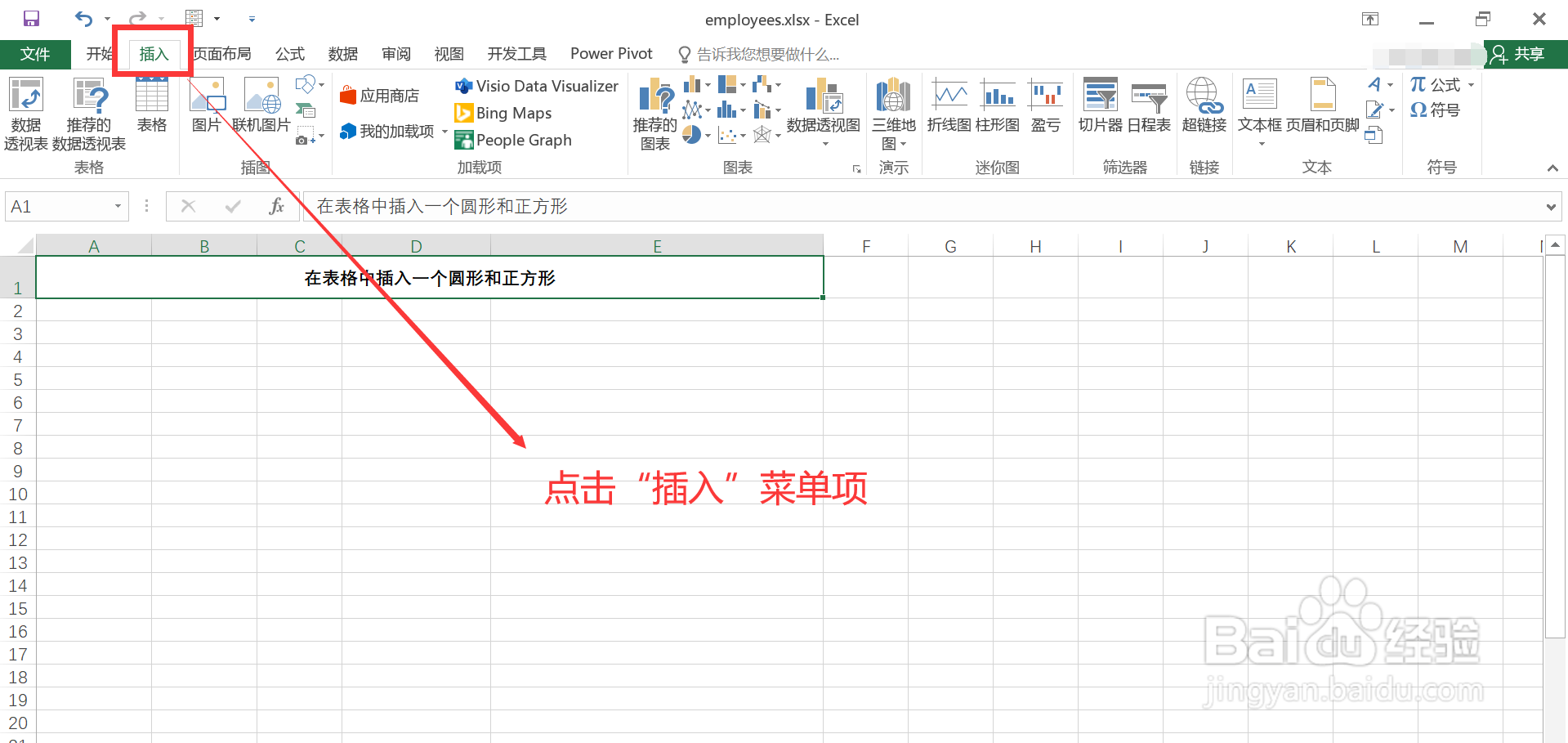
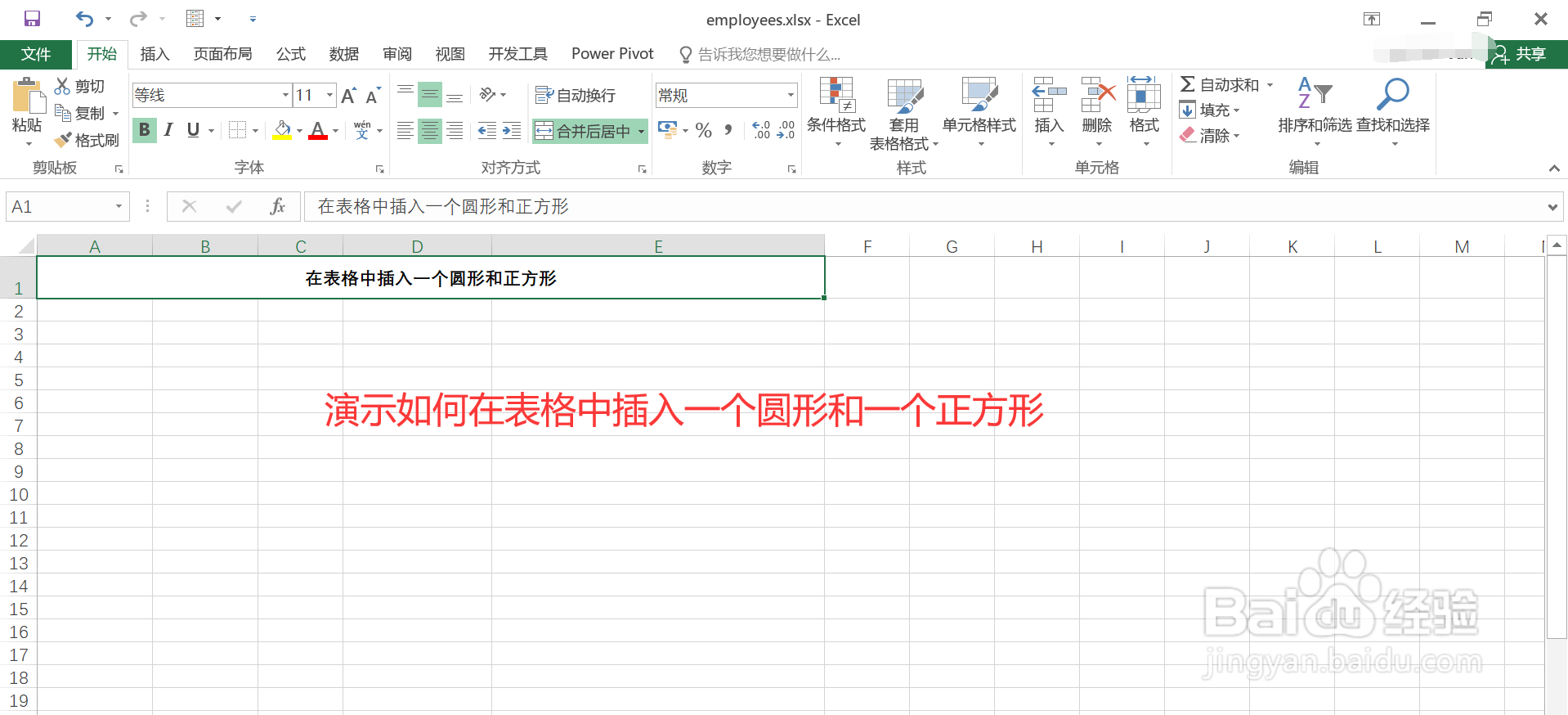
1、打开待处理的 Excel 表格,图示,需要在表格中插入一个圆形和一个正方形。
详解如何在Excel中插入圆形和正方形

2、点击上方菜单栏的“插入”菜单项。

详解如何在Excel中插入圆形和正方形

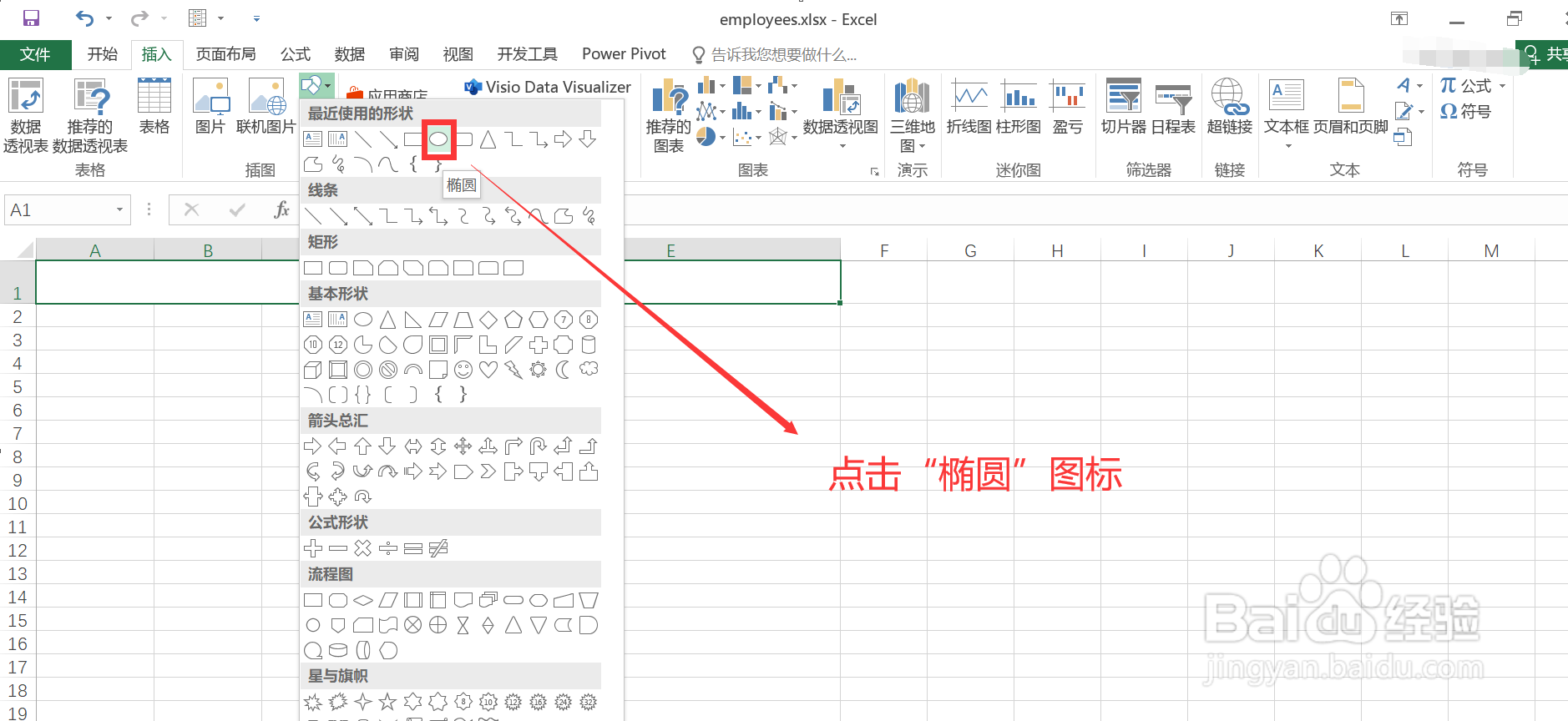
3、插入一个圆形

在打开的功能面板中,点击“形状”按钮,在打开的形状选择菜单中,点击“椭圆”图标按钮。
详解如何在Excel中插入圆形和正方形

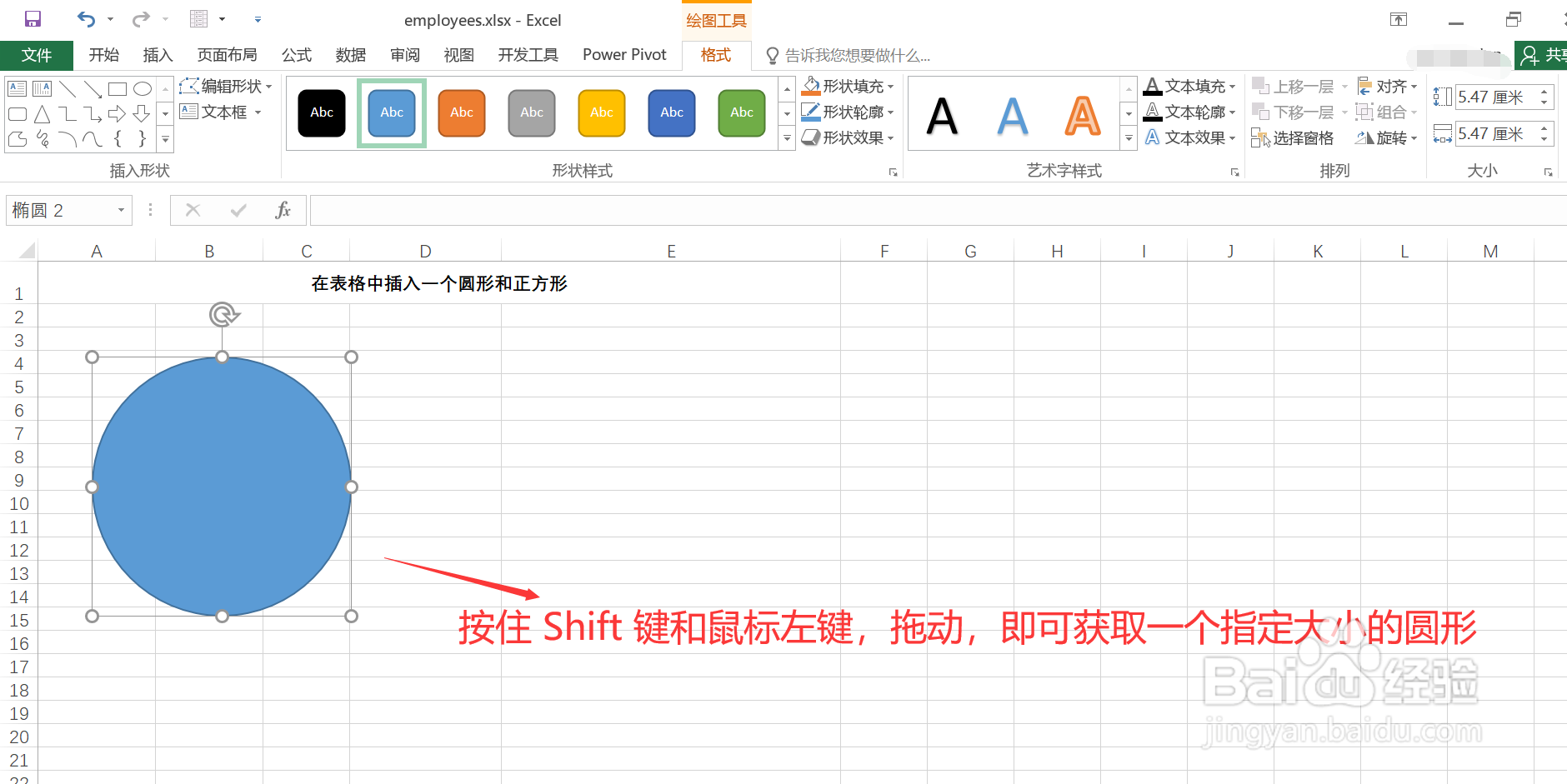
4、插入一个圆形

按下键盘的 Shift 键,然后按住鼠标左键,在表格特定区域拖动,即可得到指定大小的圆形。注意:最后需要先松开鼠标左键,再松开 Shift 键。
详解如何在Excel中插入圆形和正方形

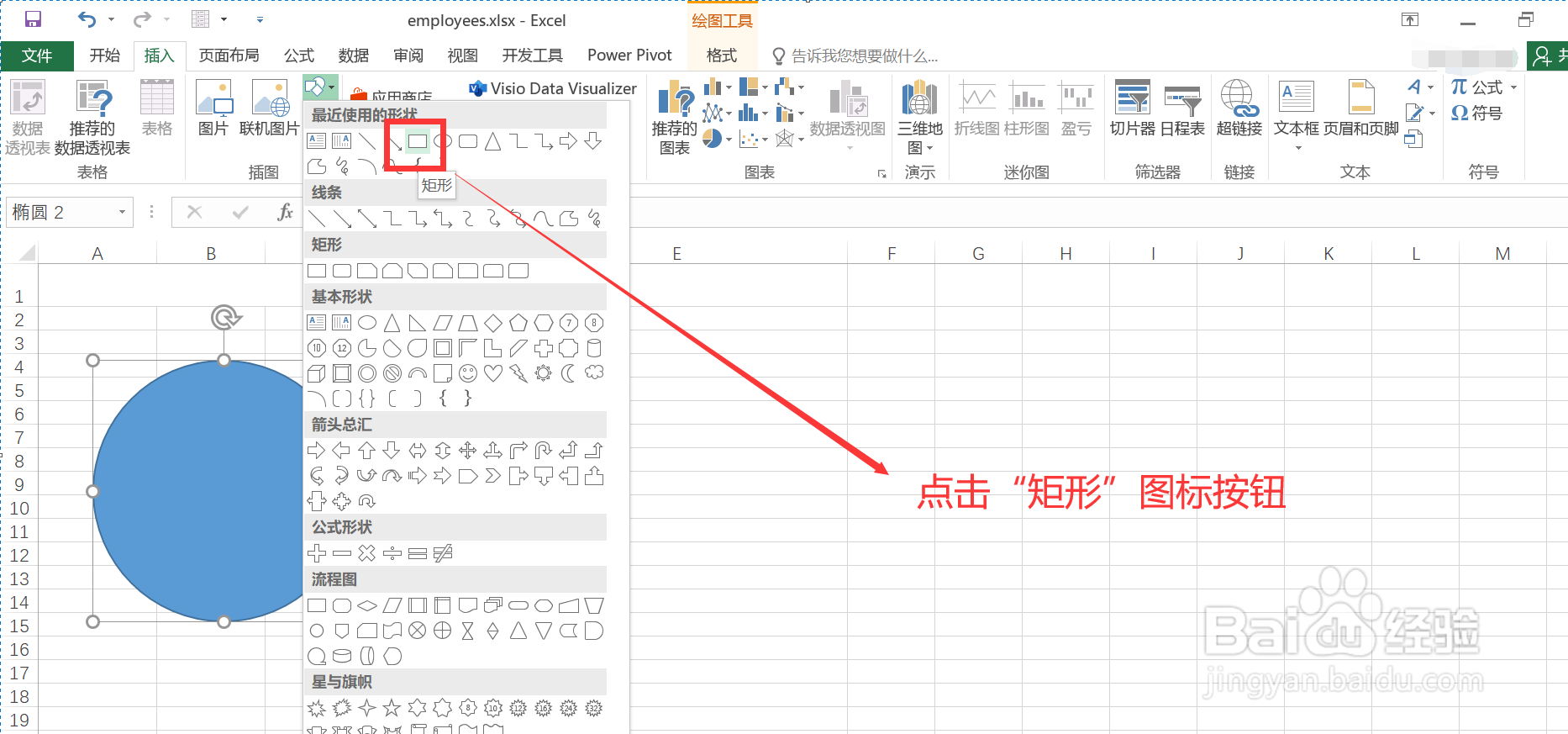
5、插入一个正方形

在形状选项菜单中点击“矩形”图标按钮。

详解如何在Excel中插入圆形和正方形

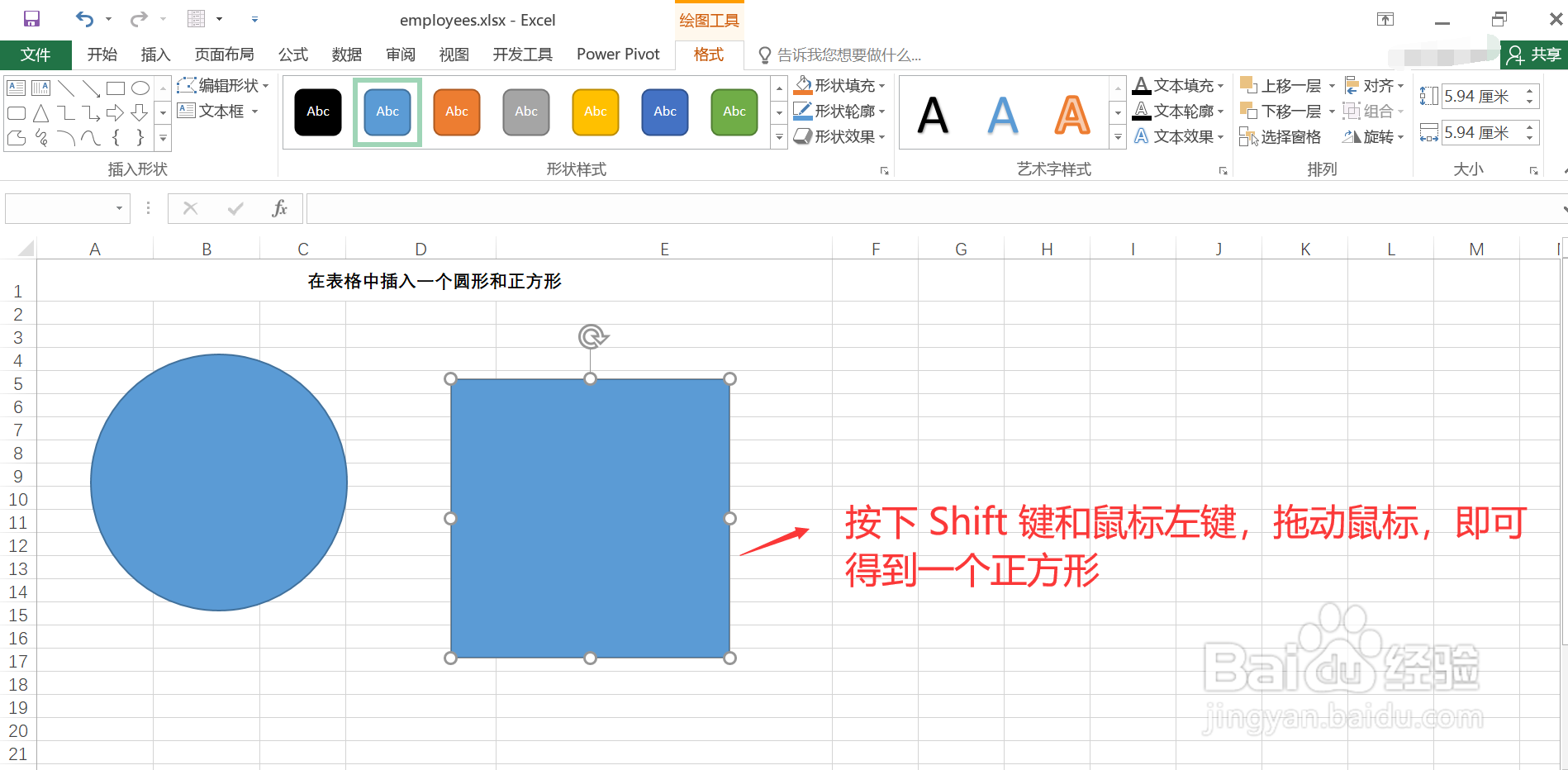
6、插入一个正方形

按下键盘的 Shift 键,然后按住鼠标左键,在表格特定区域拖动,即可得到指定大小的正方形。注意:最后需要先松开鼠标左键,再松开 Shift 键。
详解如何在Excel中插入圆形和正方形

  • excel对号如何打
  • 表格小正方形怎么打出来
  • √在电脑表格里怎么打出来
  • 如何在excel中输入小方框?
  • excel表格中如何打对号
  • 热门搜索
    保定旅游 北京周边旅游 云南旅游景点大全 上海旅游集散中心 旅游攻略 湖南旅游十大必去景区 武汉旅游 湖南高尔夫旅游职业学院 丽水旅游 厦门旅游景点