1、打开excel表格,新建空白页,在空白页上输入几个类似的数据。

2、选中所有数据,点击“开始”菜单,找到“筛选”,之后会出现以下内容,在表头“学历”旁边出现下拉菜单。

3、单击下拉菜单后,再出现的选项中,选择“文本筛选”,点击后选择“自定义筛选”

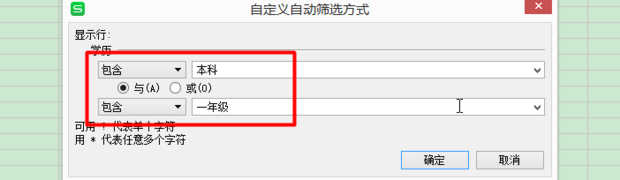
4、在弹出的页面上,第一行选“包含”,旁边空白行输入“本科”,中间连接关系选择“与”,第二行选“包含”,旁边空白行输入“一年级”。点击确定
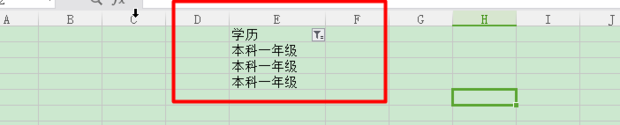
5、验收效果图,原始数据只有满足上面两个条件才可被筛选出来
时间:2026-04-25 00:50:08
1、打开excel表格,新建空白页,在空白页上输入几个类似的数据。
2、选中所有数据,点击“开始”菜单,找到“筛选”,之后会出现以下内容,在表头“学历”旁边出现下拉菜单。
3、单击下拉菜单后,再出现的选项中,选择“文本筛选”,点击后选择“自定义筛选”
4、在弹出的页面上,第一行选“包含”,旁边空白行输入“本科”,中间连接关系选择“与”,第二行选“包含”,旁边空白行输入“一年级”。点击确定
5、验收效果图,原始数据只有满足上面两个条件才可被筛选出来
