PS中保存的图片太大解决办法指定大小储存图片?

 时间:2026-02-15 03:06:31

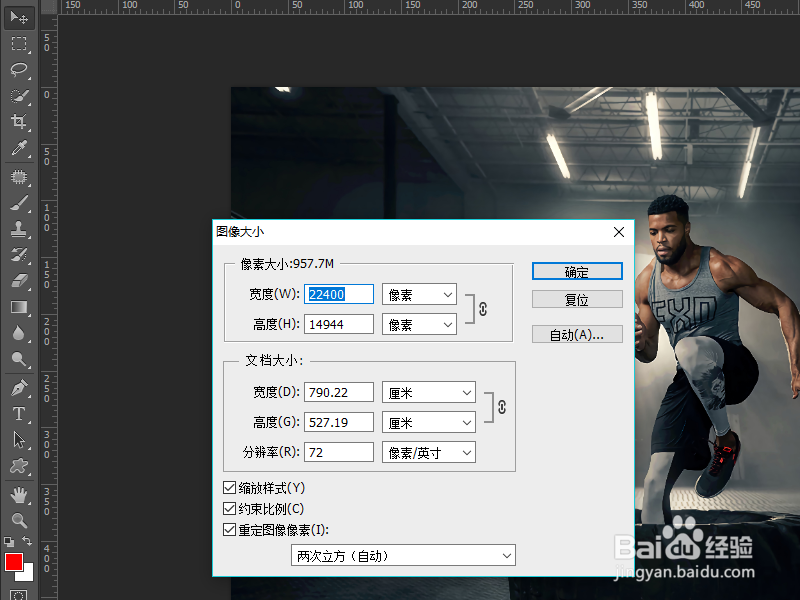
1、如果所示,这个大图在PS里边将近1G的大小,输出打开运行的时候都是比较缓慢的,首先我们可以修改一下像素。
PS中保存的图片太大解决办法指定大小储存图片?

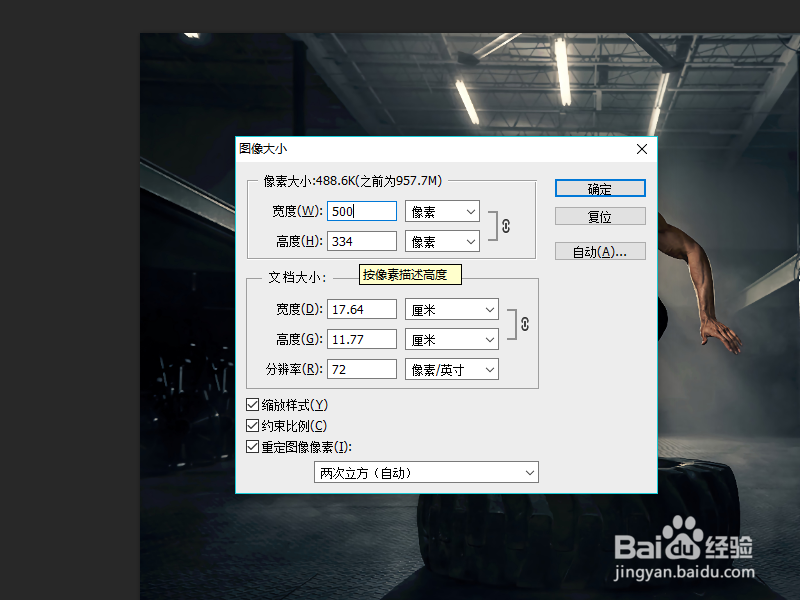
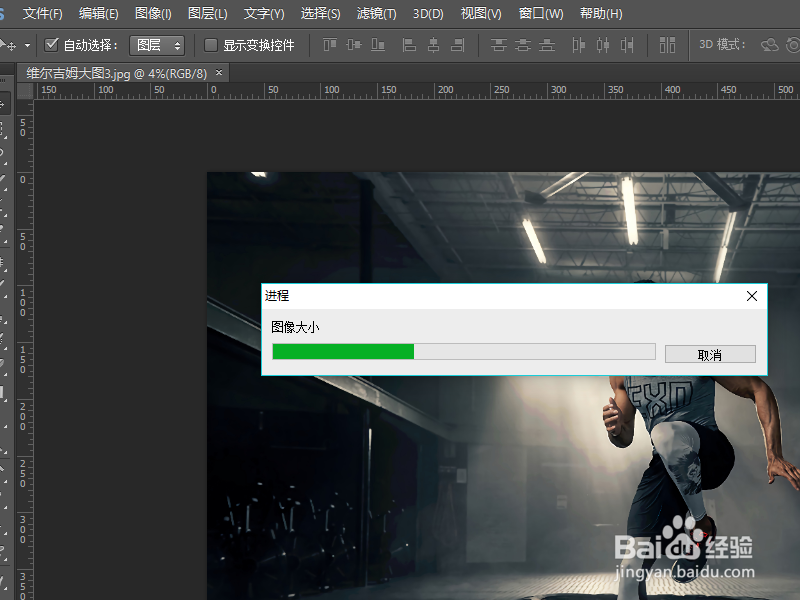
2、缩小10倍,这个窗口大家可以在图像---图像大小,快捷键Ctrl+Alt+I
PS中保存的图片太大解决办法指定大小储存图片?

3、然后PS软件就可以自定来修改图像的大小,只不过这种大小是不能预先知道实际储存的大小的,需要通过储存为web格式进行再次操作。
PS中保存的图片太大解决办法指定大小储存图片?

4、命令入口在文件----储存为web所用格式,快捷键Alt+shift+Ctrl+S

PS中保存的图片太大解决办法指定大小储存图片?

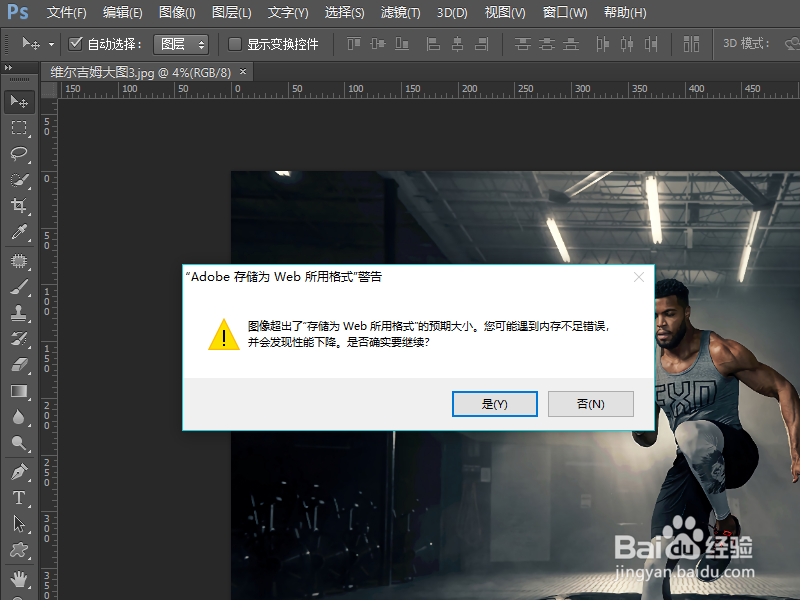
5、图片还是过大的话可以重复第一步在修改一下像素,然后点击是,进行储存设置。
PS中保存的图片太大解决办法指定大小储存图片?

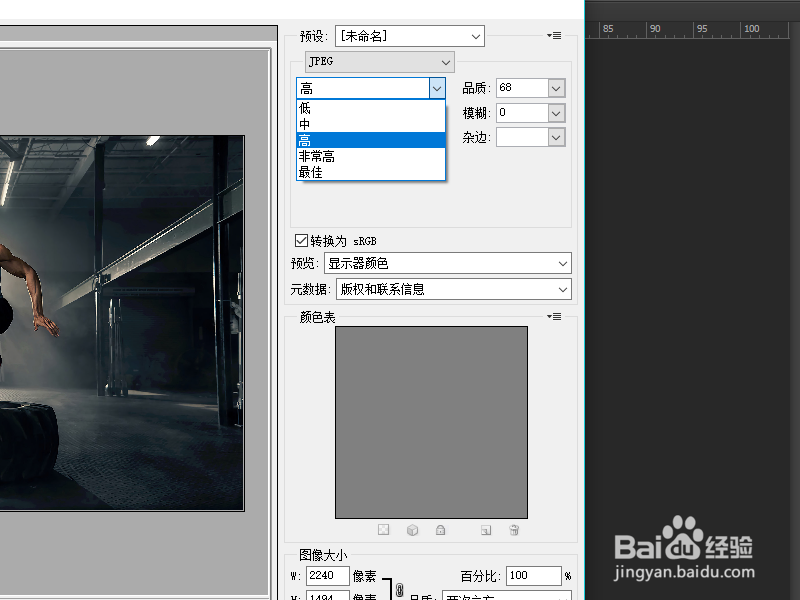
6、在右上角调整图片的质量,设置百分比,如图所示,百分比越小图片就越小。

PS中保存的图片太大解决办法指定大小储存图片?

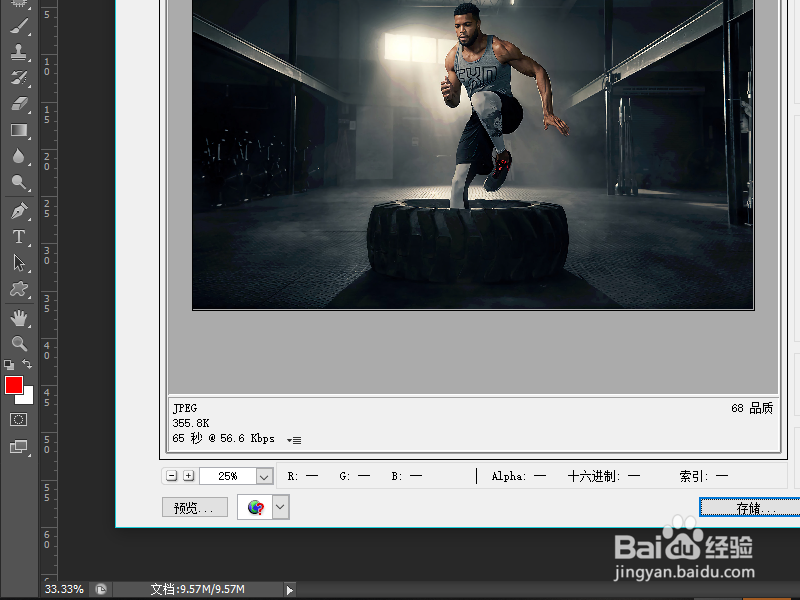
7、调整大小的时候在左下角有一个图片预览的对话框,直接预览调整后图片的大小。
PS中保存的图片太大解决办法指定大小储存图片?

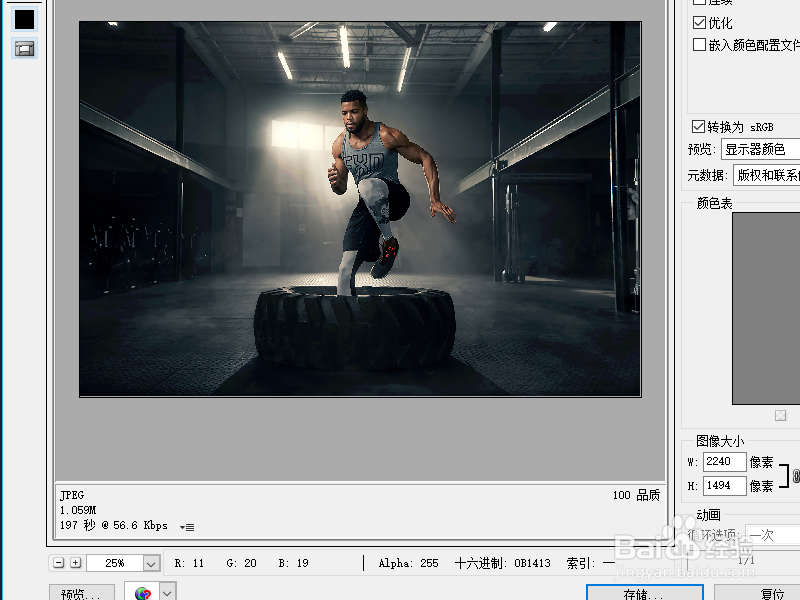
8、如图所示,右下角有显示文件调整后存储的大小,这个就可以根据实际情况来自定义储存文件了。
PS中保存的图片太大解决办法指定大小储存图片?

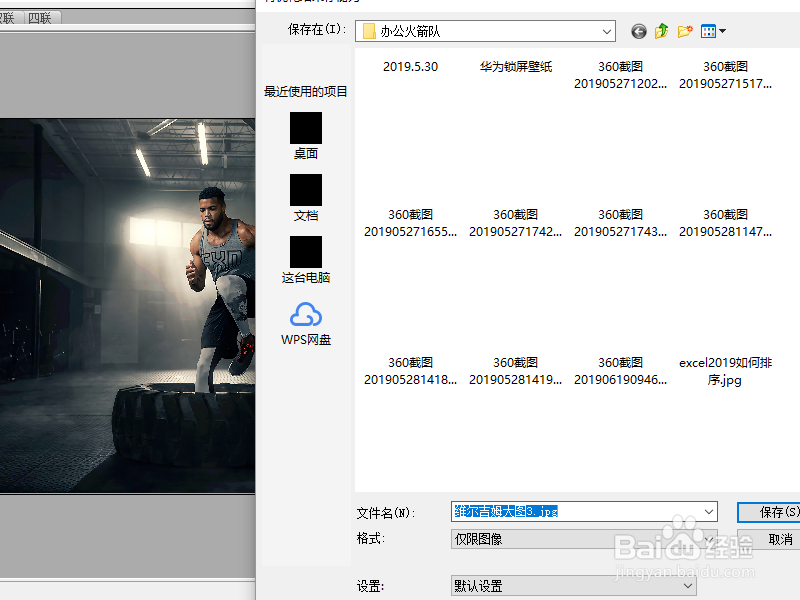
9、设置完成符合自己的要求后就可以进行保存了。

PS中保存的图片太大解决办法指定大小储存图片?

  • PS中如何复制图层到另一个画布
  • PS画圆的几种方法
  • 怎样用PS快速设置灰色图像为彩色
  • Photoshop保存后图片颜色变得暗淡怎么解决
  • PS怎么框选编辑某一区域
  • 热门搜索
    福建旅游网 桃花岛旅游攻略 春节旅游去哪里好 洛阳旅游地图 东北旅游攻略 柳州旅游景点大全 海边旅游城市 贺兰山旅游 内蒙古旅游路线 北京春节旅游