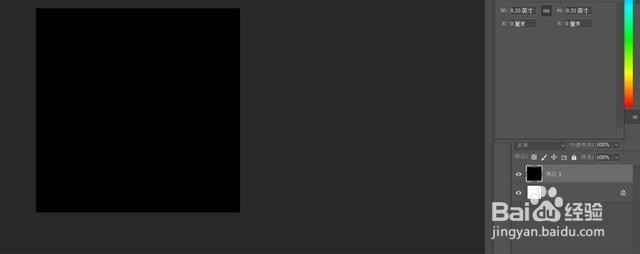
1、第一步:新建画布,复制一层填充黑色.
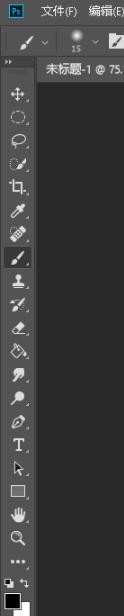
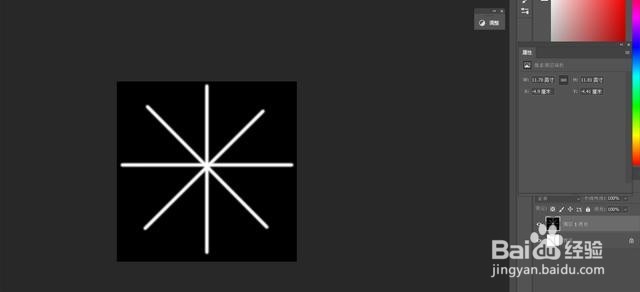
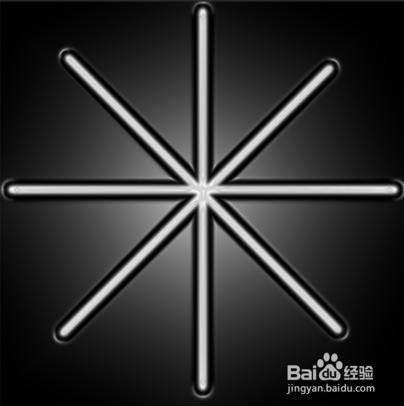
2、第二步:使用画笔在画布上画出一个米字.
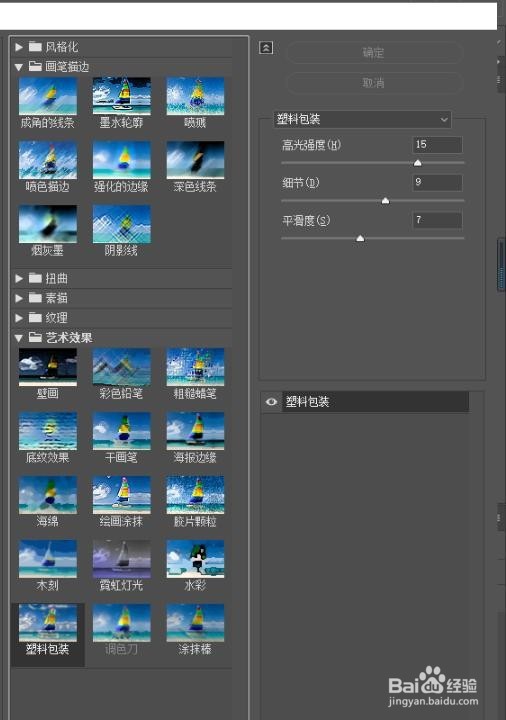
3、第三步:选择滤镜-滤镜库-艺术效果-塑料布装.
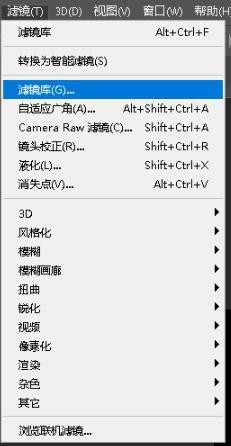
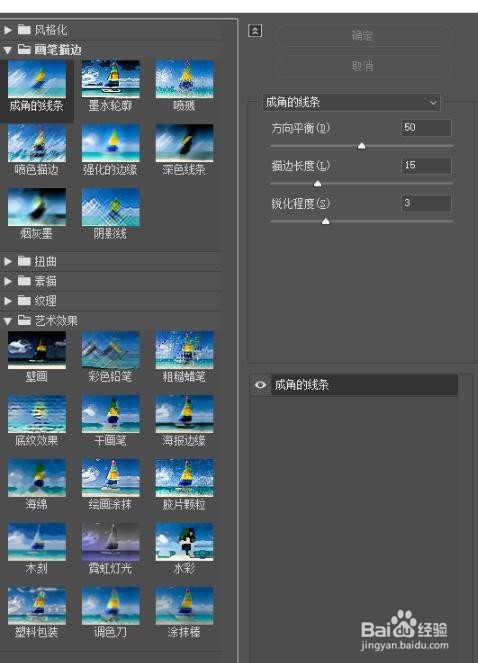
4、第四步:选择滤镜-滤镜库-画笔描边-成角的线条.
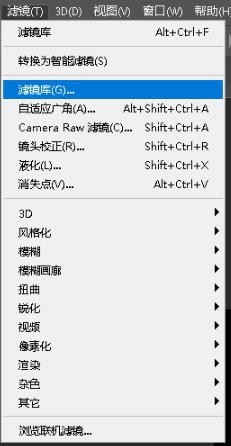

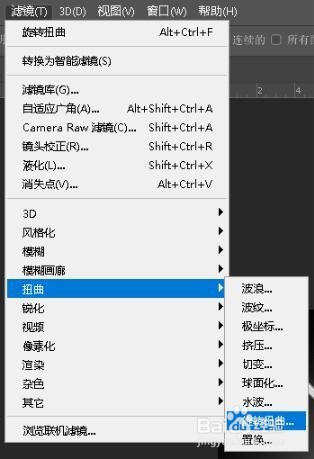
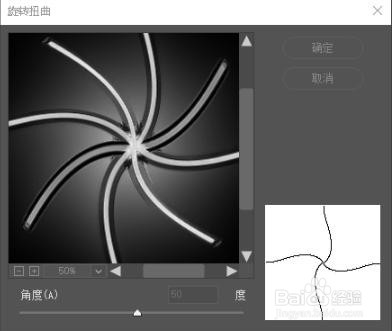
5、第五步:选择滤镜-扭曲-旋转扭曲-50度
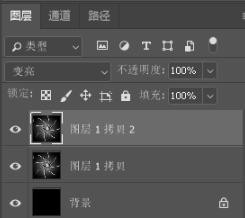
6、第六步:复制一层并将图层混合模式改为变亮.再复制两层.
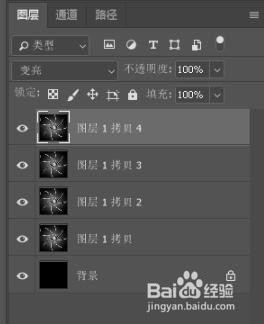
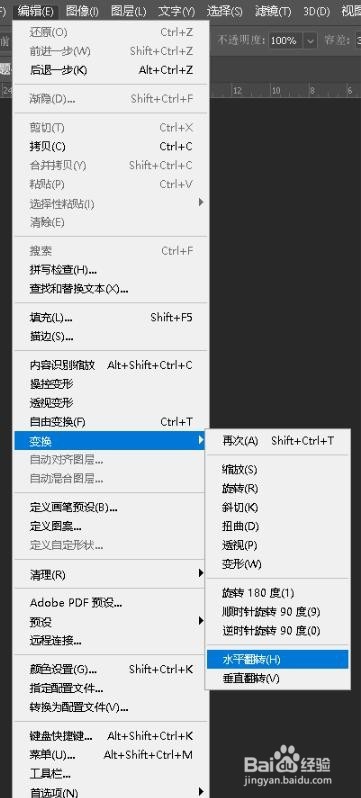
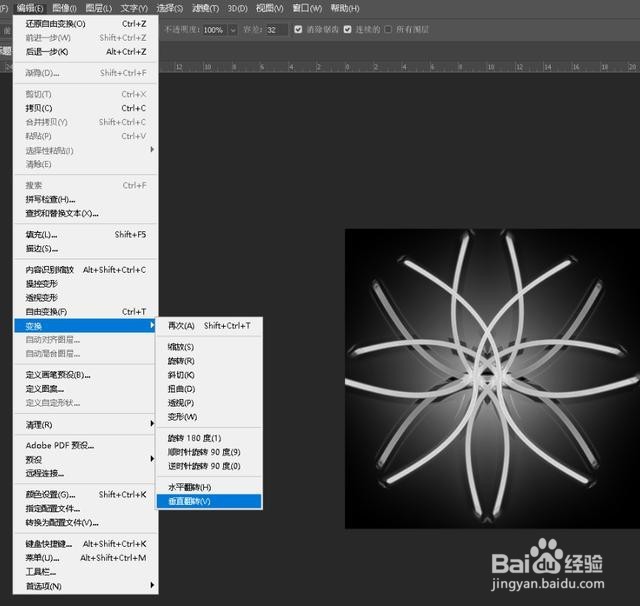
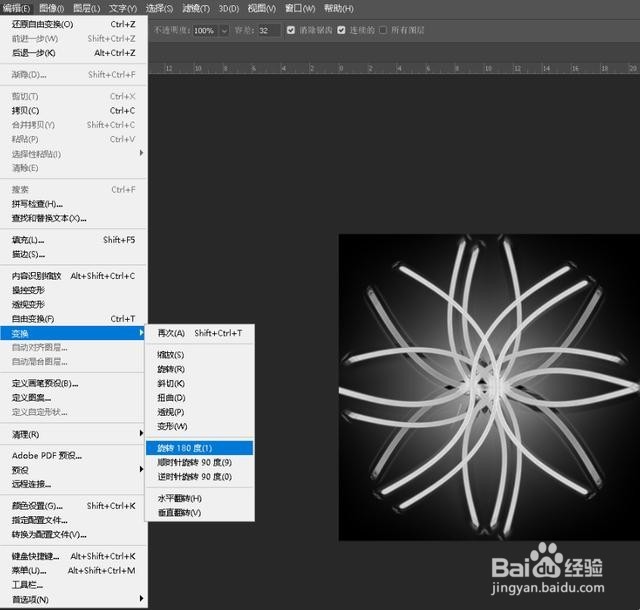
7、第七步:三个图层分别使用编辑-变化里的水平反转,垂直反转以及旋转180度.
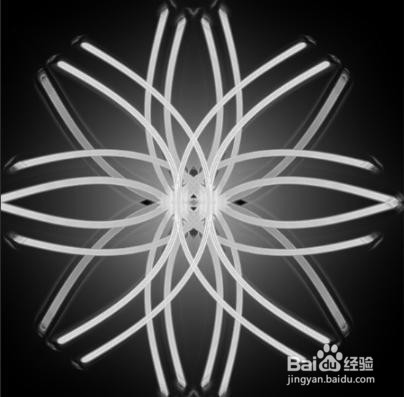
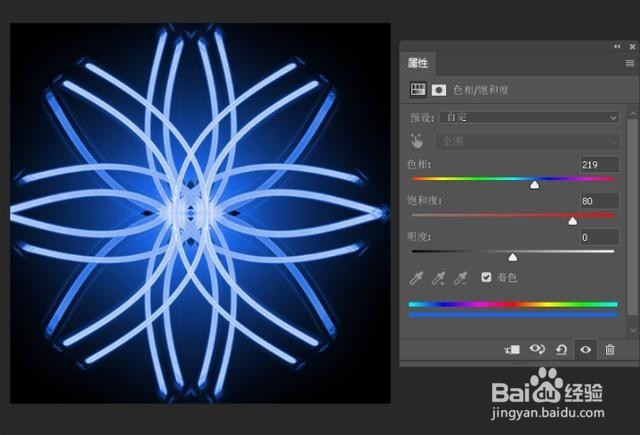
8、最后一步,选择左下角的小圆里的色相/饱和度,点击着色,然后选择自己喜欢的颜色,调整饱和度.
时间:2026-04-30 17:27:29
1、第一步:新建画布,复制一层填充黑色.
2、第二步:使用画笔在画布上画出一个米字.
3、第三步:选择滤镜-滤镜库-艺术效果-塑料布装.
4、第四步:选择滤镜-滤镜库-画笔描边-成角的线条.
5、第五步:选择滤镜-扭曲-旋转扭曲-50度
6、第六步:复制一层并将图层混合模式改为变亮.再复制两层.
7、第七步:三个图层分别使用编辑-变化里的水平反转,垂直反转以及旋转180度.
8、最后一步,选择左下角的小圆里的色相/饱和度,点击着色,然后选择自己喜欢的颜色,调整饱和度.
