1、首先在电脑上下载一个FLASH 软件。

2、打开软件,在首页打开“文件”新建一个新的文档。

3、在左边工具栏找到直线工具。

4、在舞台上画一个直线,作为嘴巴闭着的样子。

5、在时间轴上敲F6插入关键帧

6、工具栏找到椭圆工具,在舞台上画一个椭圆。
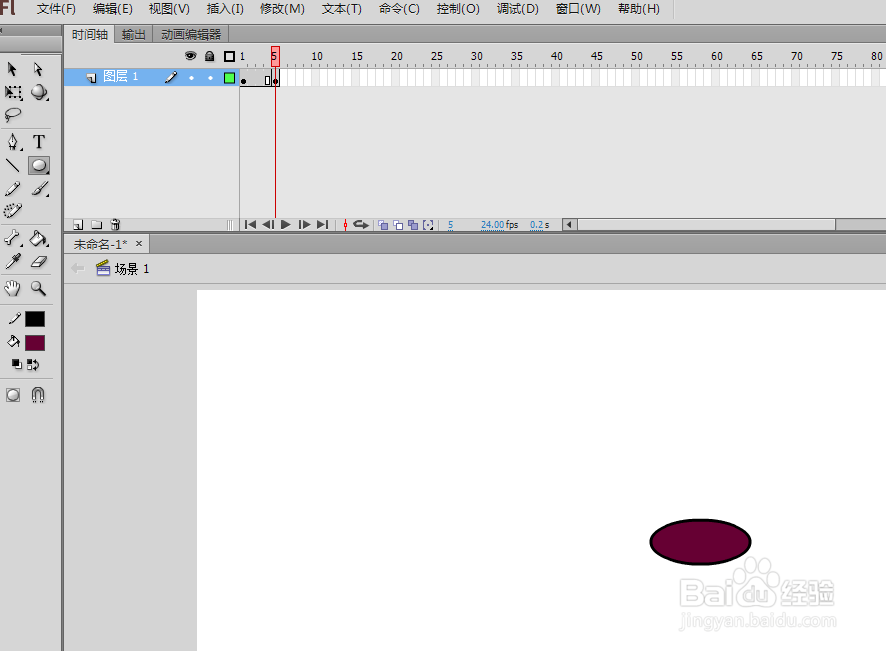
7、时间轴上再敲F6再插入一个关键帧。

8、再画一个圆形,进入它的内部,将它画成图中这个样子。

9、做好上面的步骤,敲回车键,测试一下,这样嘴巴就是一张一合说话的样子了。
时间:2026-04-22 06:05:04
1、首先在电脑上下载一个FLASH 软件。
2、打开软件,在首页打开“文件”新建一个新的文档。
3、在左边工具栏找到直线工具。
4、在舞台上画一个直线,作为嘴巴闭着的样子。
5、在时间轴上敲F6插入关键帧
6、工具栏找到椭圆工具,在舞台上画一个椭圆。
7、时间轴上再敲F6再插入一个关键帧。
8、再画一个圆形,进入它的内部,将它画成图中这个样子。
9、做好上面的步骤,敲回车键,测试一下,这样嘴巴就是一张一合说话的样子了。
