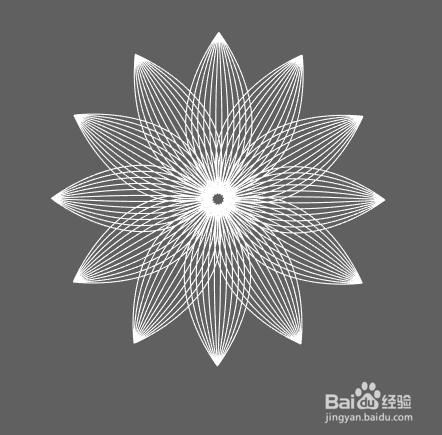
1、首先打开AI,小编用的AI版本是2017版本,不要求你的版本与小编的一致,其他版本也可以制作出来,但需要混合工具这个功能,这个工具在很老的版本就有了。
2、点击钢笔工具,绘制出一段弧形。钢笔工具可能要多练习练习,多绘制几次就会了。然后,把填充设置为无,描边设置为白色,粗细为2PX。

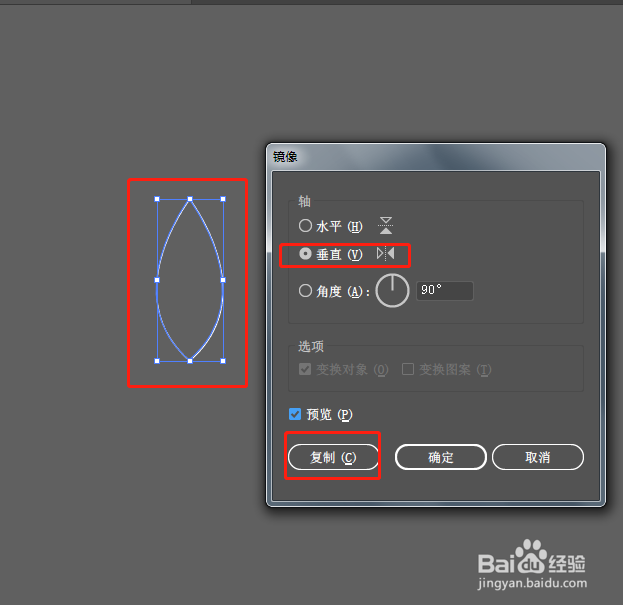
3、右键点击白色的弧形,选择变换-对称,点击复制即可。当然实现这种效果还有好多方法,小编就不一一列举了。移动复制的一边,使其形成一片树叶的样子。
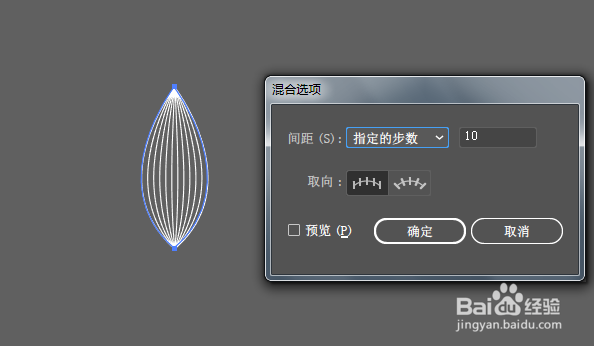
4、选择混合工具,点击指定步数,步数设置为10,取向直接默认的就可以了。分别点击两条白弧,使其达到如下图对的效果
5、点击旋转工具,然后按住“ALT”,鼠标点击中心点,往下拖,拖到底部即可。
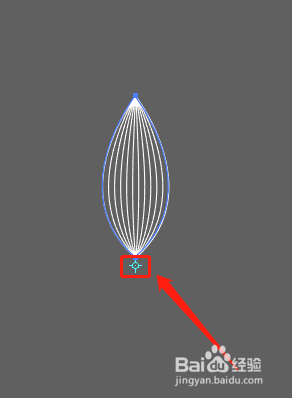
6、当中心点下拖后,会弹出一个对话框,设置旋转角度为30,当然有预览,可以根据具体绘制的图形调节角度。点击复制即可。
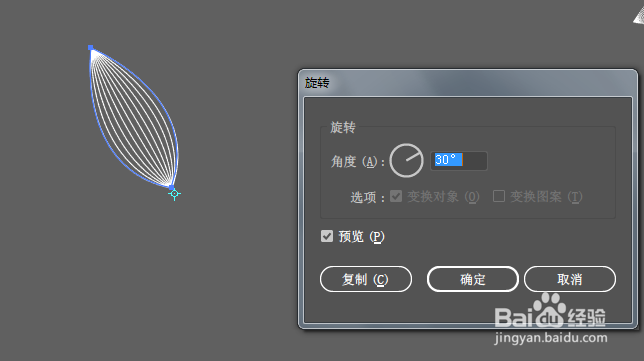
7、点击复制后,按住“CTRL+D”,复制一圈即可到达线性花的效果。当然,也可以给它添加个渐变。