vmware14虚拟机安装ubuntu18.04

 时间:2026-02-14 13:40:32

1、打开vmware,选择【文件】->【新建虚拟机】

vmware14虚拟机安装ubuntu18.04

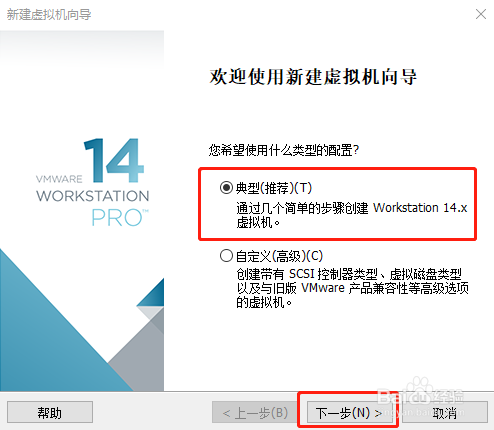
2、默认选择【典型】,点击【下一步】

vmware14虚拟机安装ubuntu18.04

3、选择【安装程序光盘映像文件(iso)】,并选择事先下载好的Ubuntu 18.04系统安装文件,点击【下一步】

vmware14虚拟机安装ubuntu18.04

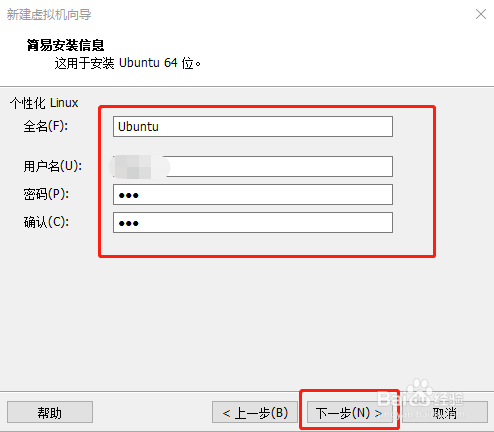
4、在【个性化Linux】界面

1)输入【全名】

2)输入【用户名】

3)输入【密码】

4)输入【确认】密码

5)点击【下一步】
vmware14虚拟机安装ubuntu18.04

5、在【命名虚拟机】界面

1)命名【虚拟机名称】

2)选择虚拟机安装【位置】

3)点击【下一步】

vmware14虚拟机安装ubuntu18.04

6、在【指定磁盘容量】界面

1)修改“最大磁盘大小”,可以改为100,实际虚拟机使用多少就是不多,并不会真正占用100G的,除非后续使用真有那么多文件

2)选择【将虚拟磁盘存储为单个文件】

3)点击【下一步】

vmware14虚拟机安装ubuntu18.04

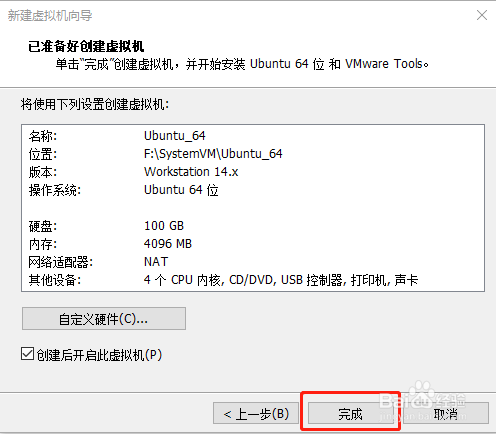
7、在【已准备好创建虚拟机】界面

1)【可选步骤】点击【自定义硬件】按钮,可以调整虚拟机内存大小、处理器个数等等,设置完毕后,点击【关闭】按钮

2)点击【完成】按钮

vmware14虚拟机安装ubuntu18.04

vmware14虚拟机安装ubuntu18.04

vmware14虚拟机安装ubuntu18.04

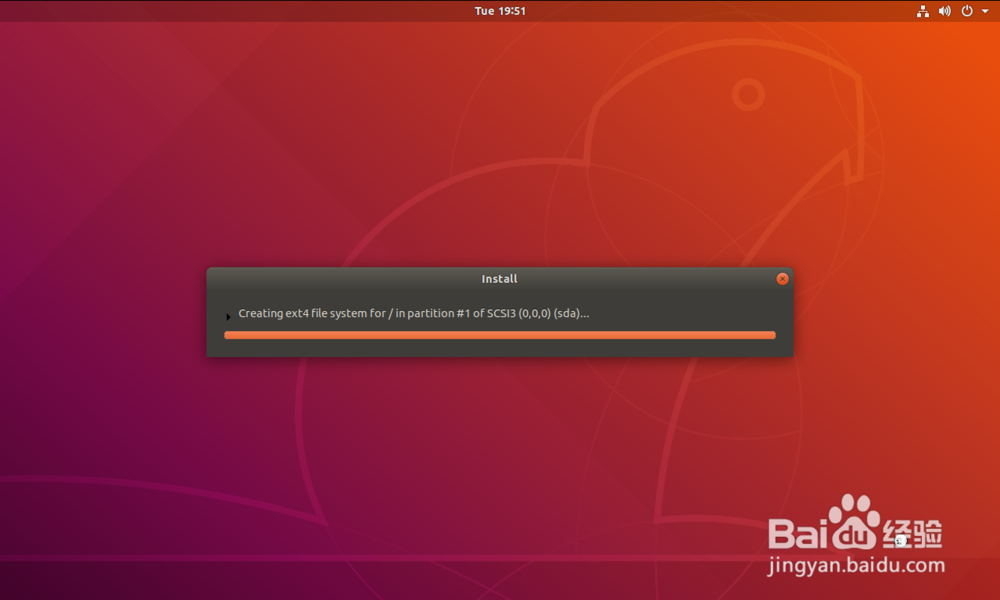
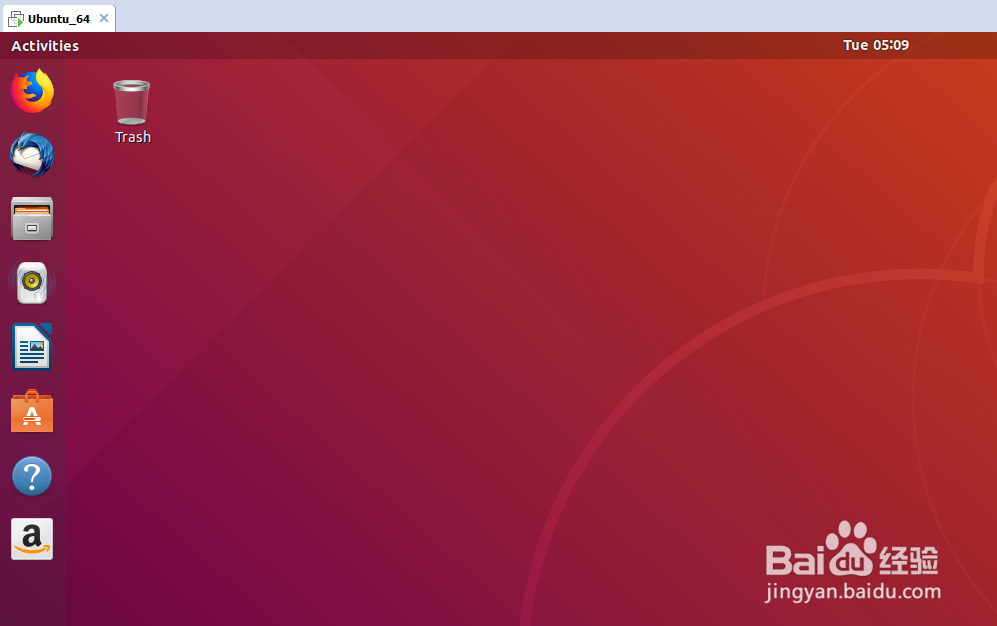
8、虚拟机开始安装Ubuntu系统,安装完成后就会进入系统

vmware14虚拟机安装ubuntu18.04

vmware14虚拟机安装ubuntu18.04

  • 怎样安装Ubuntu安装教程 图解
  • ubuntu与centos的区别是什么
  • Ubuntu 16.04 安装基础入门教程
  • VMware虚拟机安装Ubuntu18.10详细步骤
  • VMware中如何设置分辨率
  • 热门搜索
    陕西旅游出版社 黄山旅游路线 峨眉山旅游地图 齐齐哈尔旅游 坝上草原旅游 伦敦旅游 宁夏旅游资讯网 广州市旅游 朱家尖旅游 丹东旅游景点大全