Excel中如何让符合条件的单元格变色?

 时间:2026-02-15 02:57:17

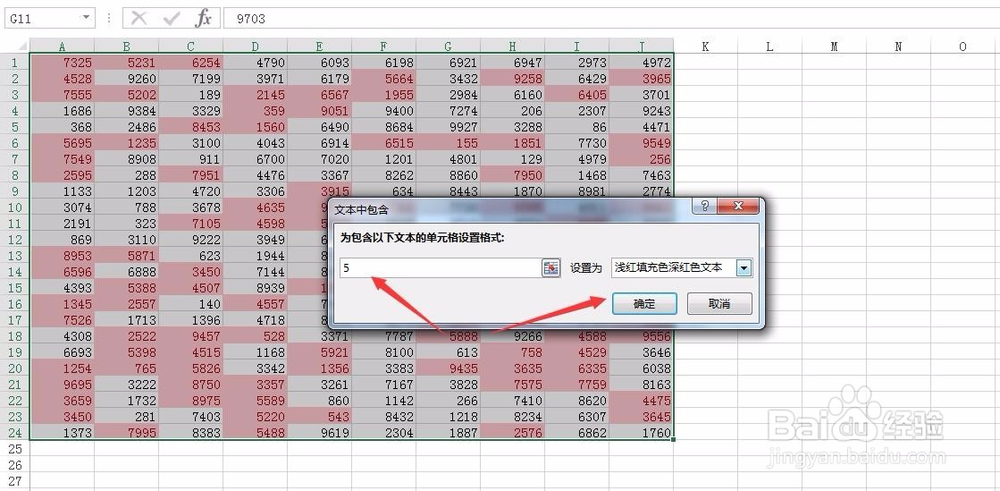
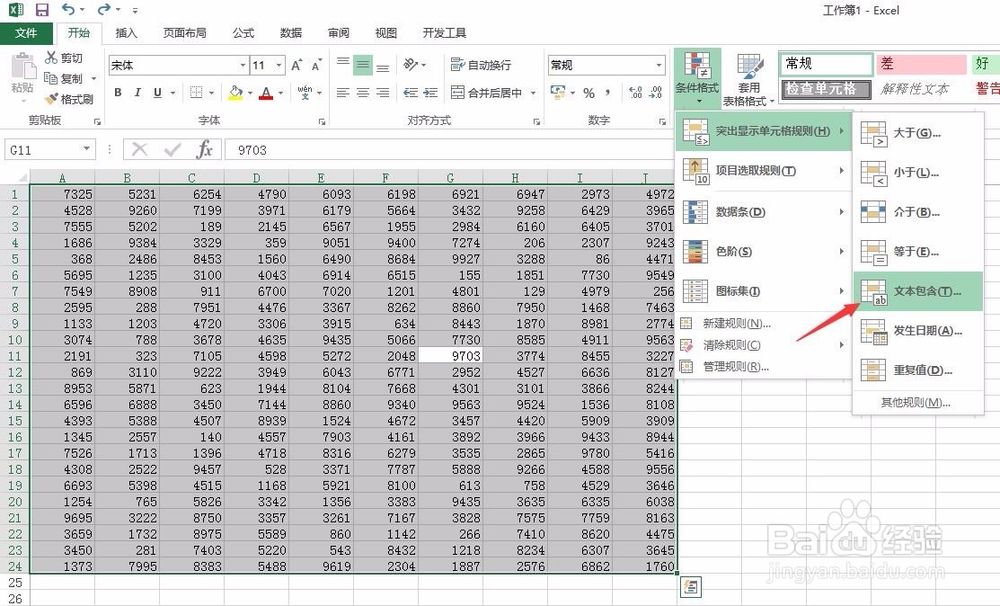
1、将下面数据中包含有数字5的数字所在单元格设置填充颜色。选择数据区域,点击“开始”中的“条件格式”,“突出显示”,“文本包含“,如下图所示:
Excel中如何让符合条件的单元格变色?

2、在弹出的对话框中,输入数字5,点击确定,如下图所示:

Excel中如何让符合条件的单元格变色?

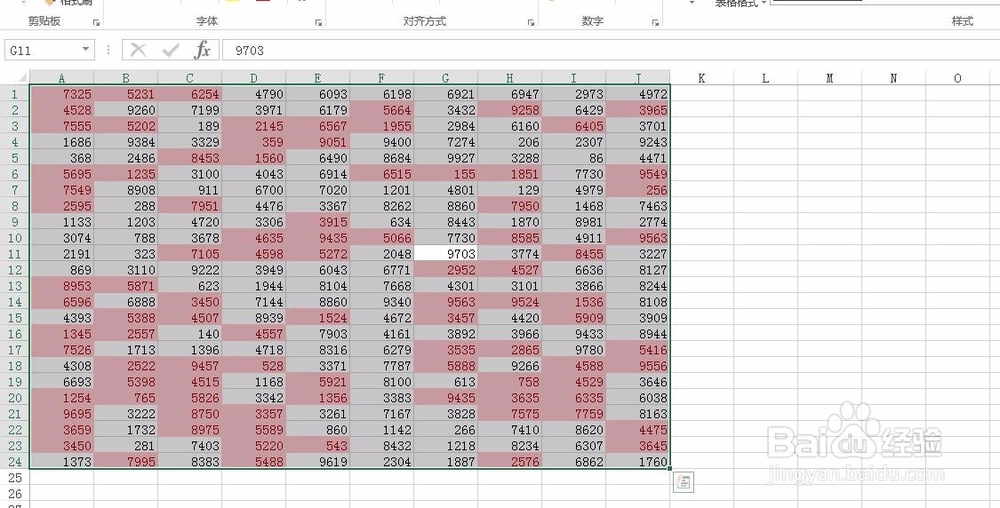
3、这样,所有包含数字5的单元格就填充了红色,如下图所示:

Excel中如何让符合条件的单元格变色?

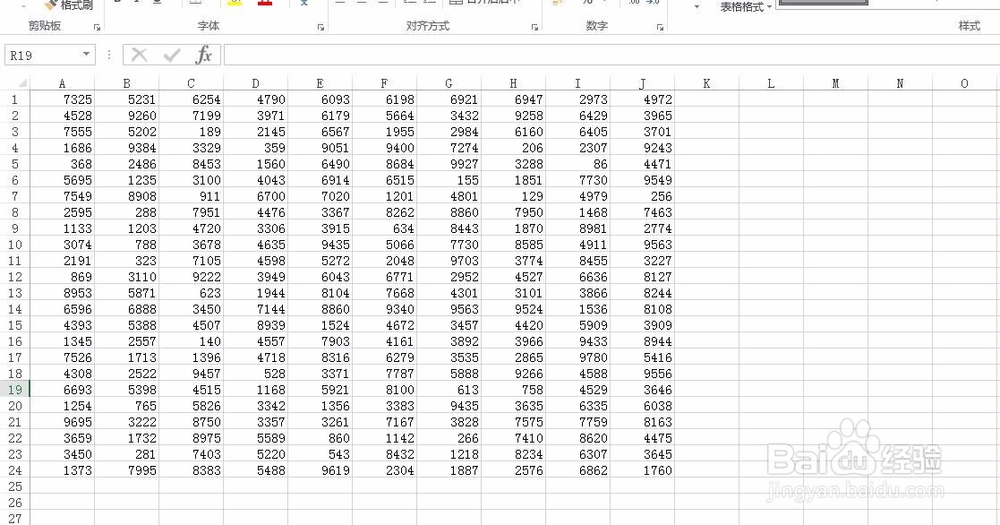
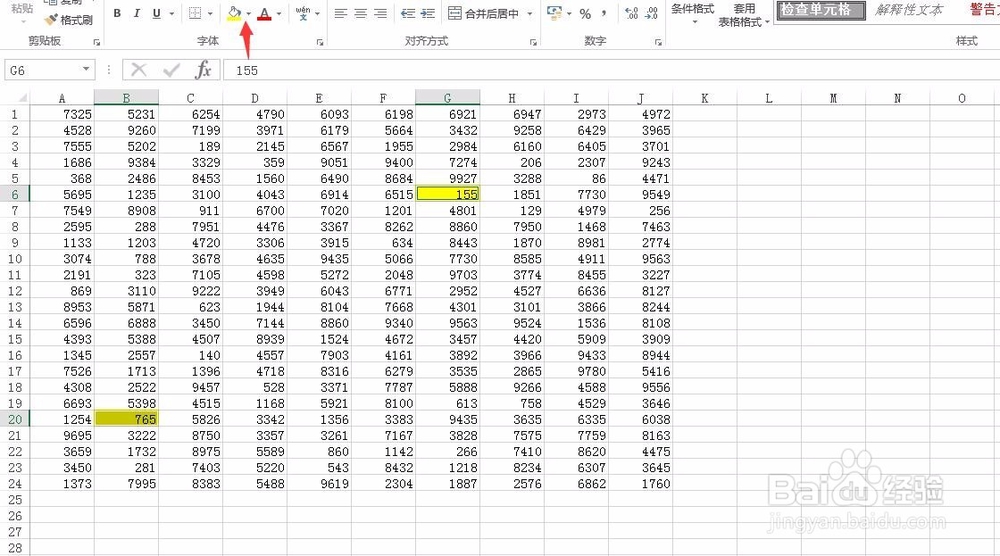
1、将下面区域中,最后一位是5且是三位数字的单元格填充颜色:

Excel中如何让符合条件的单元格变色?

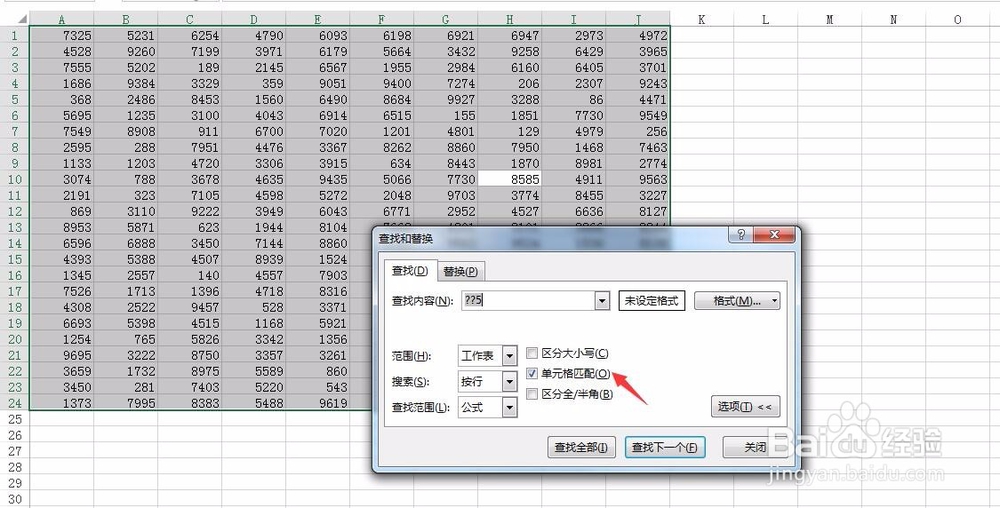
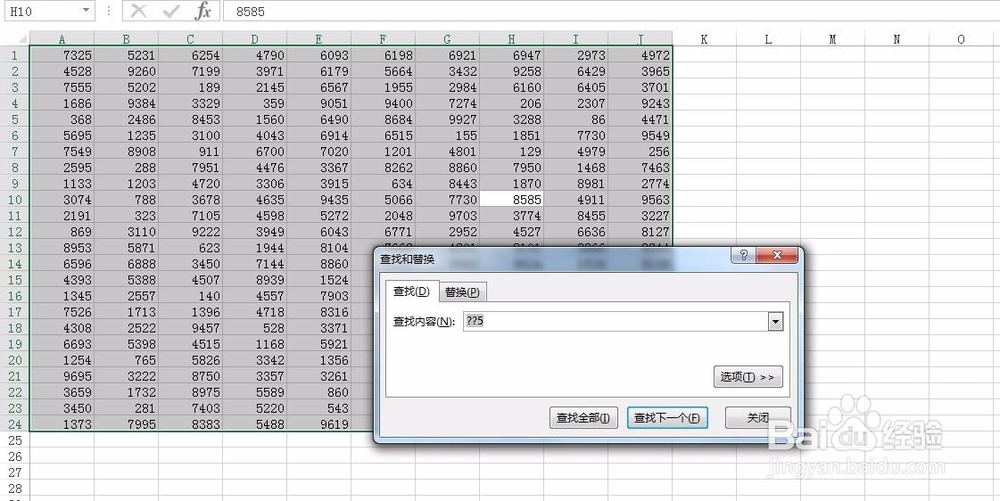
2、选择数据区域,按下Ctrl+F打开查找与替换对话框,查找中输入??5,如下图所示:
Excel中如何让符合条件的单元格变色?

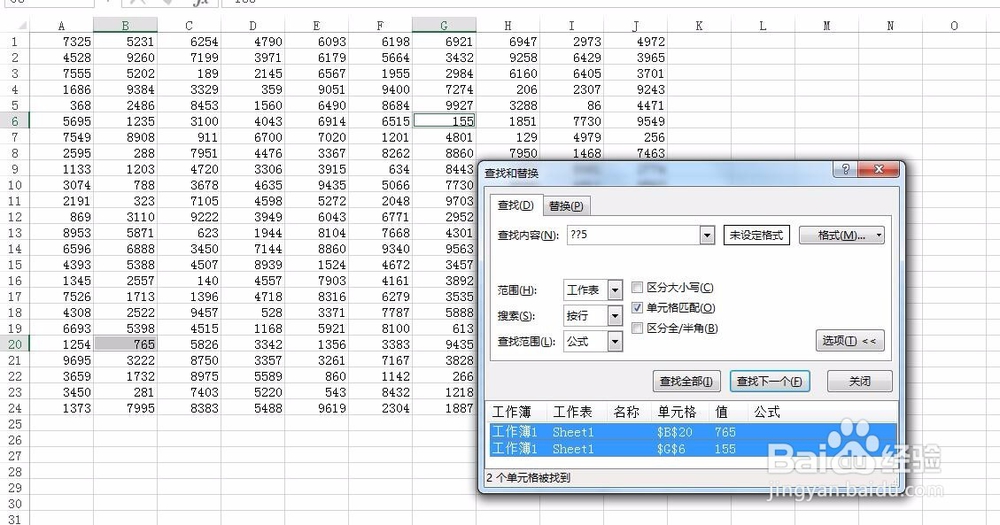
3、点击”选项“,在下面勾选”单元格匹配“,如下图所示:

Excel中如何让符合条件的单元格变色?

4、点击”查找全部“,接着按下Ctrl+A选择查找到的全部单元格,如下图所示:
Excel中如何让符合条件的单元格变色?

5、设置填充颜色即可:

Excel中如何让符合条件的单元格变色?

  • Excel表格如何让区间内的数值填充颜色
  • 利用excel条件格式标注其他指定单元格颜色
  • Excel:如何使用ADDRESS函数引用单元格
  • find函数在excel表格中的使用方法详解
  • excel条件格式怎么设置颜色
  • 热门搜索
    岳阳旅游攻略 三河古镇旅游攻略 同程旅游一元门票 杭州的旅游景点有哪些 骏途旅游网 云南文山旅游 免签证的旅游地 兰州旅游网 桂林旅游景点图片 龙庆峡旅游