打开计算机服务的五种方法

 时间:2026-04-30 19:07:10

1、方法一:

打开计算机运行(快捷键“按住windows键+R键”),

打开计算机服务的五种方法

2、在运行框中输入“services.msc”并点击回车;

打开计算机服务的五种方法

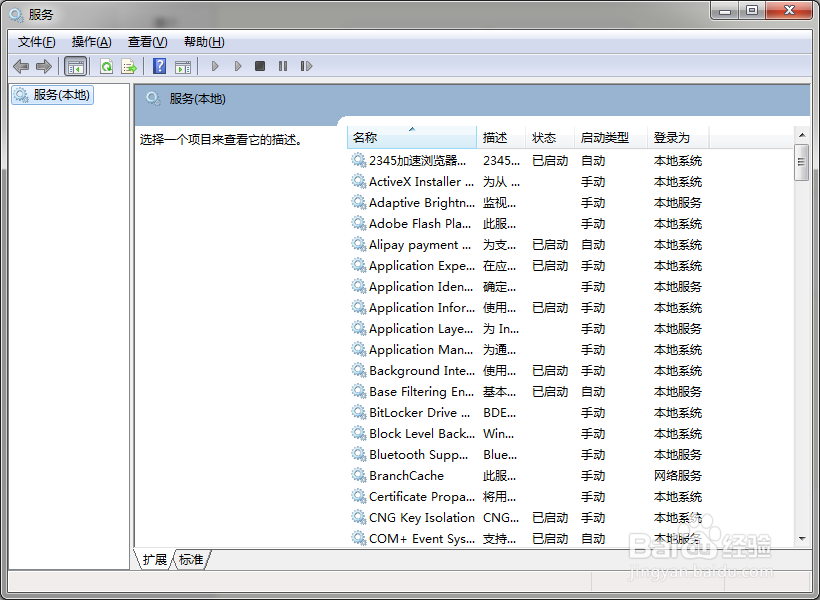
3、“服务”窗口自动打开;

打开计算机服务的五种方法

4、方法二:

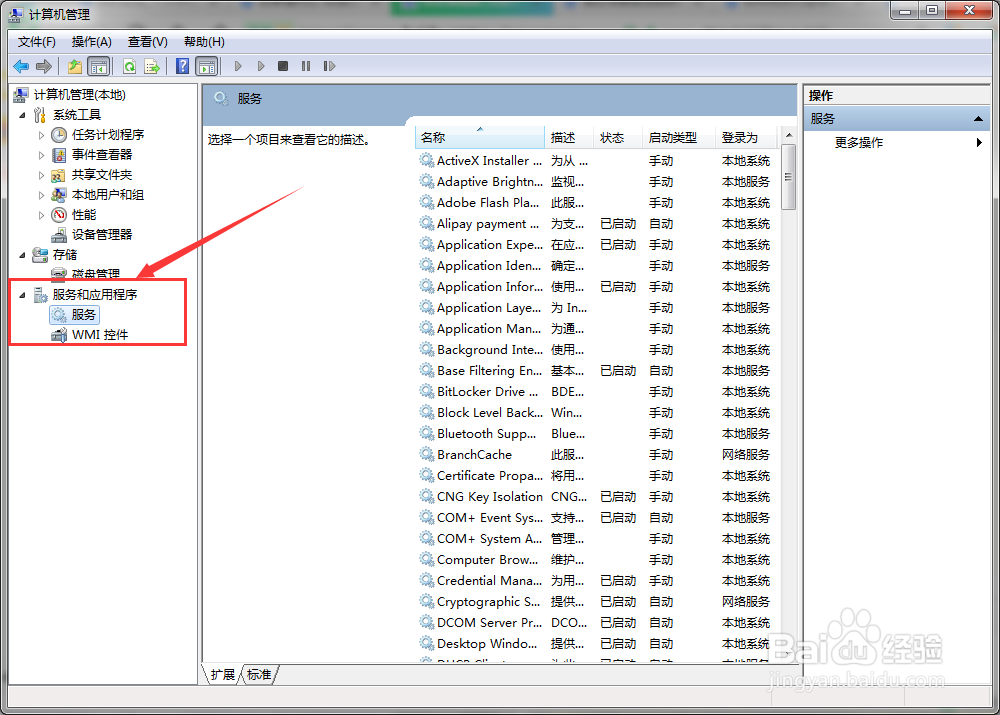
计算机右击,在右击菜单中选择管理;

1、开始菜单中计算机,右击选择管理;

2、任何一个资源管理器窗口中,找到计算机 ,右击选择管理;

打开计算机服务的五种方法

打开计算机服务的五种方法

5、在打开的计算机管理窗口,服务和应用程序中找到服务,点击一下,就可以看到计算机服务了。
打开计算机服务的五种方法

6、方法三:

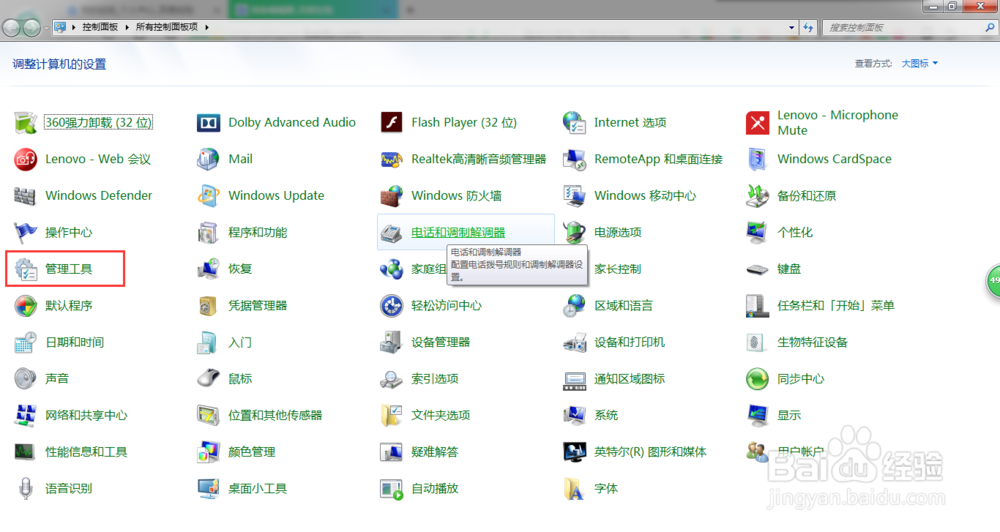
打开控制面板;

1、开始菜单中,选择控制面板;

2、打开运行,在运行中输入control;

打开计算机服务的五种方法

打开计算机服务的五种方法

7、找到管理工具并打开;

打开计算机服务的五种方法

8、找到服务的快捷方式,双击就可以打开“服务”窗口了。

打开计算机服务的五种方法

打开计算机服务的五种方法

9、方法四:

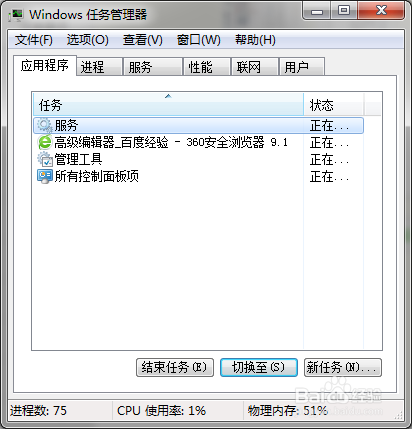
打开任务管理器;

打开计算机服务的五种方法

10、点击服务选项卡, 并点击“服务”按钮;

打开计算机服务的五种方法

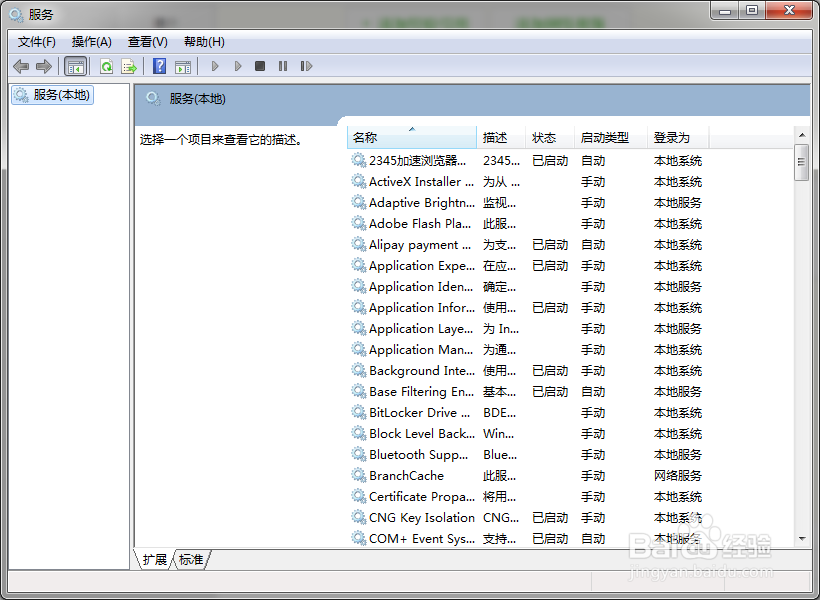
11、“服务”窗口自动打开。

打开计算机服务的五种方法

12、方法五:

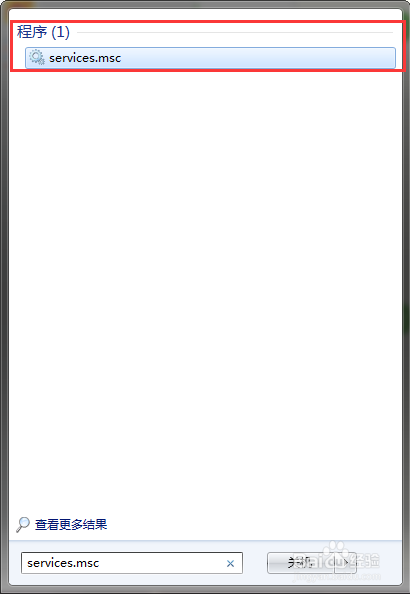
点击开始菜单,并在程序和文件搜索框中输入“services.msc”,找到服务并点击;
打开计算机服务的五种方法

13、“服务”窗口自动打开。

打开计算机服务的五种方法

  • Win10系统如何优化搜索索引
  • 电脑_工作组怎么更改,为什么更改
  • 怎么通过IP地址查找计算机名
  • 如何通过修改组策略实现特定U盘访问电脑文件
  • 如何解决“Windows搜索无法使用”
  • 热门搜索
    三亚旅游线路 旅游综合体 去三亚旅游攻略 拉拉勾旅游网 江苏旅游政务网 旅游之家 大连海岛旅游 旅游app 重庆旅游团 六安旅游景点大全