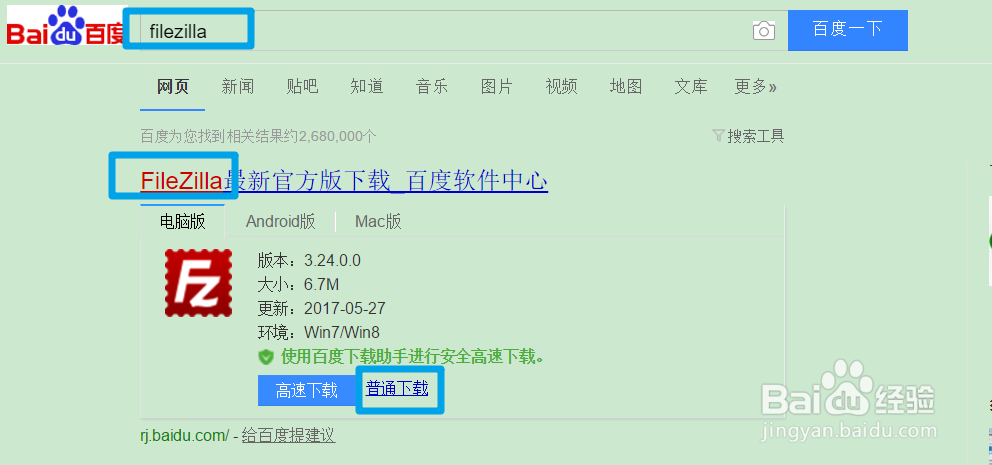
1、安装FileZilla:百度搜索 FileZilla 并点击下载---安装
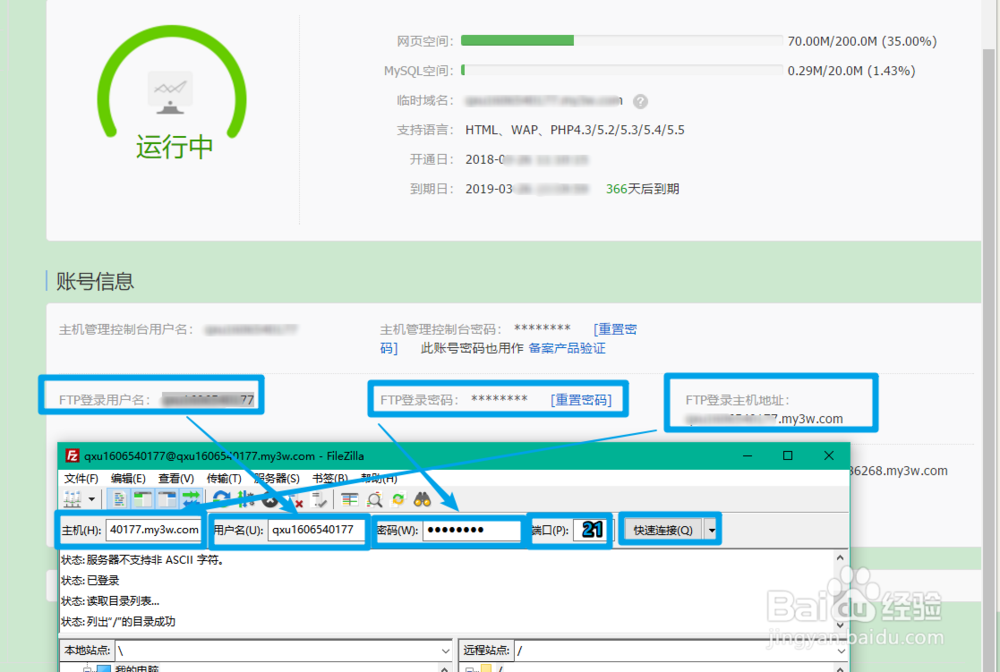
2、FTP登录:在你主机管理控制台上复制你的FTP登录主机地址,FTP名称,FTP 密码,端口号21 ---点击快速连接。
3、下载WordPress:百度搜索WordPress,进入官网WordPress,下载zip格式的。

4、上传WordPress压缩包:将 WordPress 压缩包通过 FTP 上传到主机上的 /htdocs 目录。(可以用鼠标拖到/htdocs目录下)

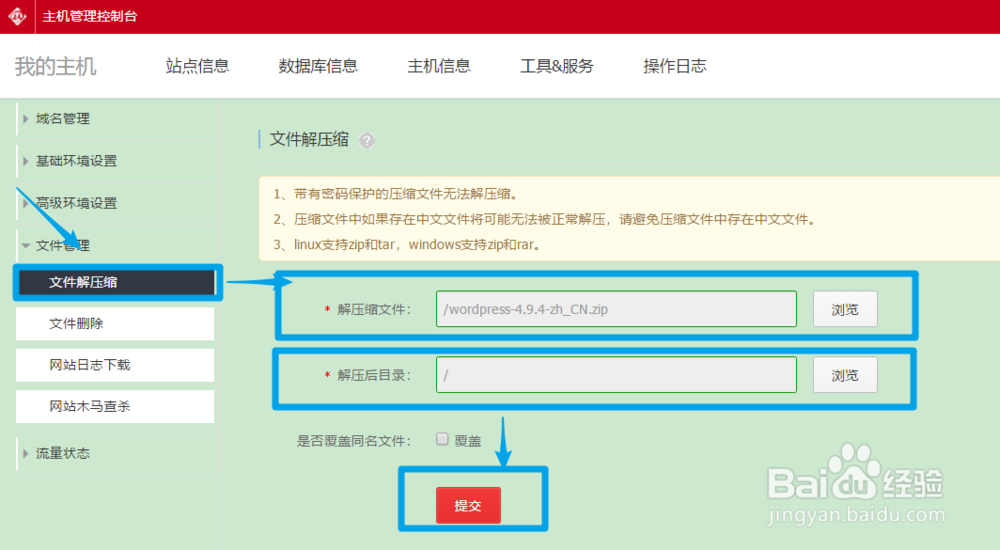
5、解压压缩包:在 主机管理控制台 将压缩包解压到根目录。
6、移动解压文件:将解压后的文件全部移动到 /htdocs目录下。在Filezilla 中直接全选文件,使用鼠标拖动到 /htdocs 目录即
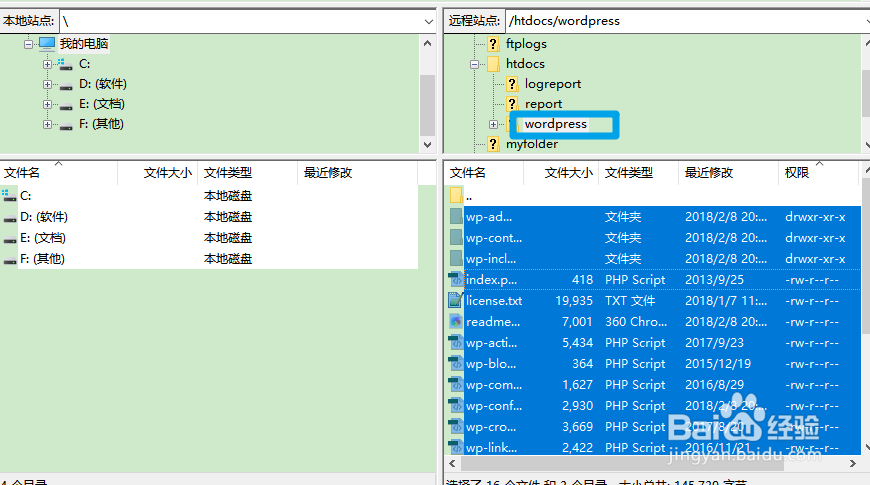
7、安装WordPress:在主机管理控制台(站点信息)上复制临时域名,打开浏览器,输入 “ 临时域名/wp-admin/install.php”
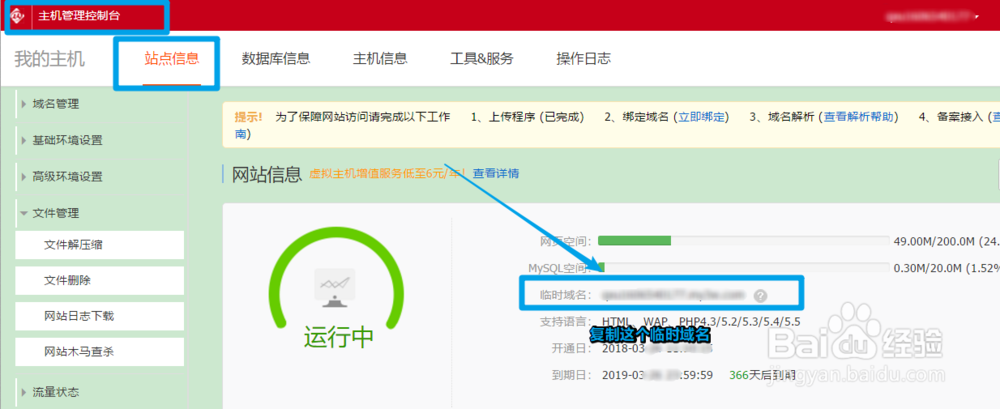

8、验证信息:因为是临时域名,所以可能会弹出验证信息,填写好就好了

9、填写数据库信息:在主机管理控制台----数据库信息-中填入对应的信息
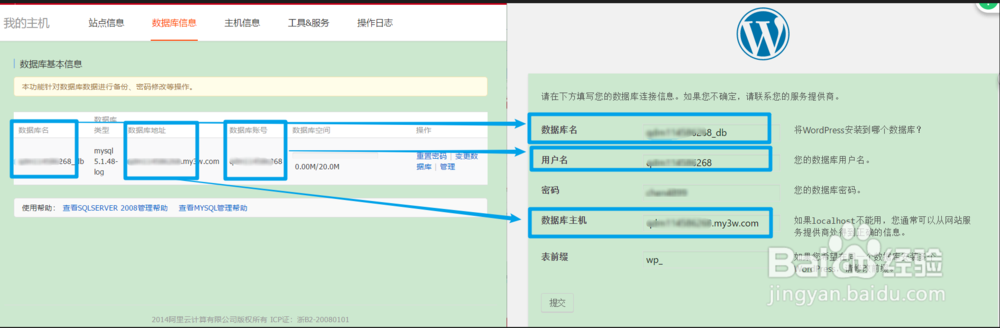
10、设置站点信息:填写好站点信息、账号密码。


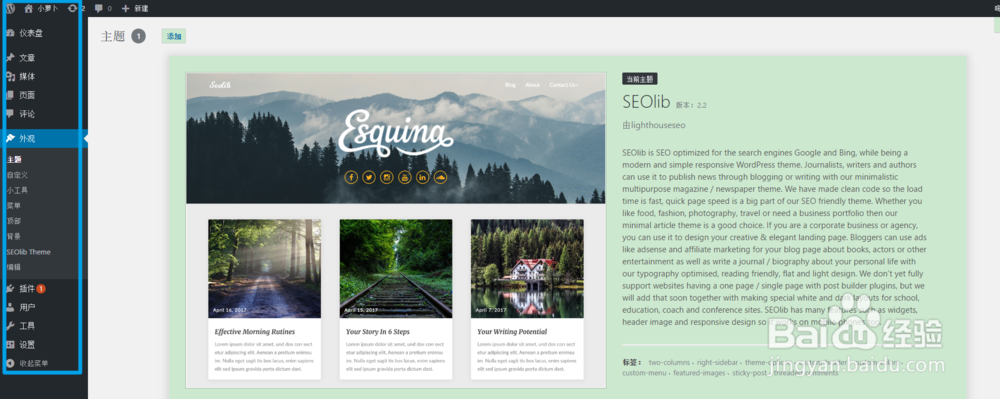
11、进入网站后台:登录成功后,进入网站后台,可以自定义自己的博客网站,发表日志什么的。