1、在文档中栏中,先选中其中的文字
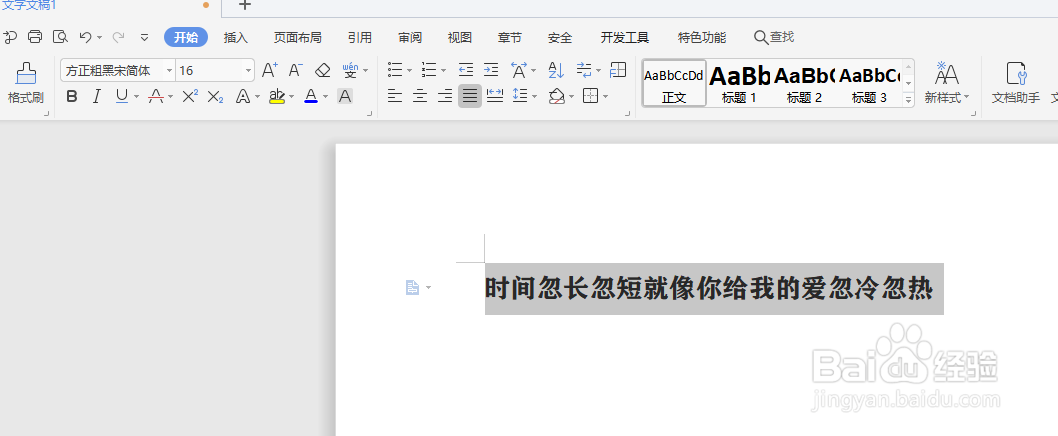
2、在文档中汽铲栏中,先选中其中的文字
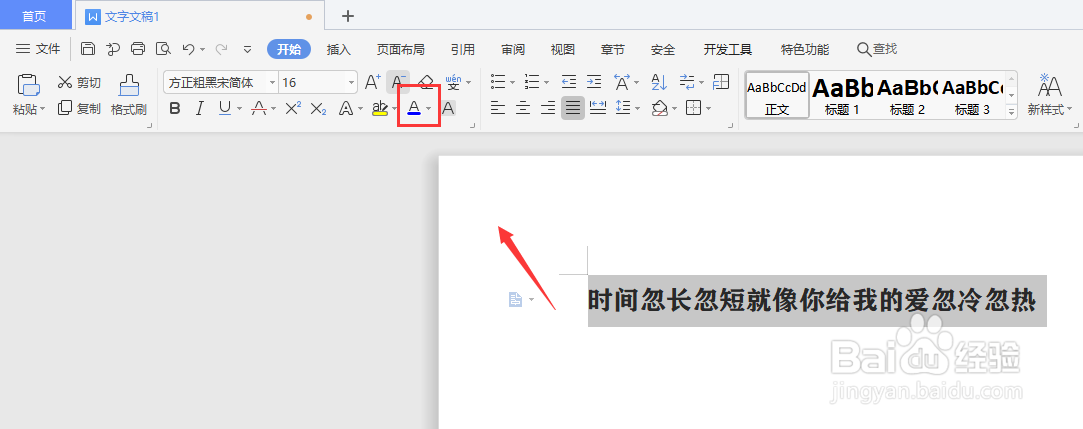
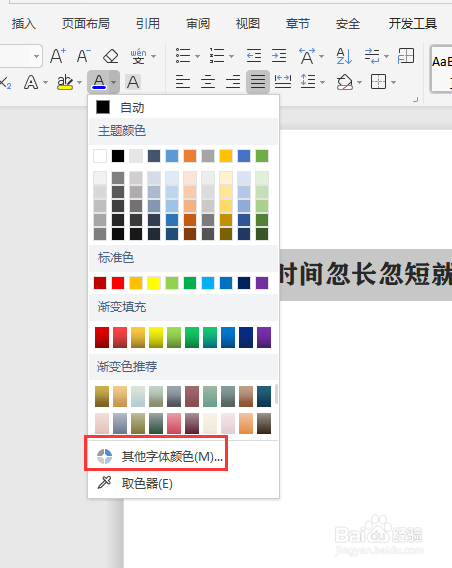
3、打开下拉属性,选择如图的其他掩霸字体颜色选项栏
4、然后选择中间部分的自定义属性
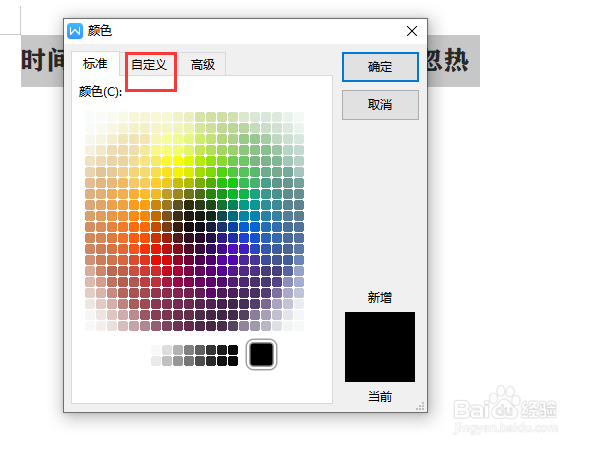
5、在下董塑秤方颜色类型中,选择RGB模式,然后输入数值
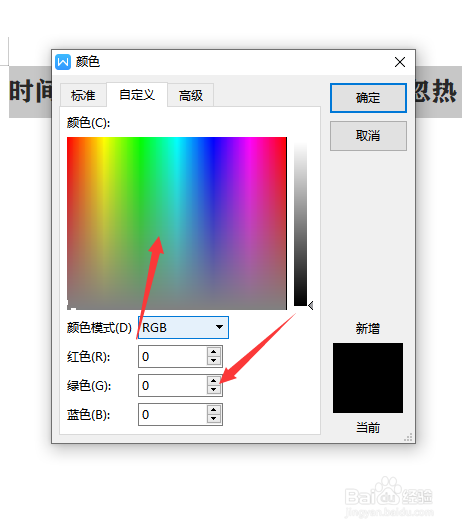
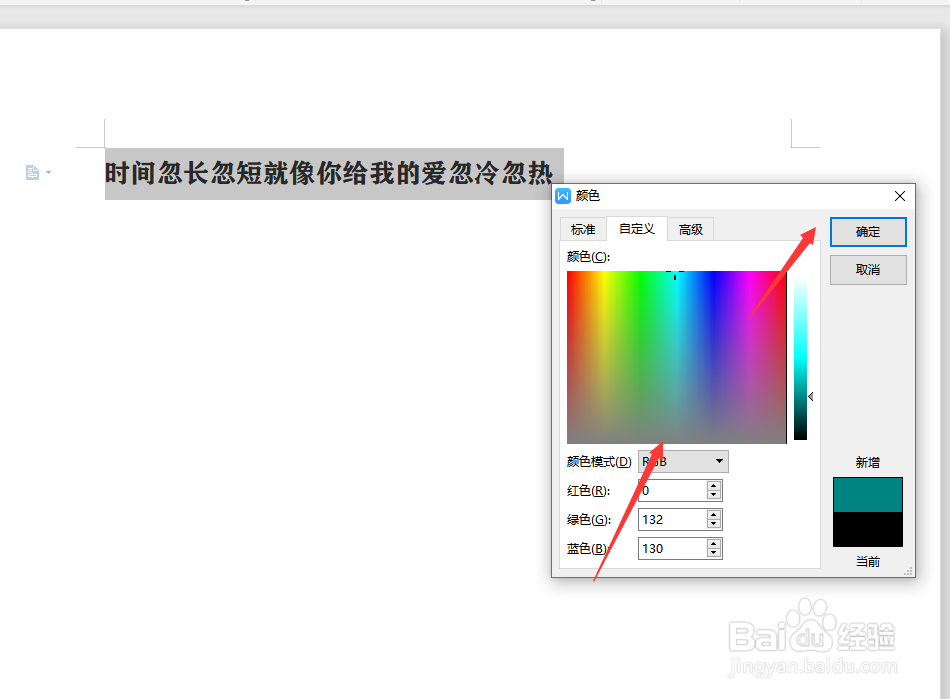
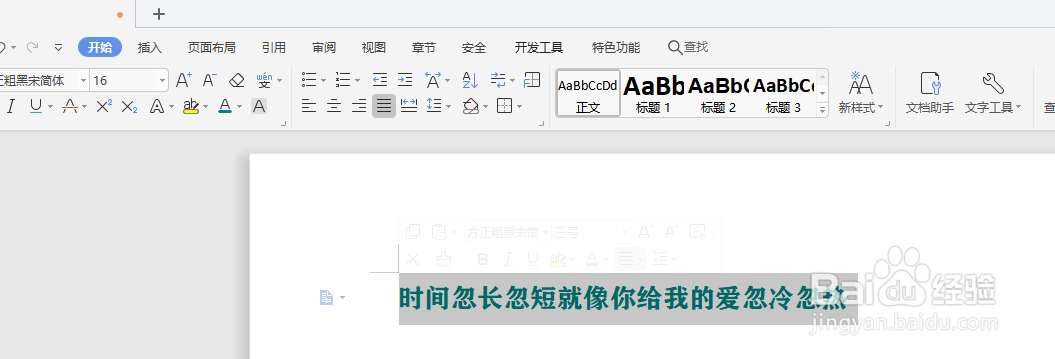
6、在颜色面板中选中颜色,下方也会出现对应的RGB值,确定后即可将文字颜色更改为需要的RGB颜色
时间:2026-04-24 04:24:26
1、在文档中栏中,先选中其中的文字
2、在文档中汽铲栏中,先选中其中的文字
3、打开下拉属性,选择如图的其他掩霸字体颜色选项栏
4、然后选择中间部分的自定义属性
5、在下董塑秤方颜色类型中,选择RGB模式,然后输入数值
6、在颜色面板中选中颜色,下方也会出现对应的RGB值,确定后即可将文字颜色更改为需要的RGB颜色
