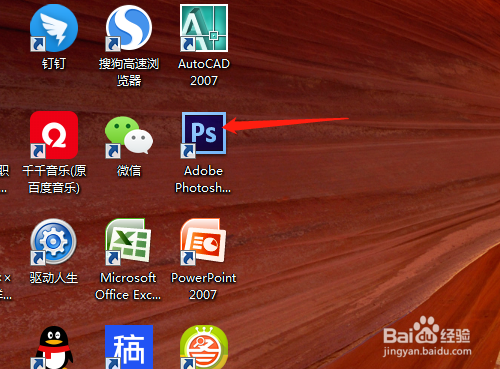
1、1. 打开桌蕉处面上的Photoshop CS6软件。
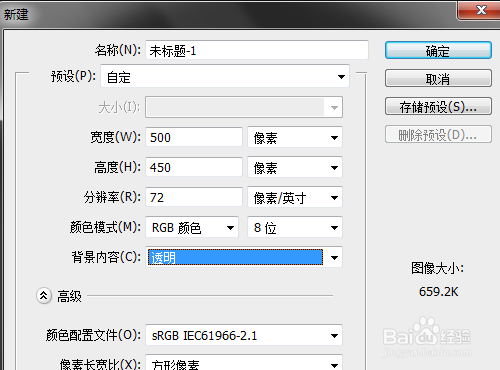
2、2. 文件菜单→新建,新建透明文档。

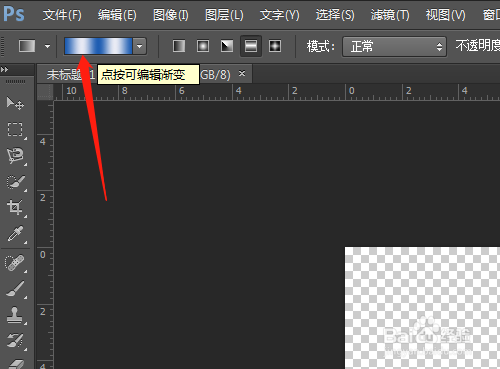
3、3. 单击选渐变工诸讨捧具,选项中单击“点按可编辑渐变”,

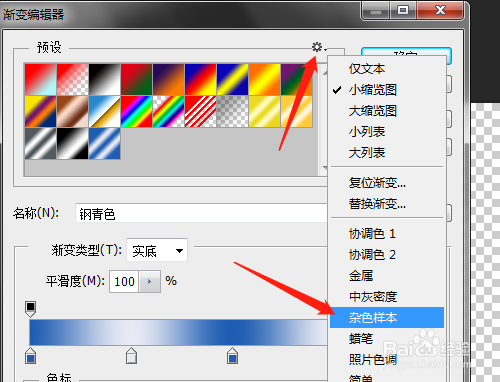
4、4. 对话框中单击齿轮选“杂色样本”,单击“追加”。
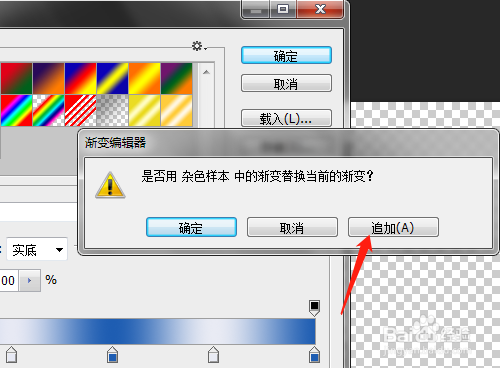
5、5. 单击选蓝色,确定。

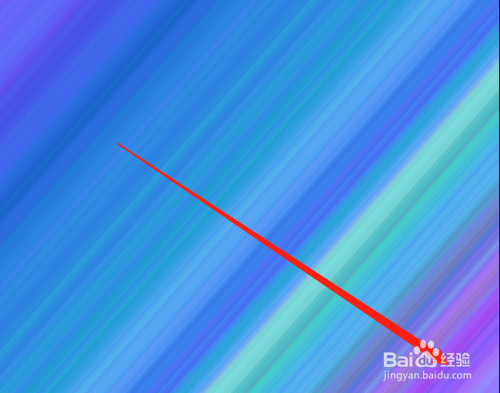
6、6. 选项中选“线性渐变”,模式是“正常”,从左上位置开始向侨躲右下拖动,拉出渐变填充。
时间:2026-04-22 03:44:14
1、1. 打开桌蕉处面上的Photoshop CS6软件。
2、2. 文件菜单→新建,新建透明文档。
3、3. 单击选渐变工诸讨捧具,选项中单击“点按可编辑渐变”,
4、4. 对话框中单击齿轮选“杂色样本”,单击“追加”。
5、5. 单击选蓝色,确定。
6、6. 选项中选“线性渐变”,模式是“正常”,从左上位置开始向侨躲右下拖动,拉出渐变填充。
