1、打开一个的迅雷下载的界面中

2、点击迅雷下载的右上角中的 更多设置

3、点击了更多设置之后,弹出了下拉菜单选中为 设置中心
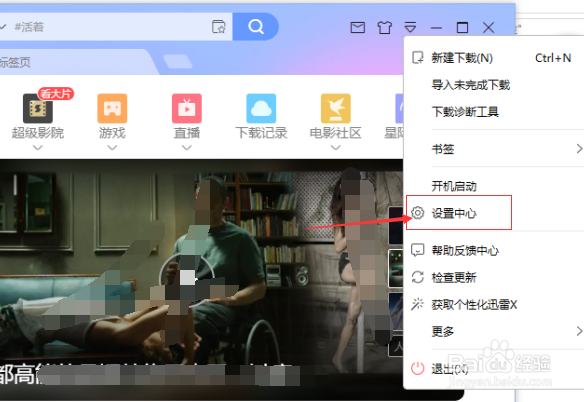
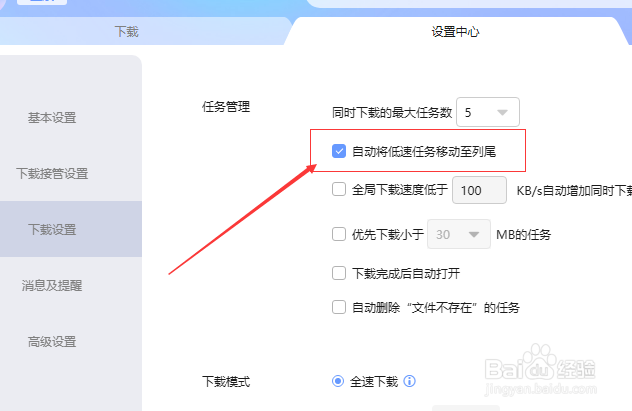
4、进入到了基本中心界面中,点击左侧中的 下载设置

5、进入到了下载设置界面中,勾选上 自动将低速任务移动至列尾

6、勾选上 自动将低速任务移动至列尾之后,就会自动保存了设置了
1、点击迅雷下载的右上角中的 更多设置
选中为 设置中心
点击左侧中的 下载设置
勾选上 自动将低速任务移动至列尾
时间:2026-04-21 18:20:05
1、打开一个的迅雷下载的界面中
2、点击迅雷下载的右上角中的 更多设置
3、点击了更多设置之后,弹出了下拉菜单选中为 设置中心
4、进入到了基本中心界面中,点击左侧中的 下载设置
5、进入到了下载设置界面中,勾选上 自动将低速任务移动至列尾
6、勾选上 自动将低速任务移动至列尾之后,就会自动保存了设置了
1、点击迅雷下载的右上角中的 更多设置
选中为 设置中心
点击左侧中的 下载设置
勾选上 自动将低速任务移动至列尾
