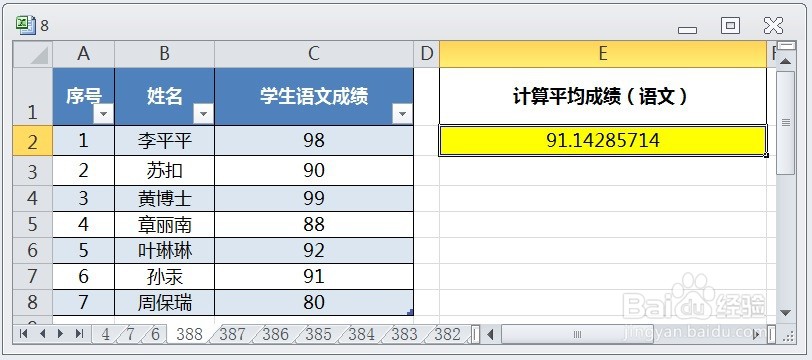
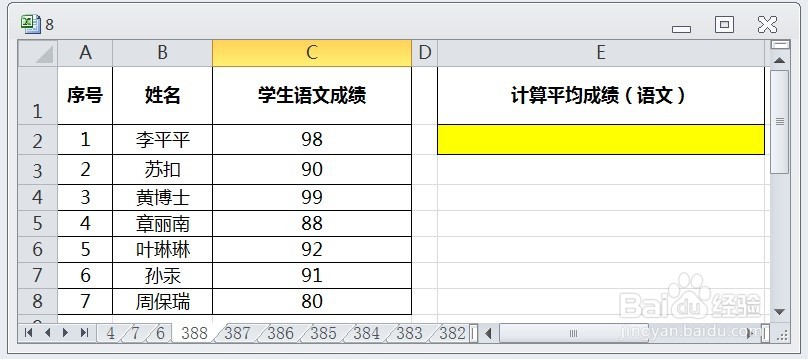
1、在EXCEL中,打开【8.XLSX】后,如下图所示。
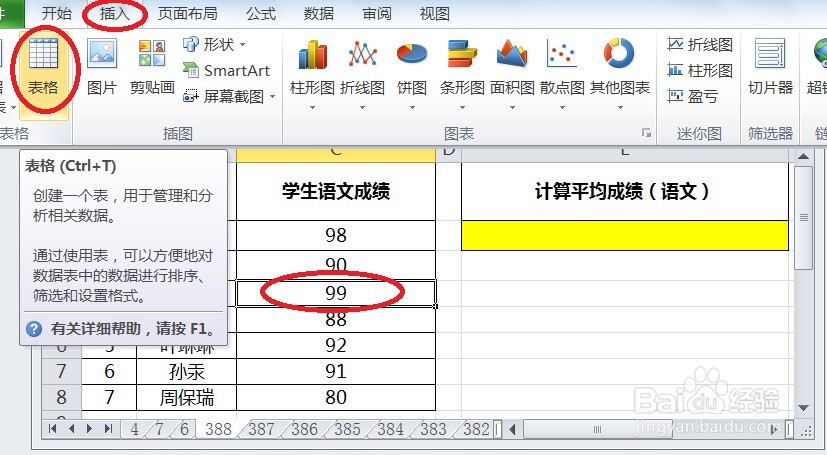
2、在EXCEL中,打开【8.XLSX】后,在该表格中任意选择单元格,本案例选择【C4】单元格→【插入】→【表格】如下图所示。
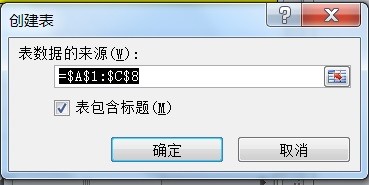
3、在EXCEL中,打开【8.XLSX】后,在该表格中任意选择单元格,本案例选择【C4】单元格→【插入】→【表格】→弹出【创建表】对话框,勾选【表包含标题】复选框→点击【确定】如下图所示。
4、在EXCEL中,打开【8.XLSX】后,在该表格中任意选择单元格,本案例选择【C4】单元格→【插入】→【表格】→弹出【创建表】对话框,勾选【表包含标题】复选框→点击【确定】后的效果如下图所示。
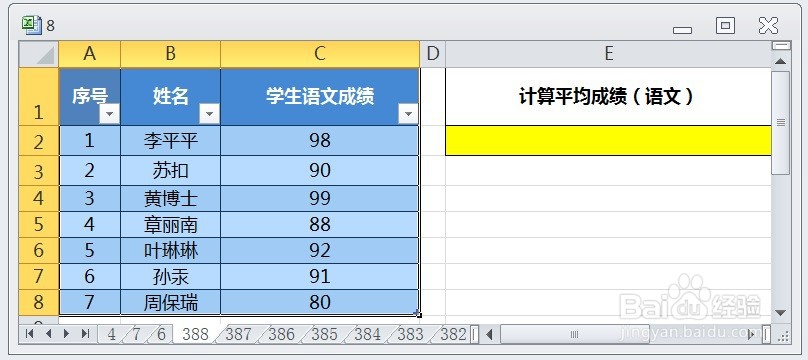
5、在EXCEL中,打开【8.XLSX】后,在该表格中任意选择单元格,本案例选择【C4】单元格→【插入】→【表格】→弹出【创建表】对话框,勾选【表包含标题】复选框→点击【确定】后,选择【E2】单元格,并在编辑栏中输入公式【=AVERAGE(C2:C8)】,如下图所示。
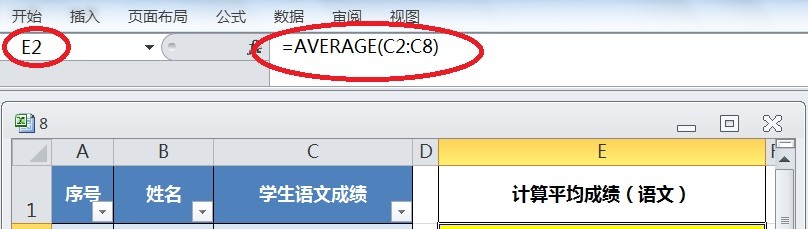
6、在EXCEL中,打开【8.XLSX】后,在该表格中任意选择单元格,本案例选择【C4】单元格→【插入】→【表格】→弹出【创建表】对话框,勾选【表包含标题】复选框→点击【确定】后,选择【E2】单元格,并在编辑栏中输入公式【=AVERAGE(C2:C8)】,按【ENTER】后即可动态计算平均成绩(备注:当添加一行新数据时,平均成绩也自动计算),如下图所示。