1、双击打开Word

2、双击打开Word

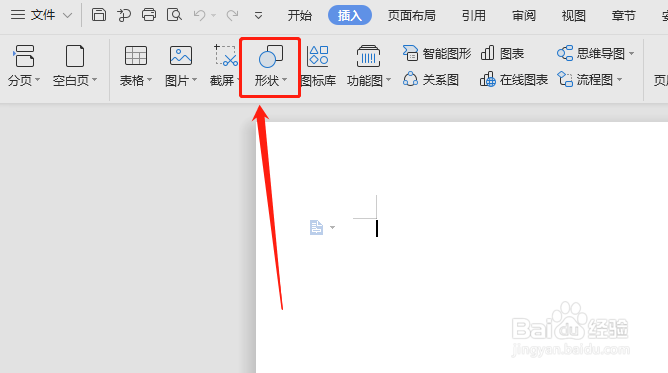
3、点击工具栏里面的【形状】
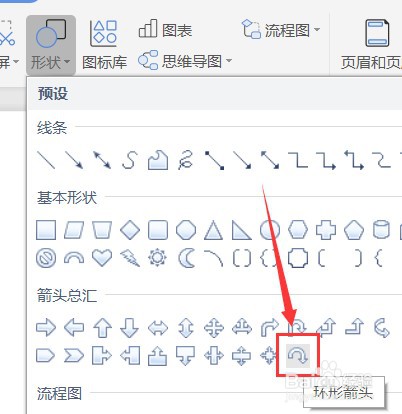
4、在【箭头总汇】里面找到【环形箭头标注】图标,单击【环形箭头标注】图标
5、在文档空白处按住鼠标左键不放,拉动鼠标,这样就会插入一个【环形箭头标注】

6、点击【环形箭头标注】,鼠标放到【环形箭头标注】四周的圆圈,然后按住鼠标左键不放拉动鼠标,就可以改变【环形箭头标注】的大小

时间:2026-04-21 23:15:58
1、双击打开Word
2、双击打开Word
3、点击工具栏里面的【形状】
4、在【箭头总汇】里面找到【环形箭头标注】图标,单击【环形箭头标注】图标
5、在文档空白处按住鼠标左键不放,拉动鼠标,这样就会插入一个【环形箭头标注】
6、点击【环形箭头标注】,鼠标放到【环形箭头标注】四周的圆圈,然后按住鼠标左键不放拉动鼠标,就可以改变【环形箭头标注】的大小
