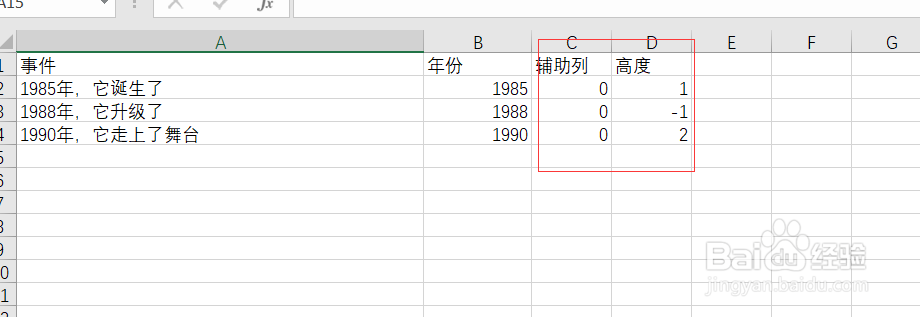
1、添加辅助列
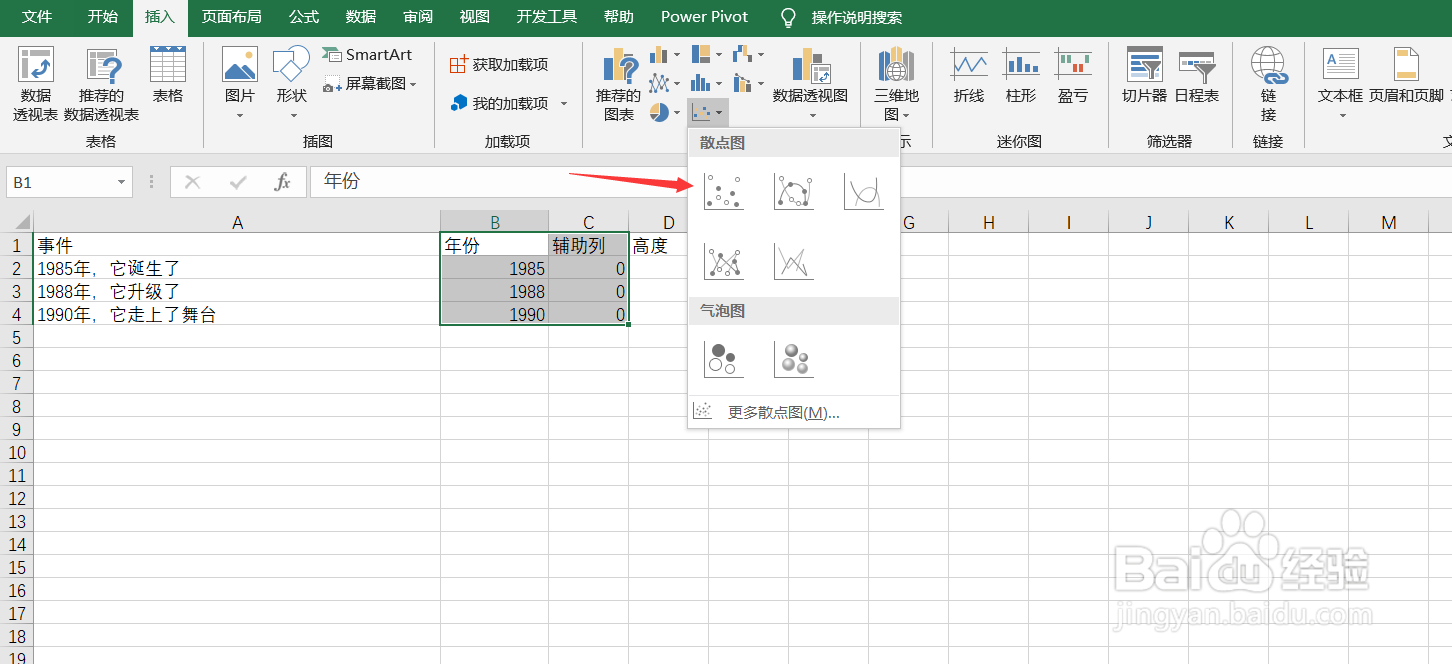
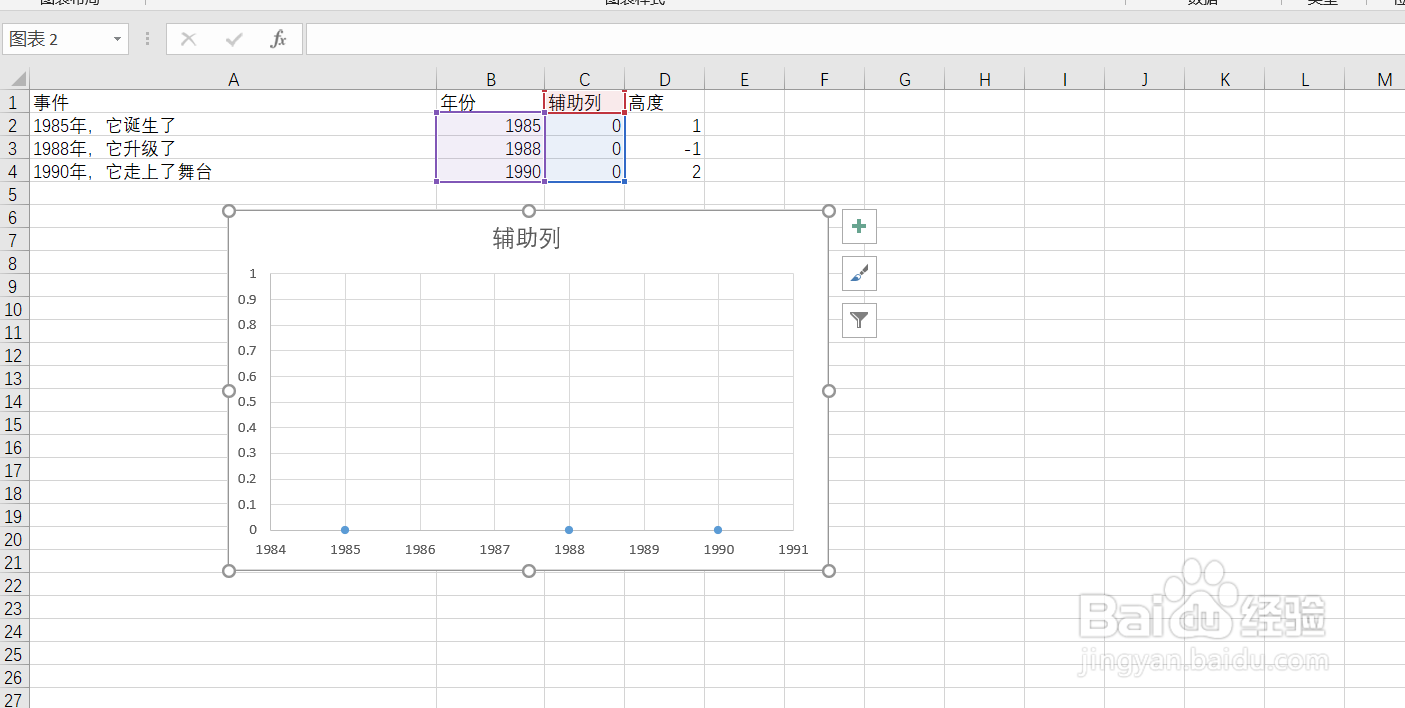
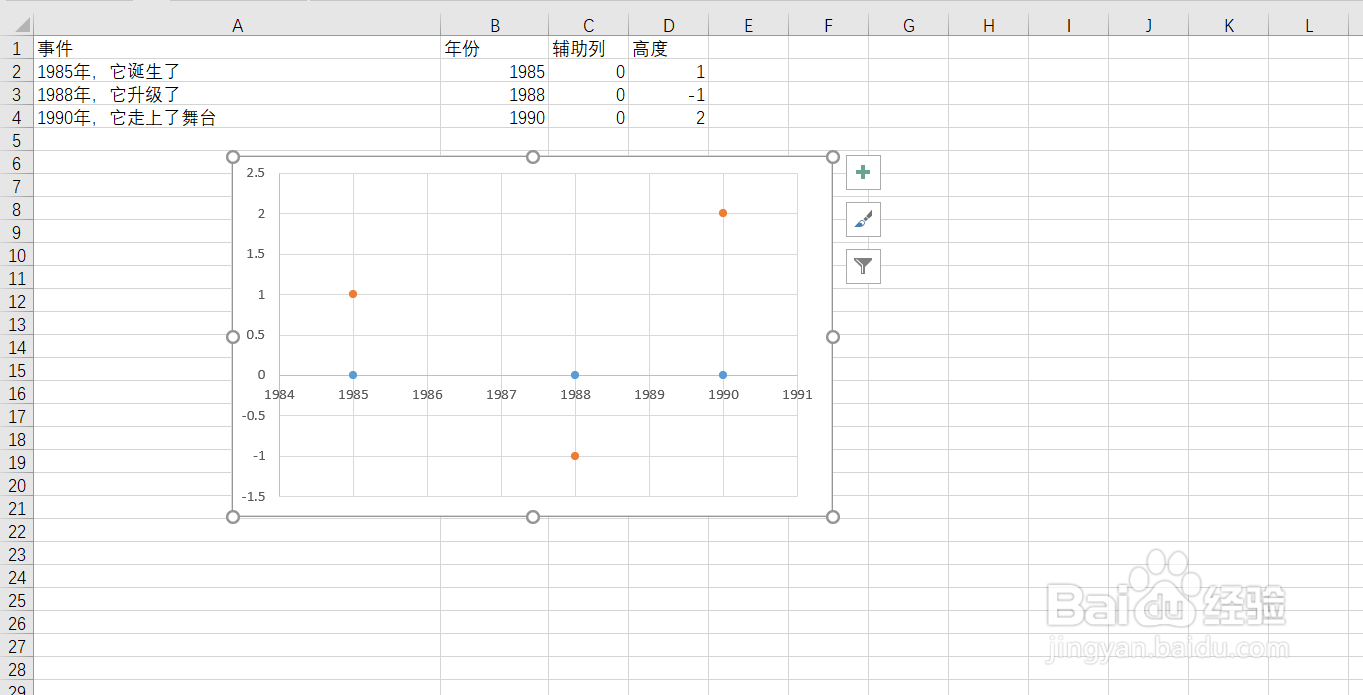
2、生成散点图
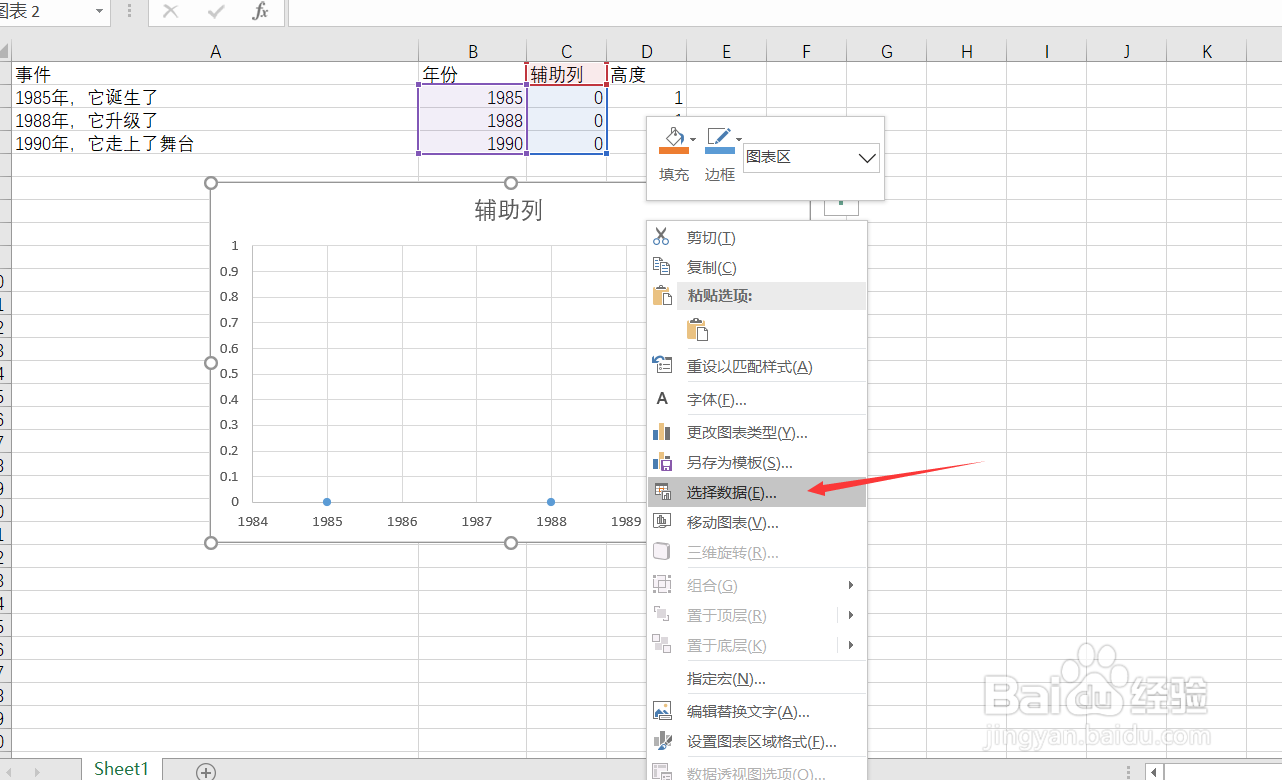
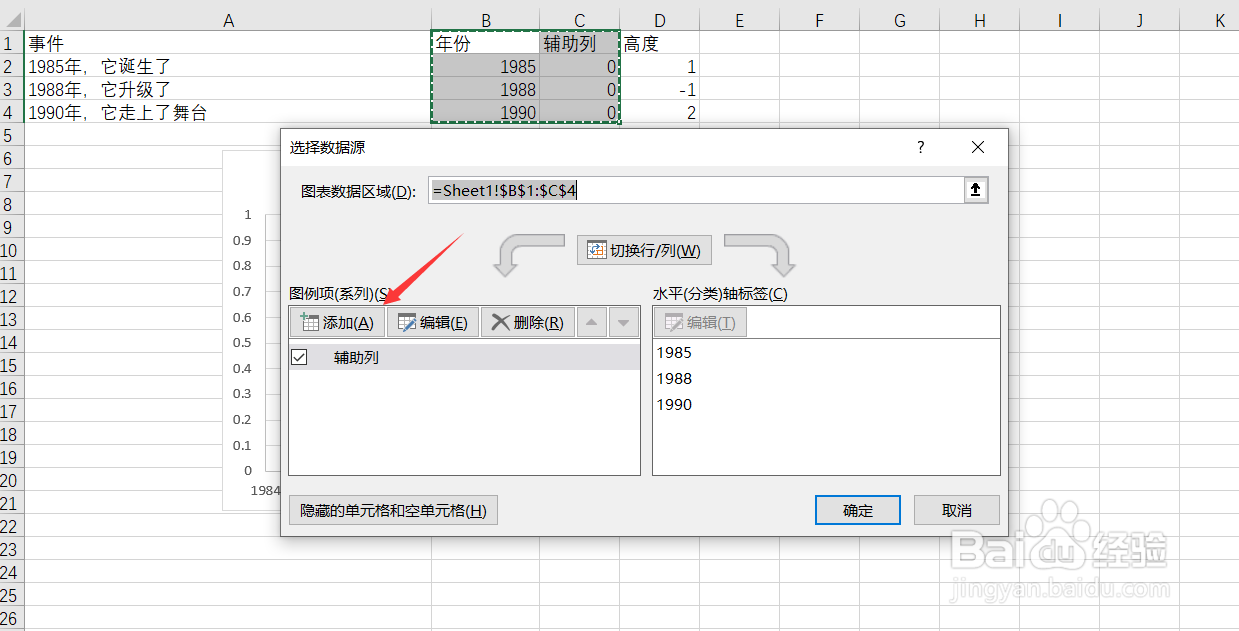
3、在散点图上添加新系列,在图标上单击右键,选择数据,点击添加

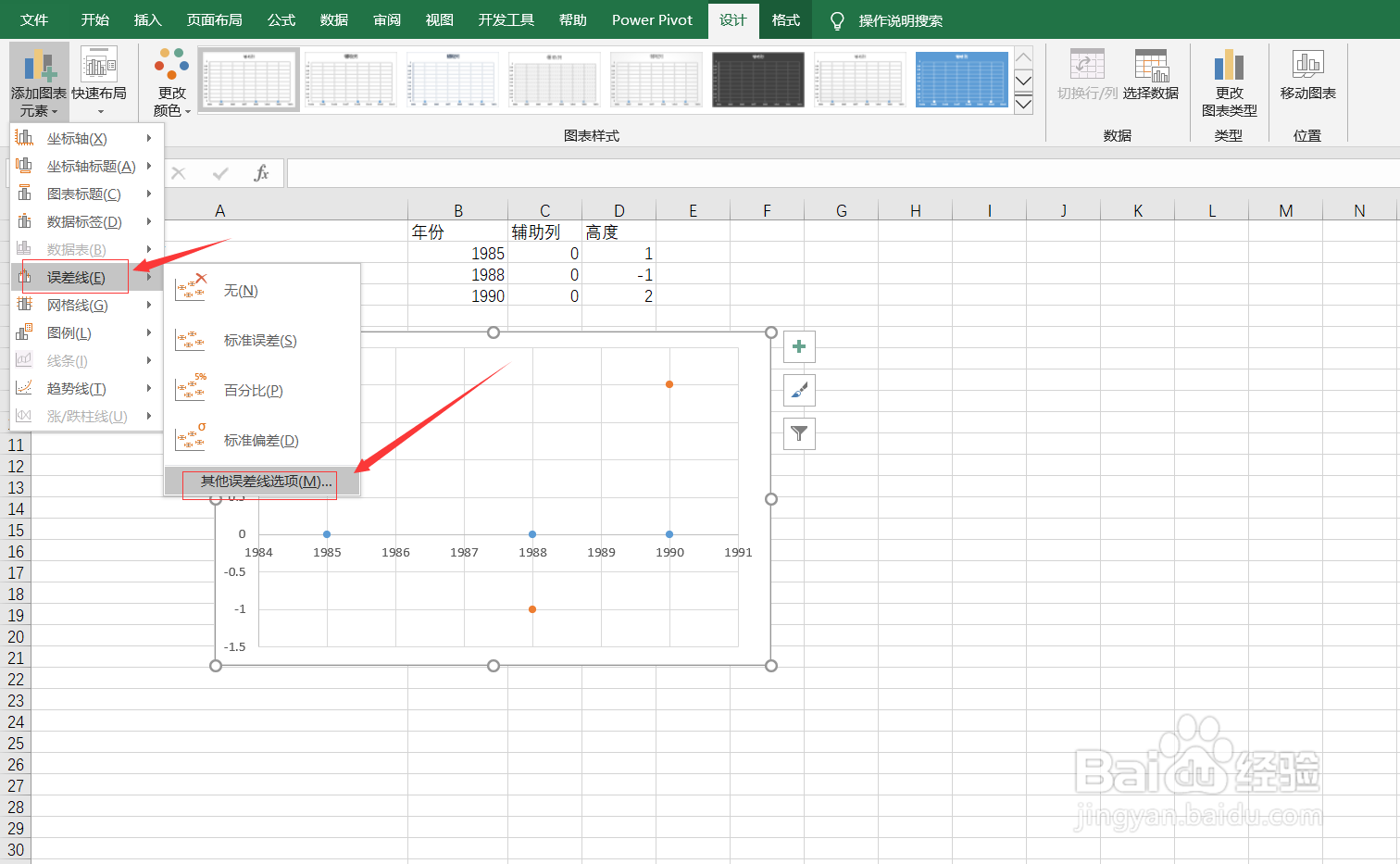
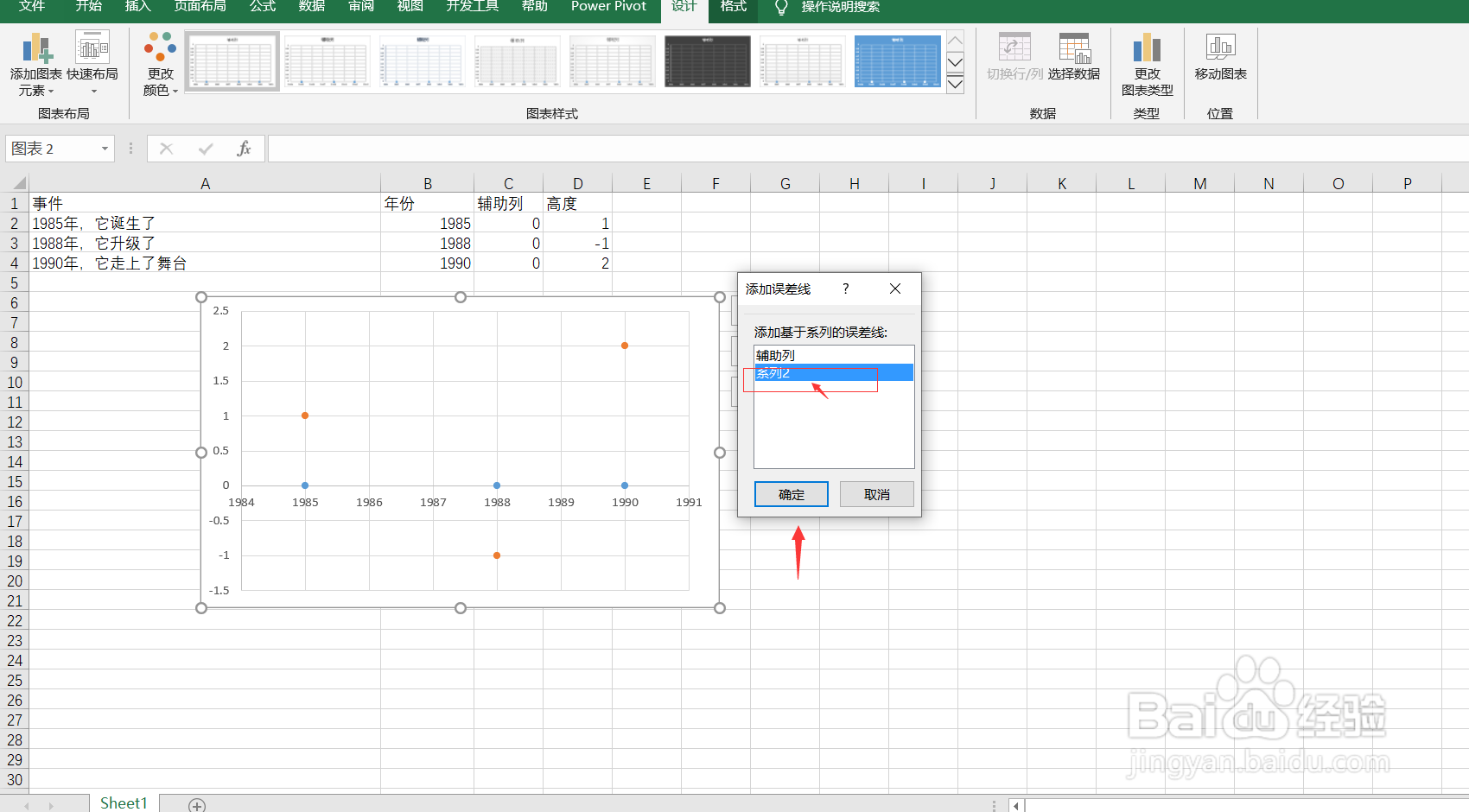
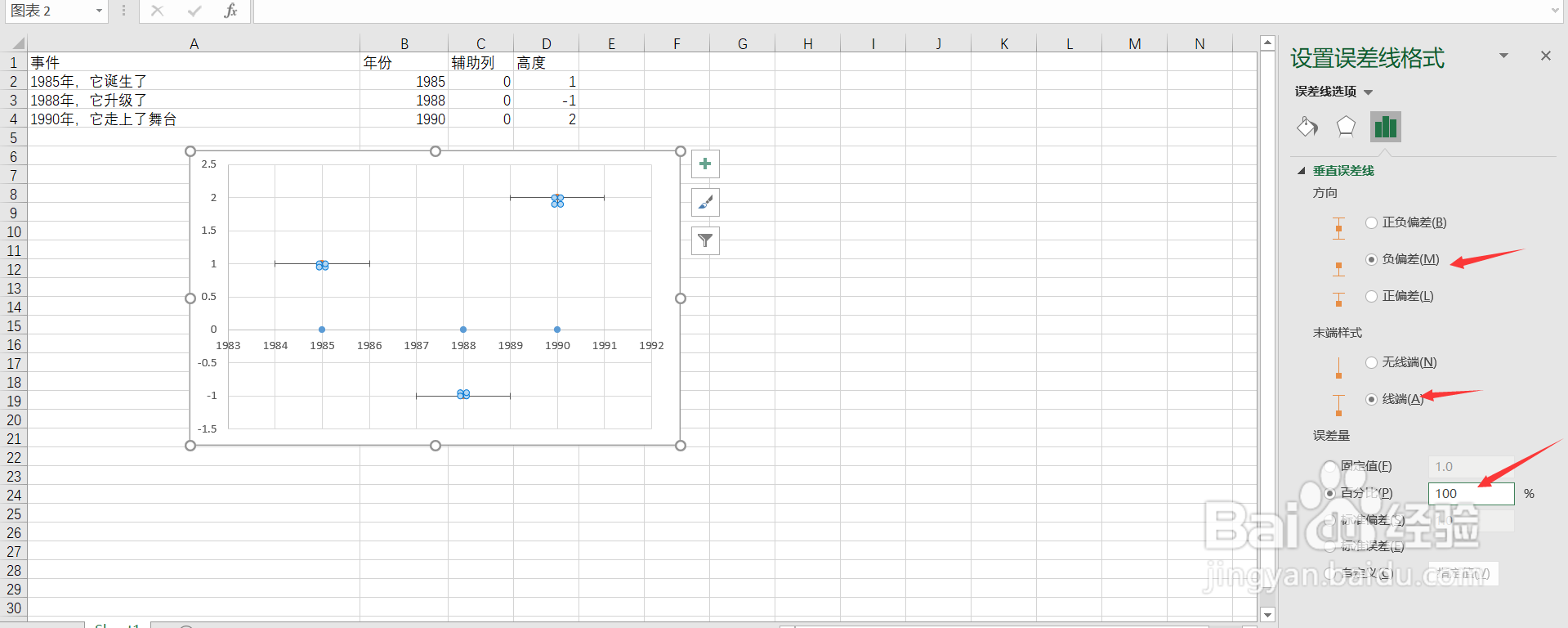
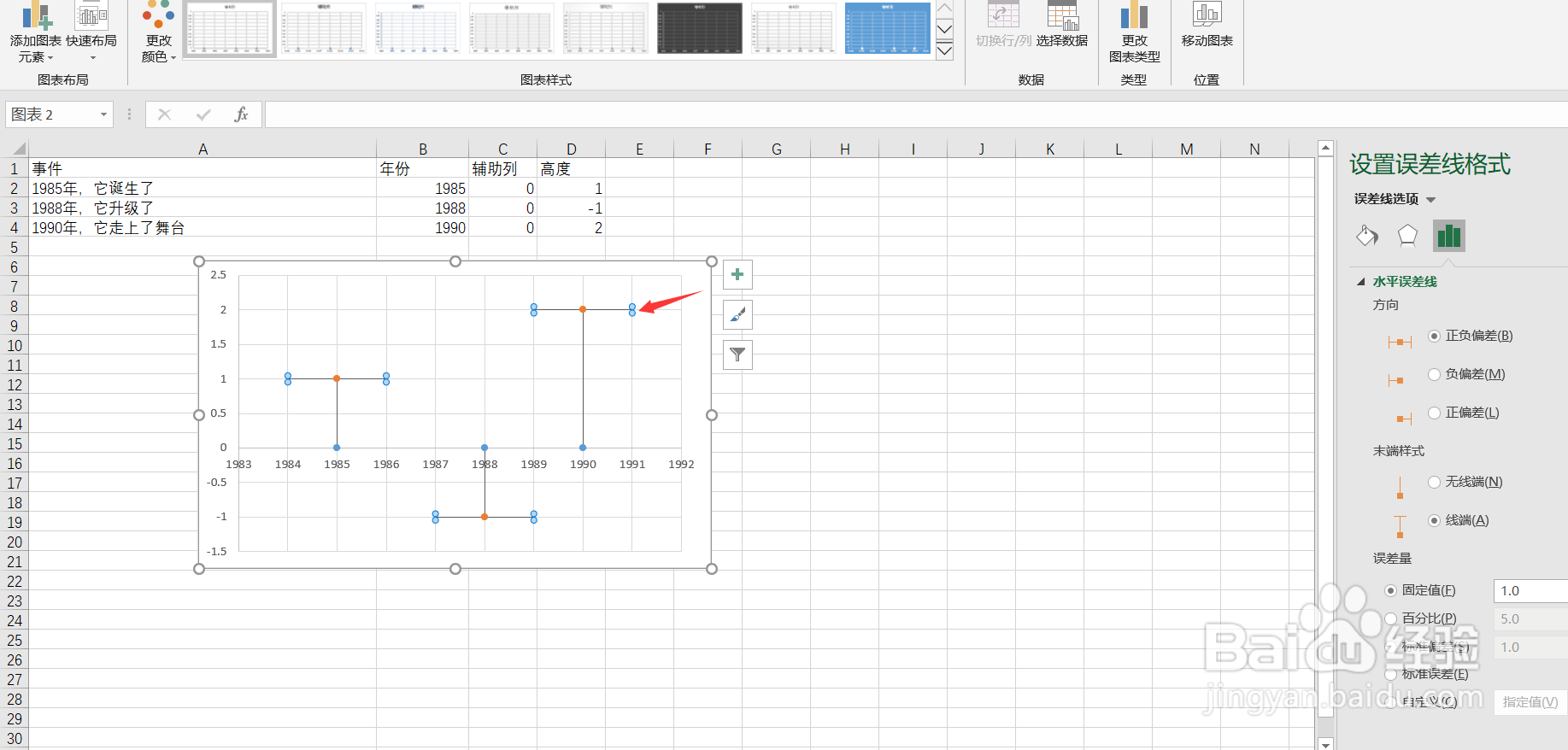
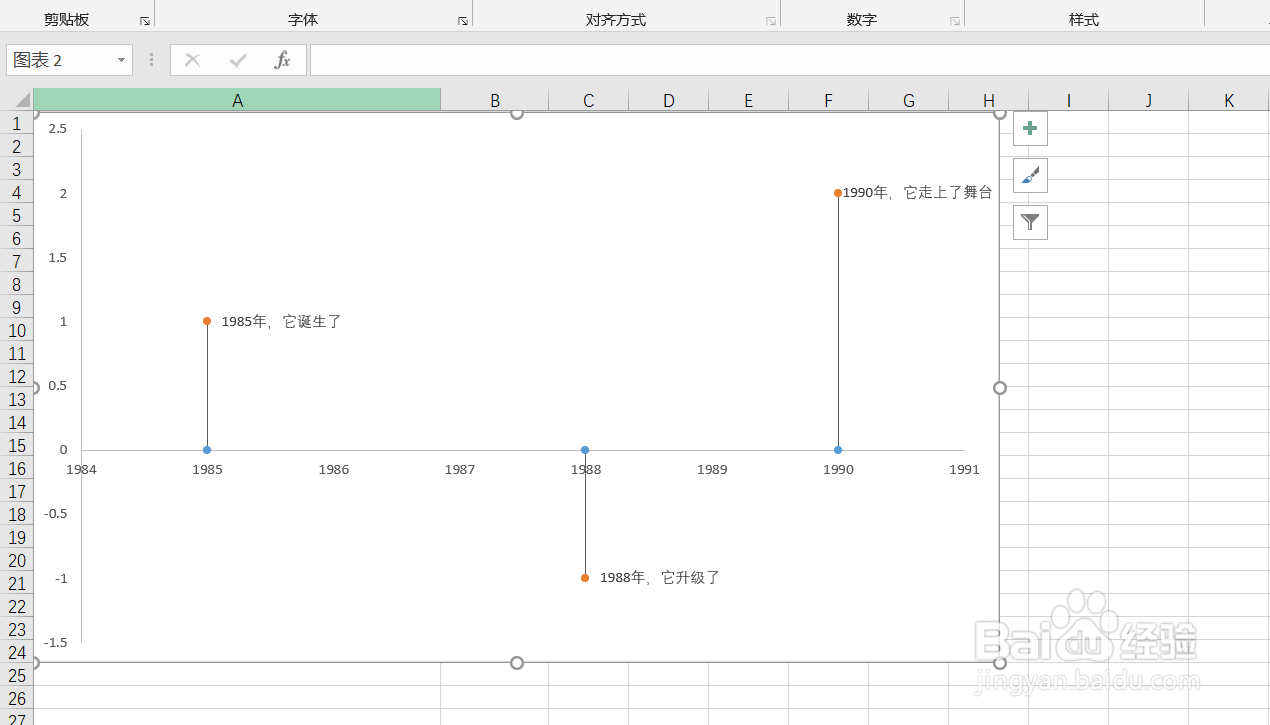
4、添加误差线,点击添加图标元素-误差线-其他误差选项,方向选择负偏差,误差量选择100%

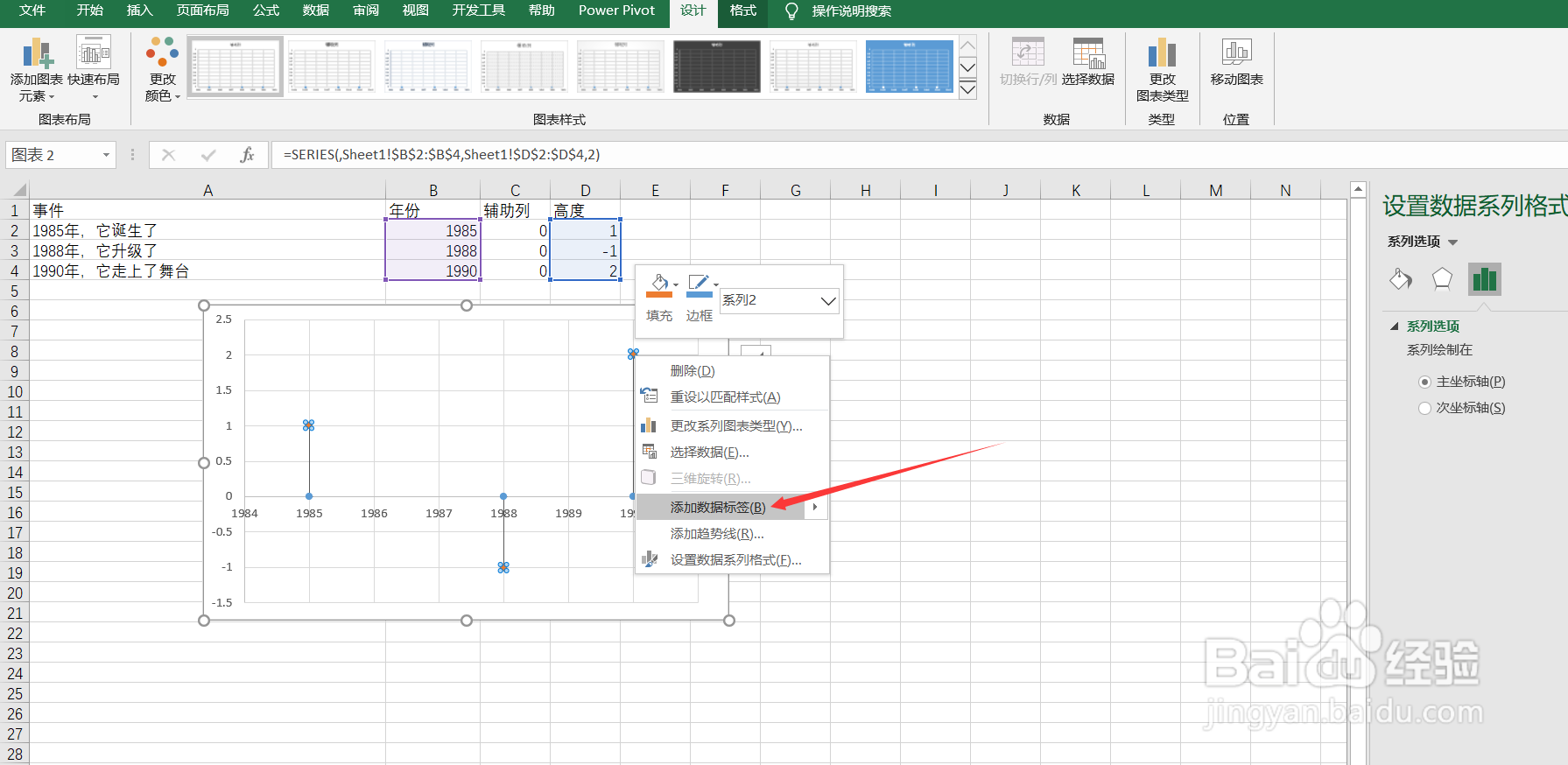
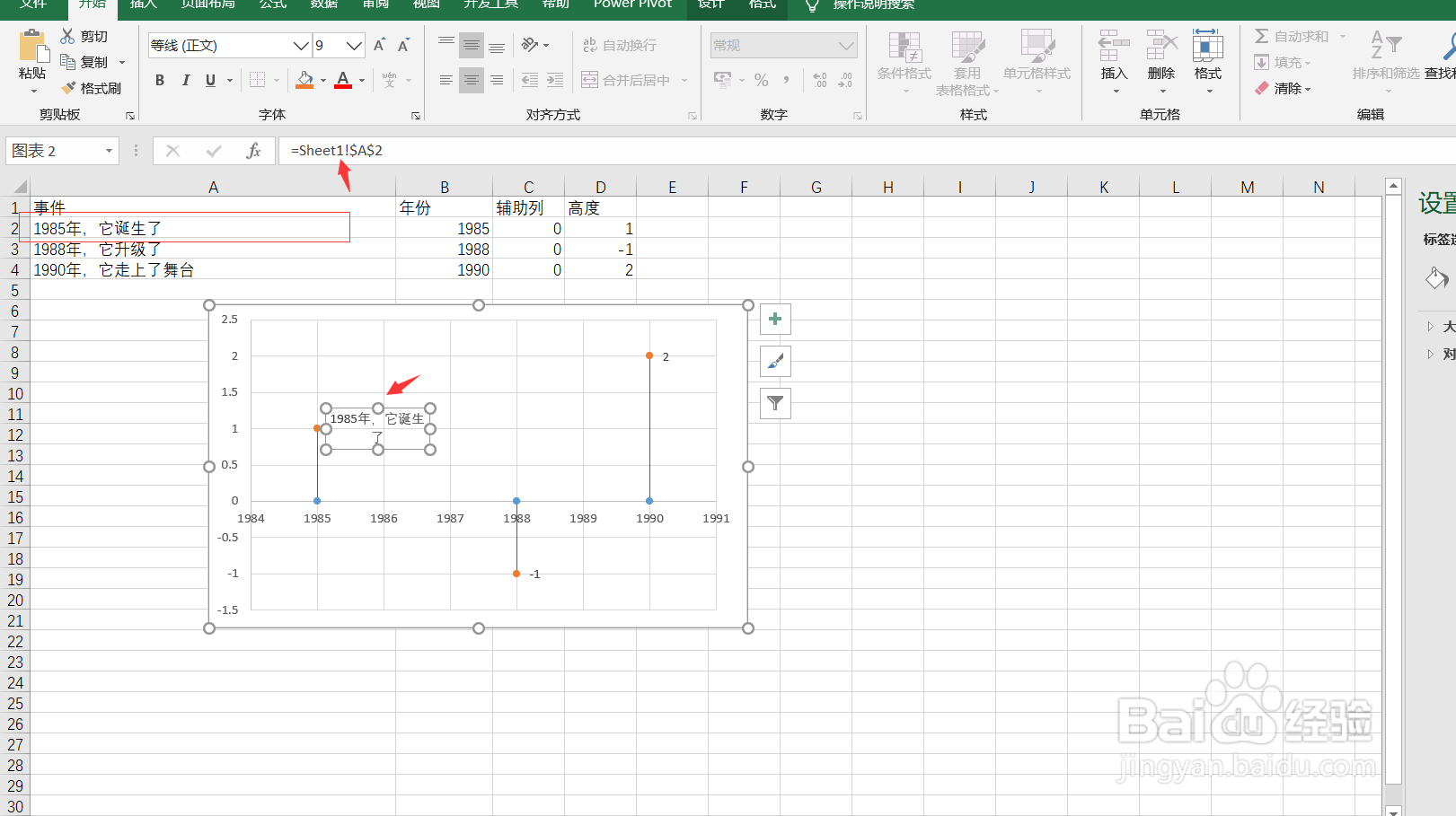
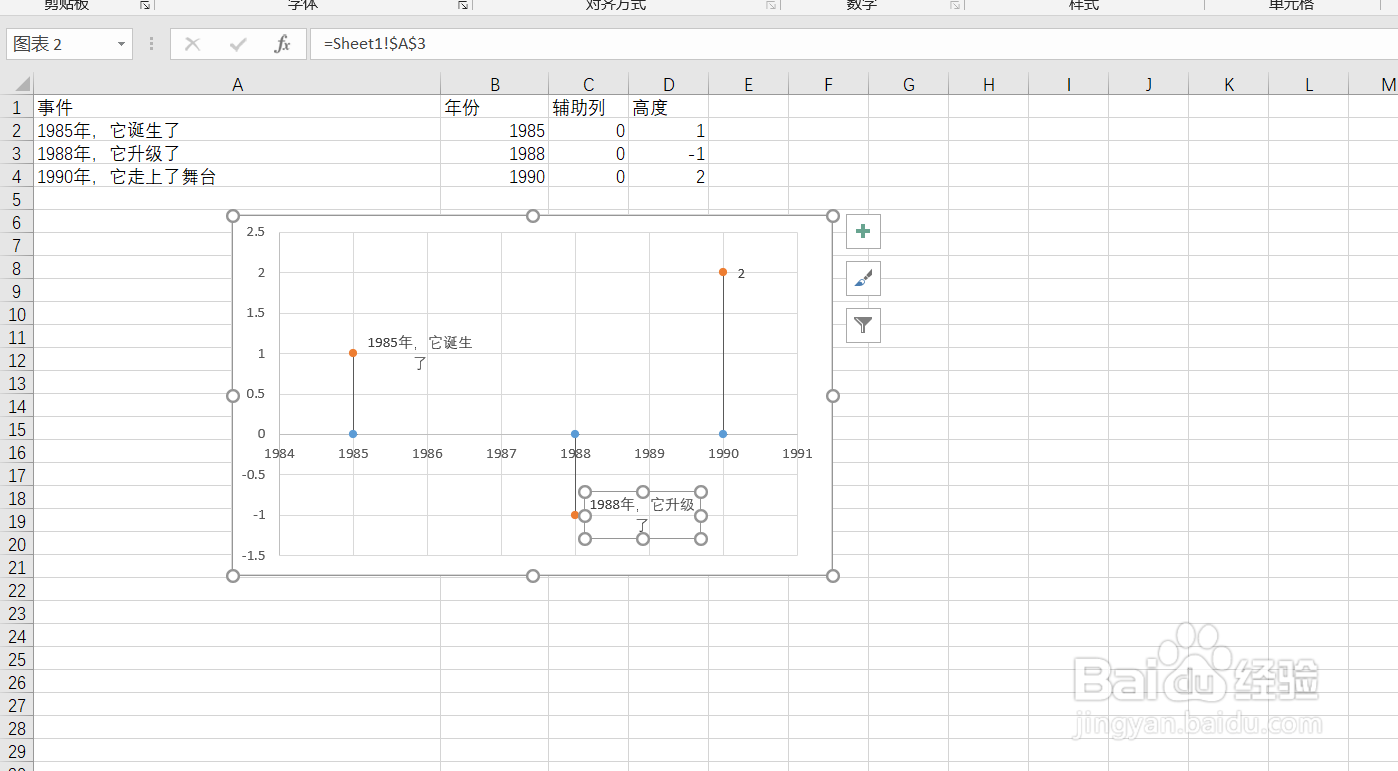
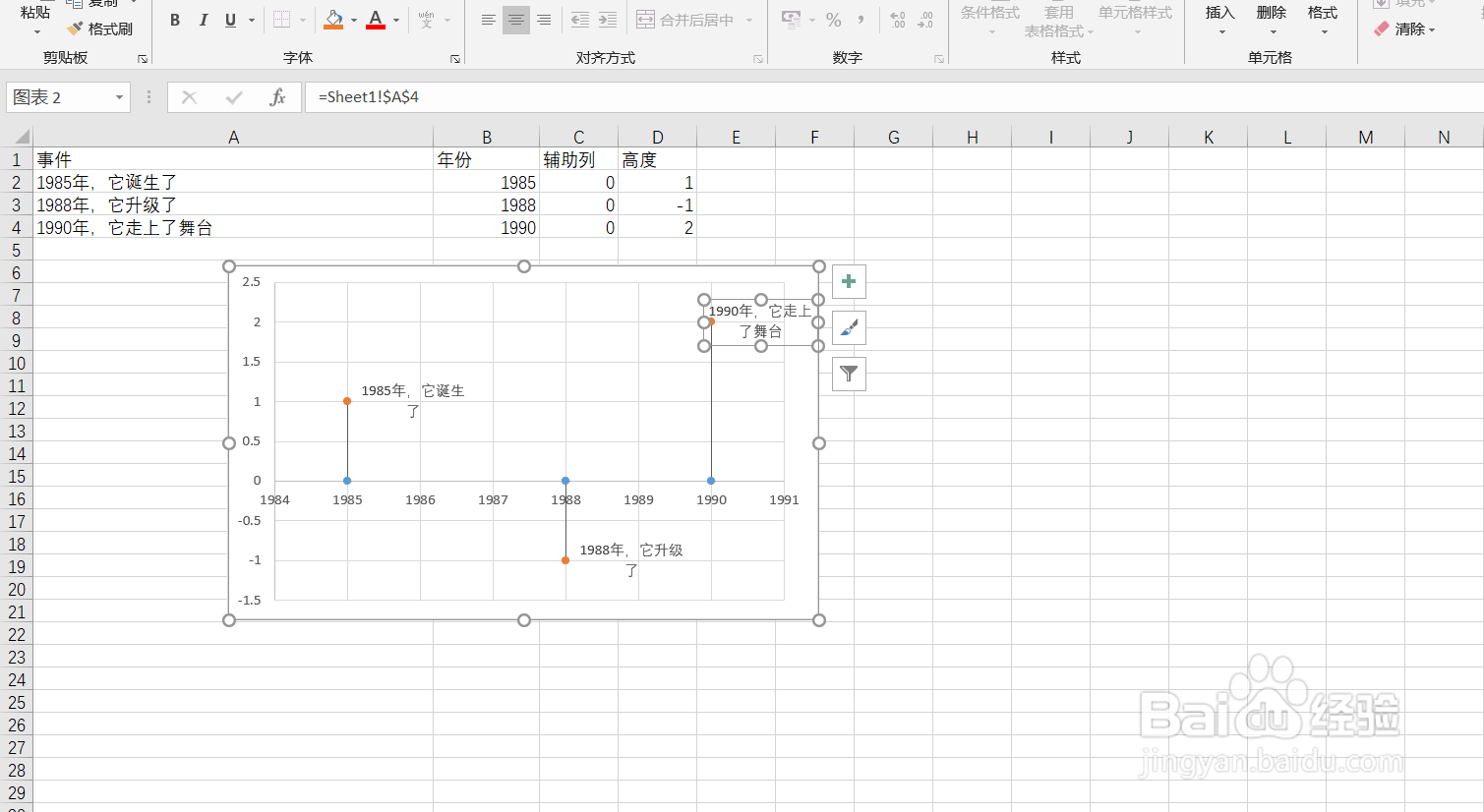
5、添加文字:右键单击选择添加数据标签-分别选取对应的标签,在编辑栏中引用对应位置
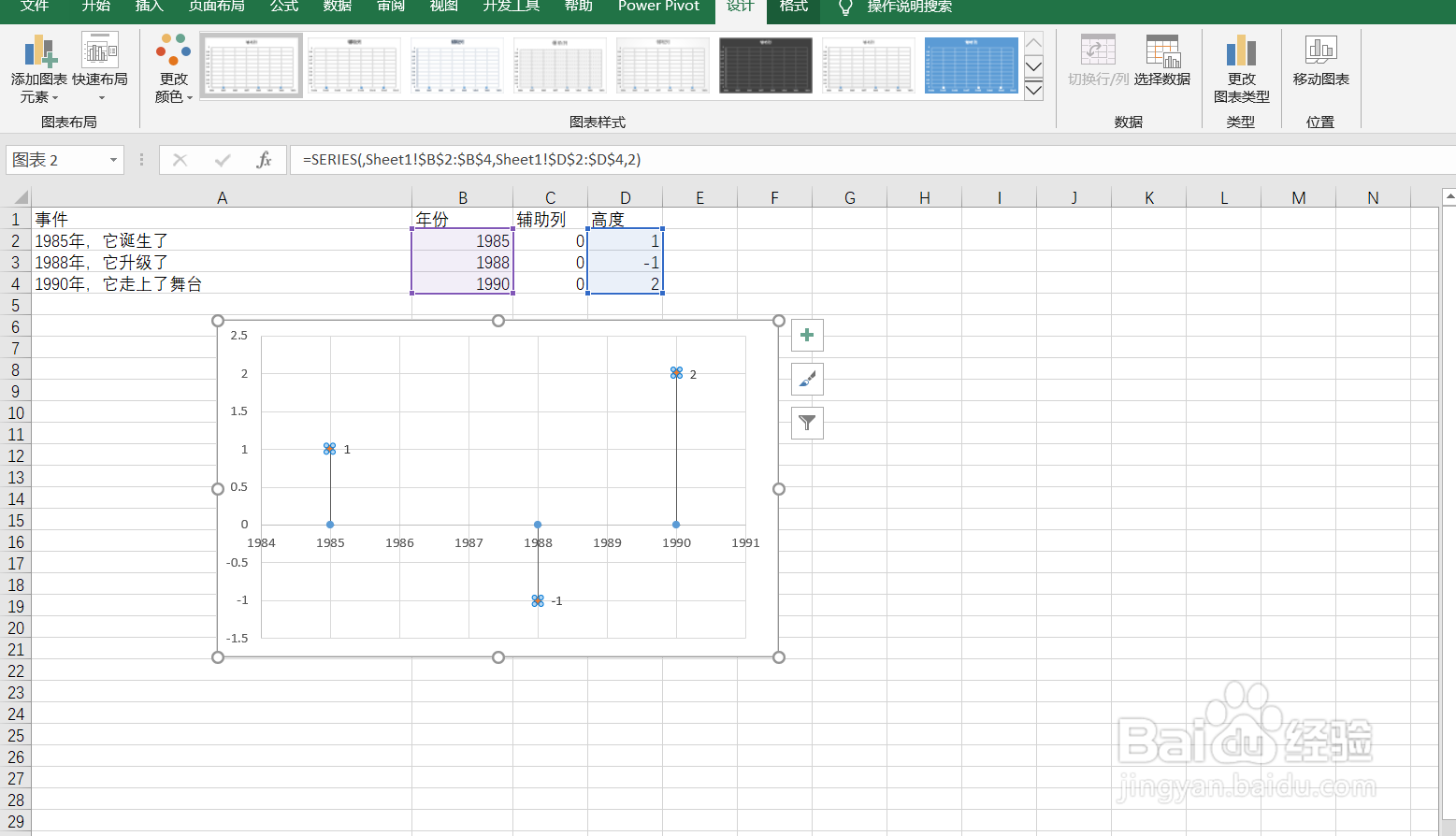
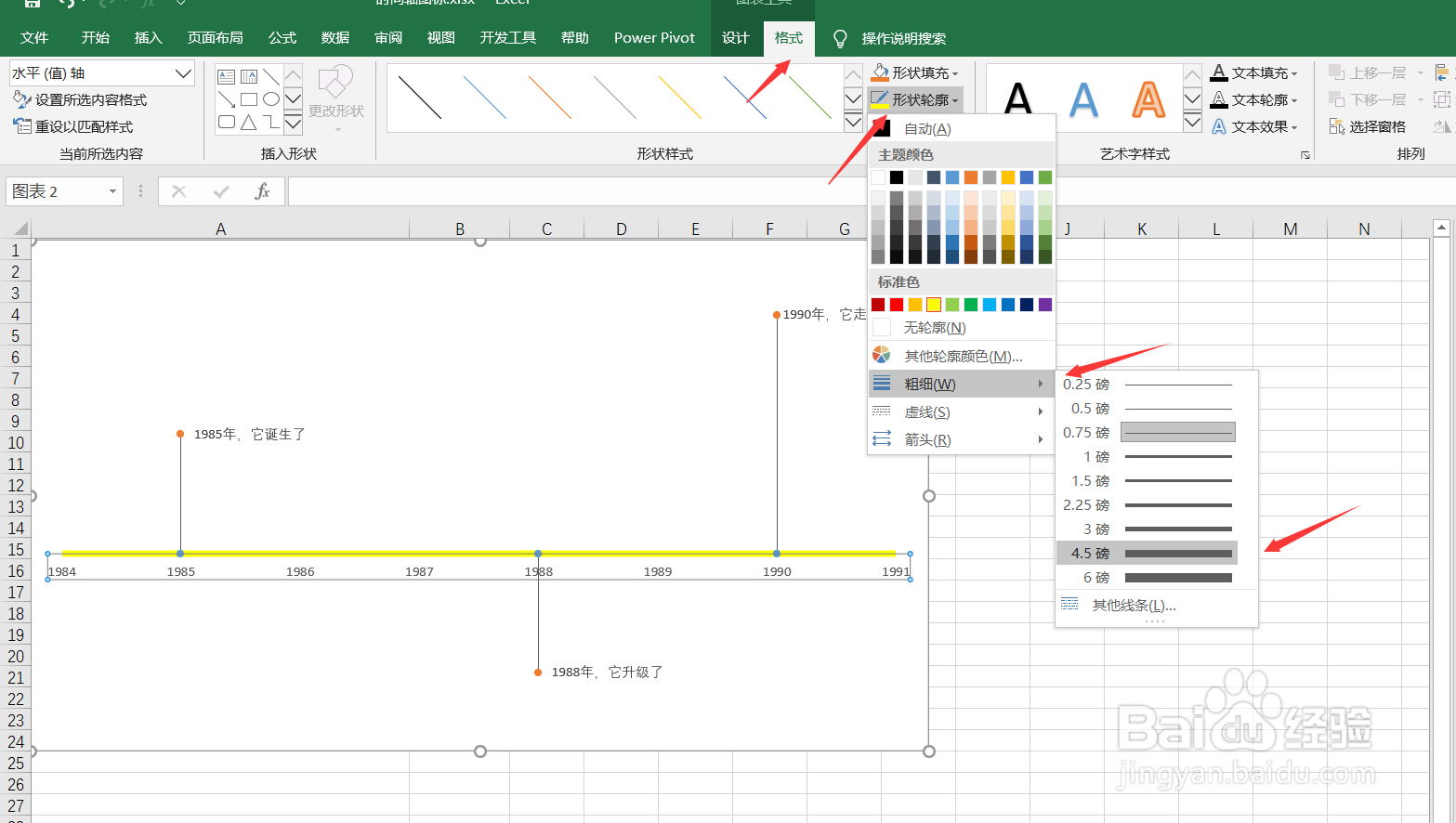
6、美化图片:去掉多余的线框和X轴对Y轴加粗和美化
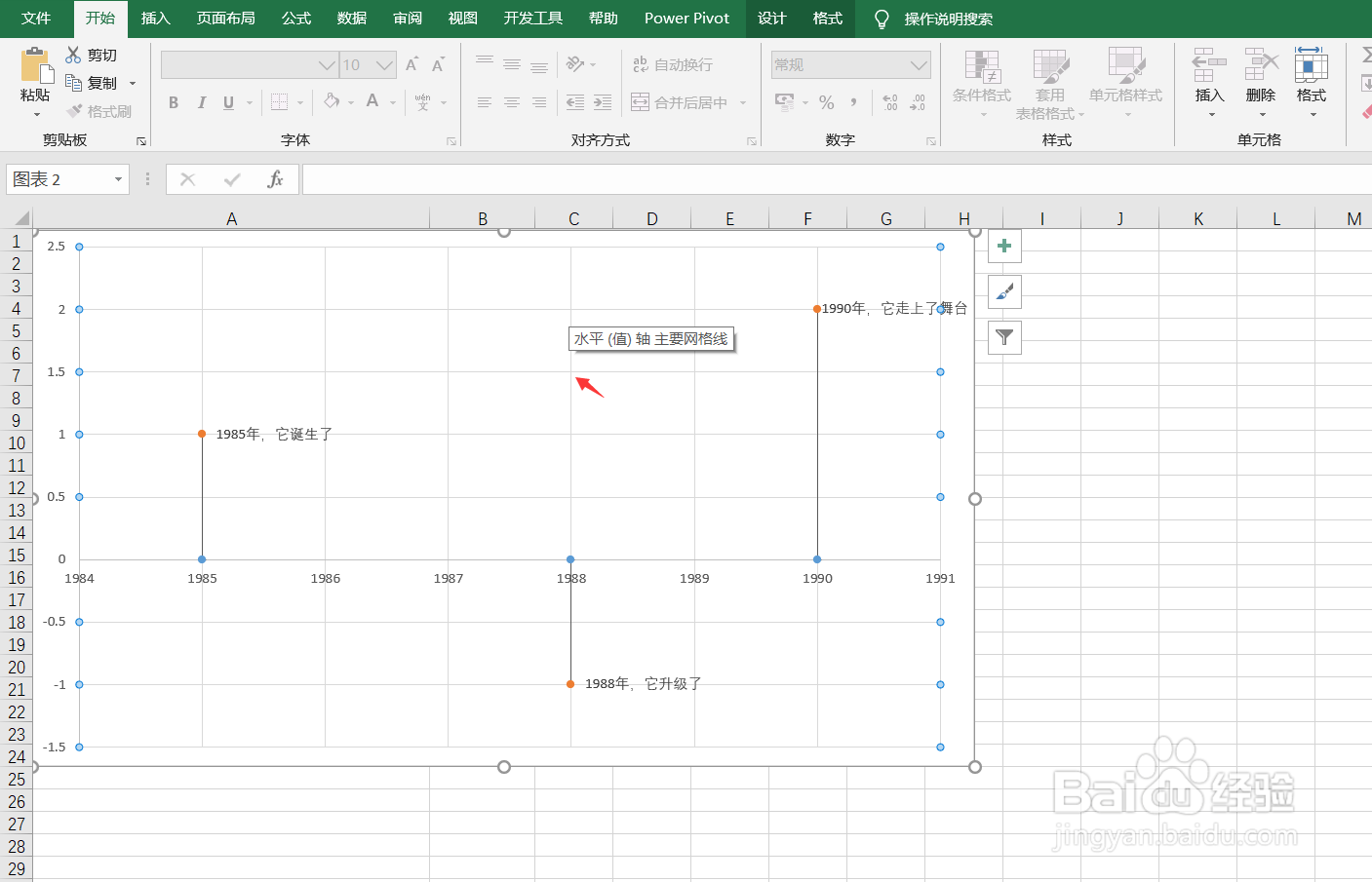


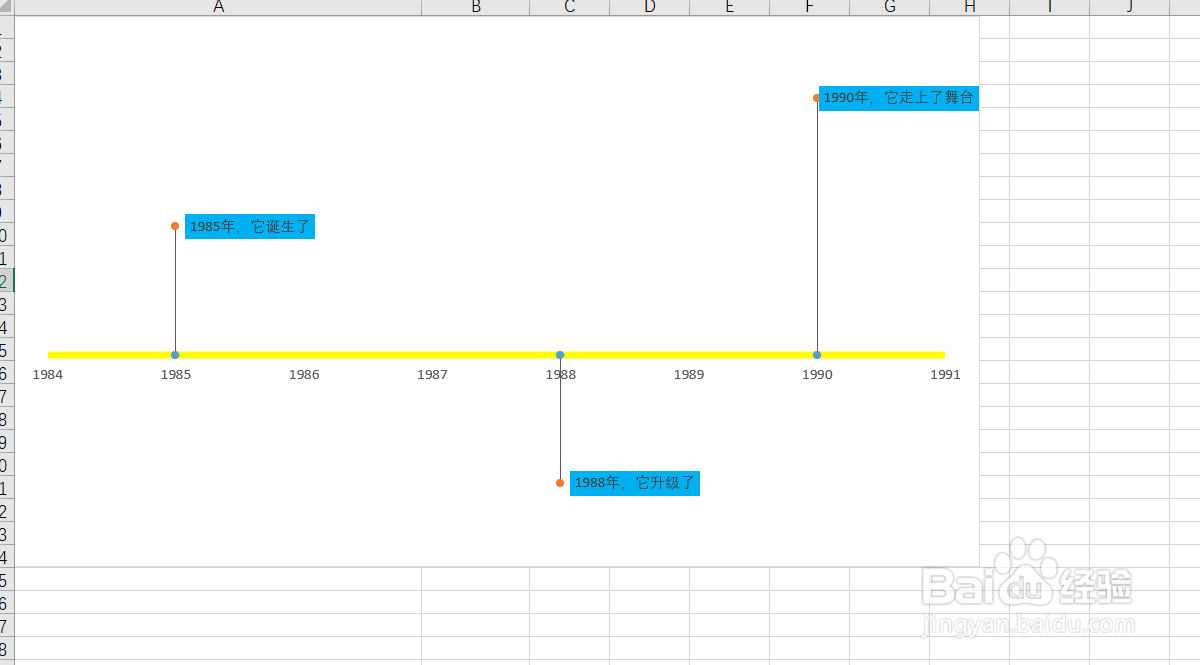
7、成品图如下
时间:2026-04-24 02:06:59
1、添加辅助列
2、生成散点图
3、在散点图上添加新系列,在图标上单击右键,选择数据,点击添加
4、添加误差线,点击添加图标元素-误差线-其他误差选项,方向选择负偏差,误差量选择100%
5、添加文字:右键单击选择添加数据标签-分别选取对应的标签,在编辑栏中引用对应位置
6、美化图片:去掉多余的线框和X轴对Y轴加粗和美化
7、成品图如下
