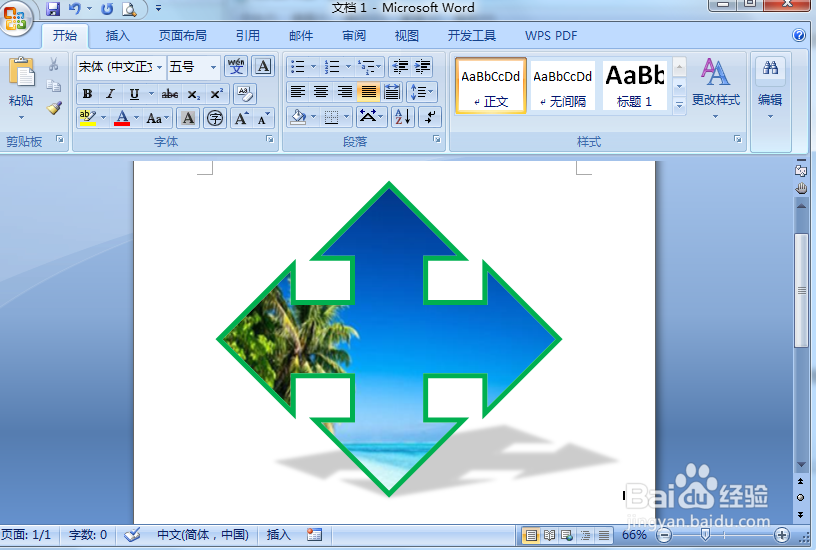
在word中给图片添加绿色十字形的方法

 时间:2026-02-14 11:51:57

1、打开word,进入软件的主界面中;

在word中给图片添加绿色十字形的方法

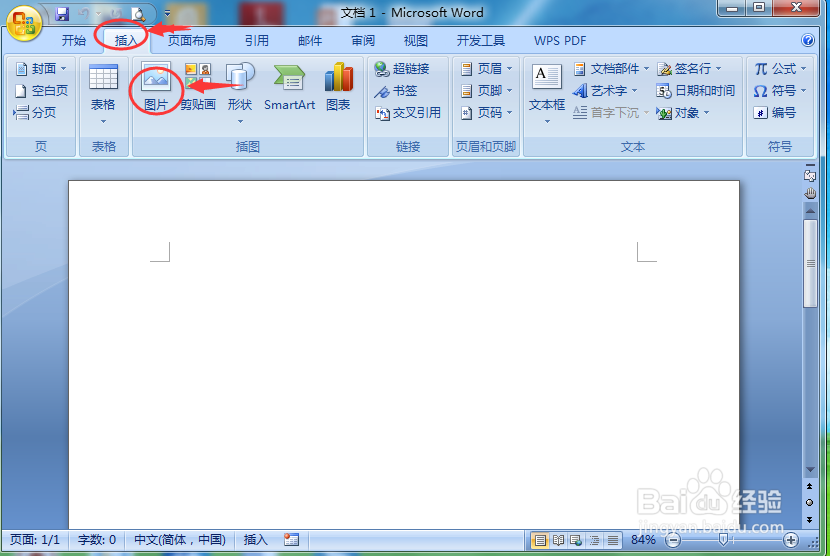
2、点击插入菜单,选择图片工具;

在word中给图片添加绿色十字形的方法

3、选中准备好的图片素材,按插入;

在word中给图片添加绿色十字形的方法

4、将图片添加到word的空白页面中;

在word中给图片添加绿色十字形的方法

5、点击格式菜单,在图片形状中找到十字箭头,点击它;

在word中给图片添加绿色十字形的方法

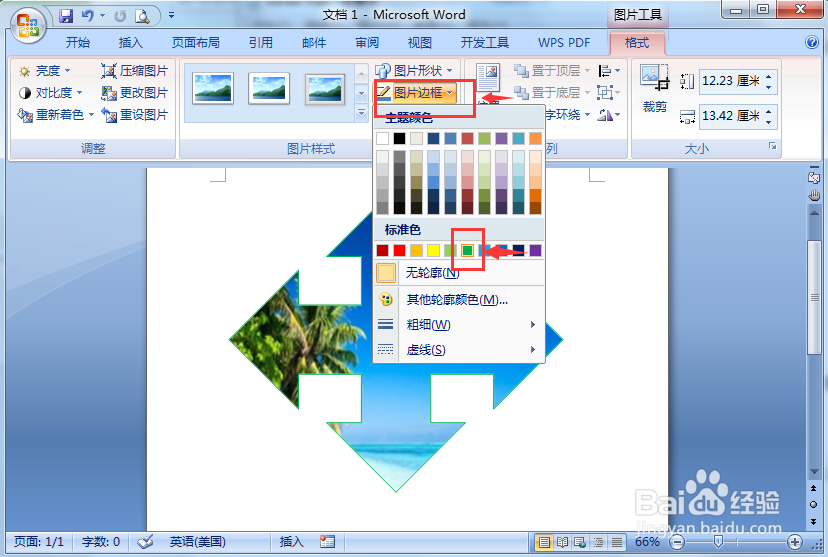
6、点击图片边框,选择绿色;

在word中给图片添加绿色十字形的方法

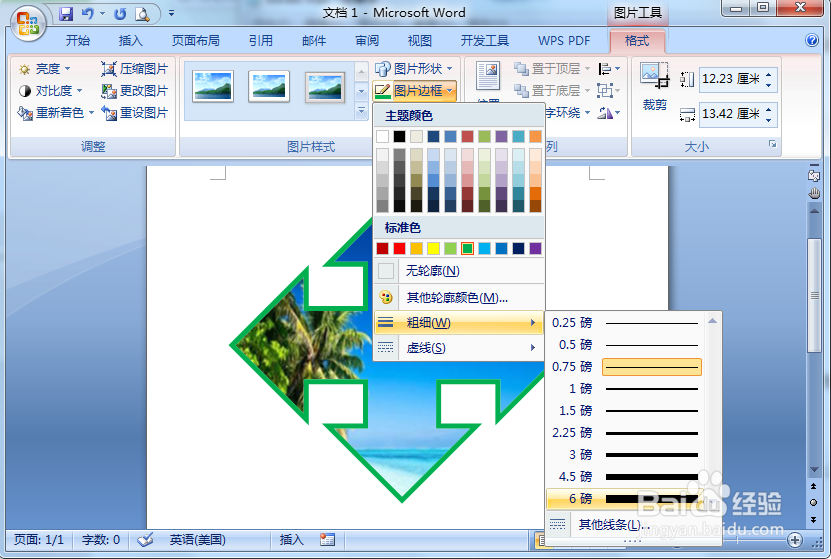
7、点击粗细,将线型设为6磅;

在word中给图片添加绿色十字形的方法

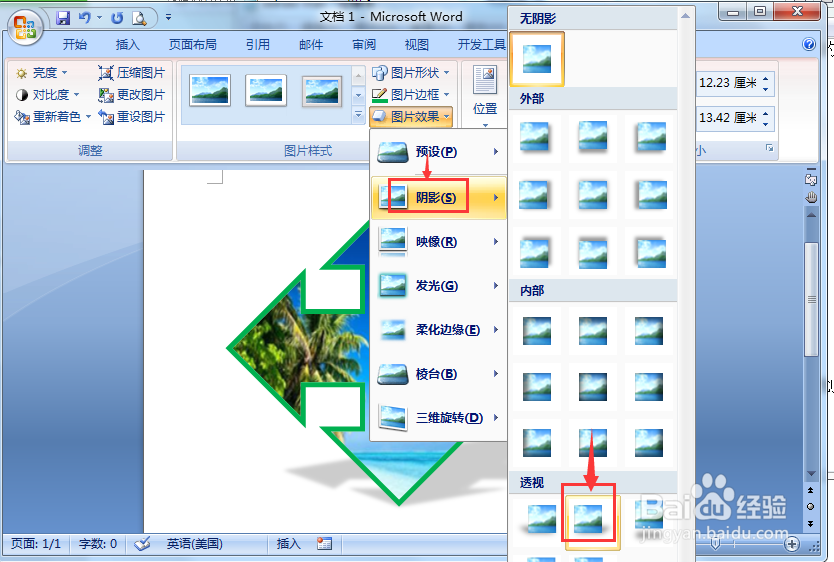
8、点击图片效果,选择阴影,添加一种阴影样式;

在word中给图片添加绿色十字形的方法

9、我们就给图片添加上了绿色十字形边框。

在word中给图片添加绿色十字形的方法

1、打开word,点击插入,选择图片,插入一张图片;

2、点击格式菜单下的图片形状;

3、在基本形状中找到并选中十字箭头

4、点击图片边框,选择绿色;

5、设置好线型和阴影样式。

  • Word2010制作电子印章
  • Word软件如何绘制彩带?
  • 怎样在word中给图片添加前凸弯带形
  • 如何抠出压字红章
  • Word图片怎么制作圆角效果
  • 热门搜索
    不丹旅游要多少钱 上海朱家角古镇旅游区 开县旅游 福建旅游之窗 黔南州旅游 旅游路线设计方案 河北旅游景点介绍 苏州国际旅游节 山东旅游资讯网 "台湾旅游新闻 "