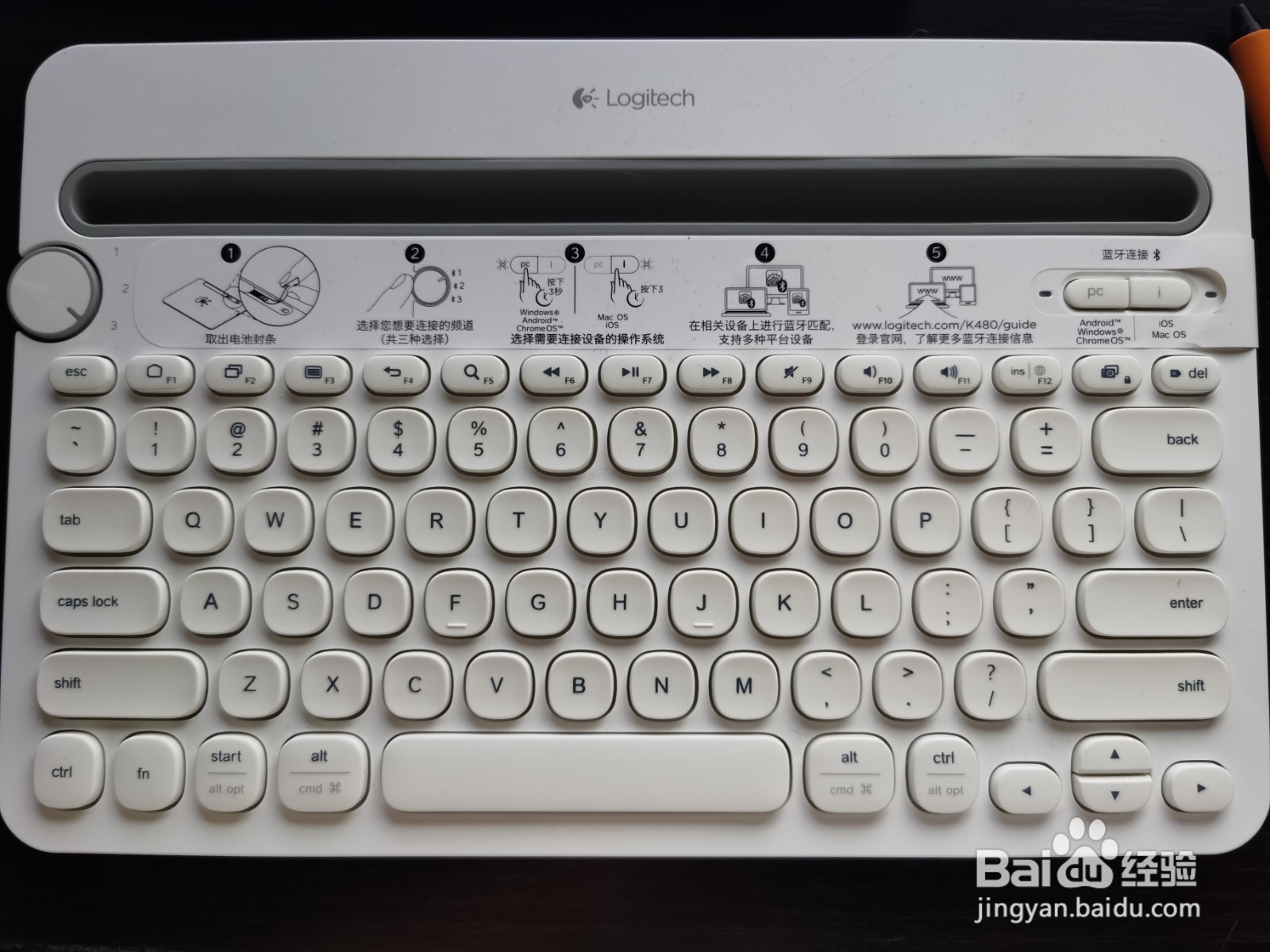
1、首先先介绍一下这一款键盘,大家请看,有简单的操作指示可以参考,这是新键盘必有的标签,可以参考。
首先打开键盘电源键,并选定一个蓝牙频道,就是最左边的圆盘。
这边首先选择苹果手机联系,
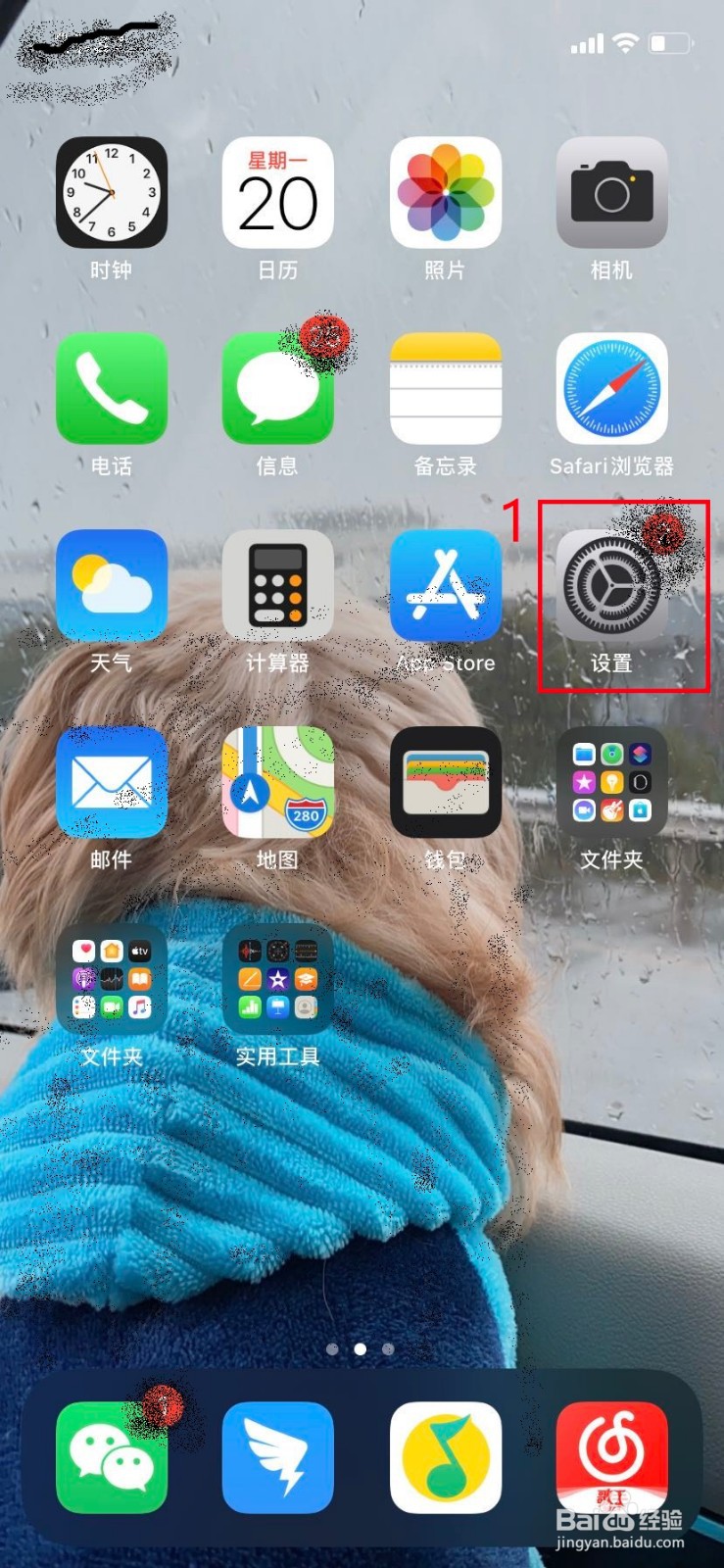
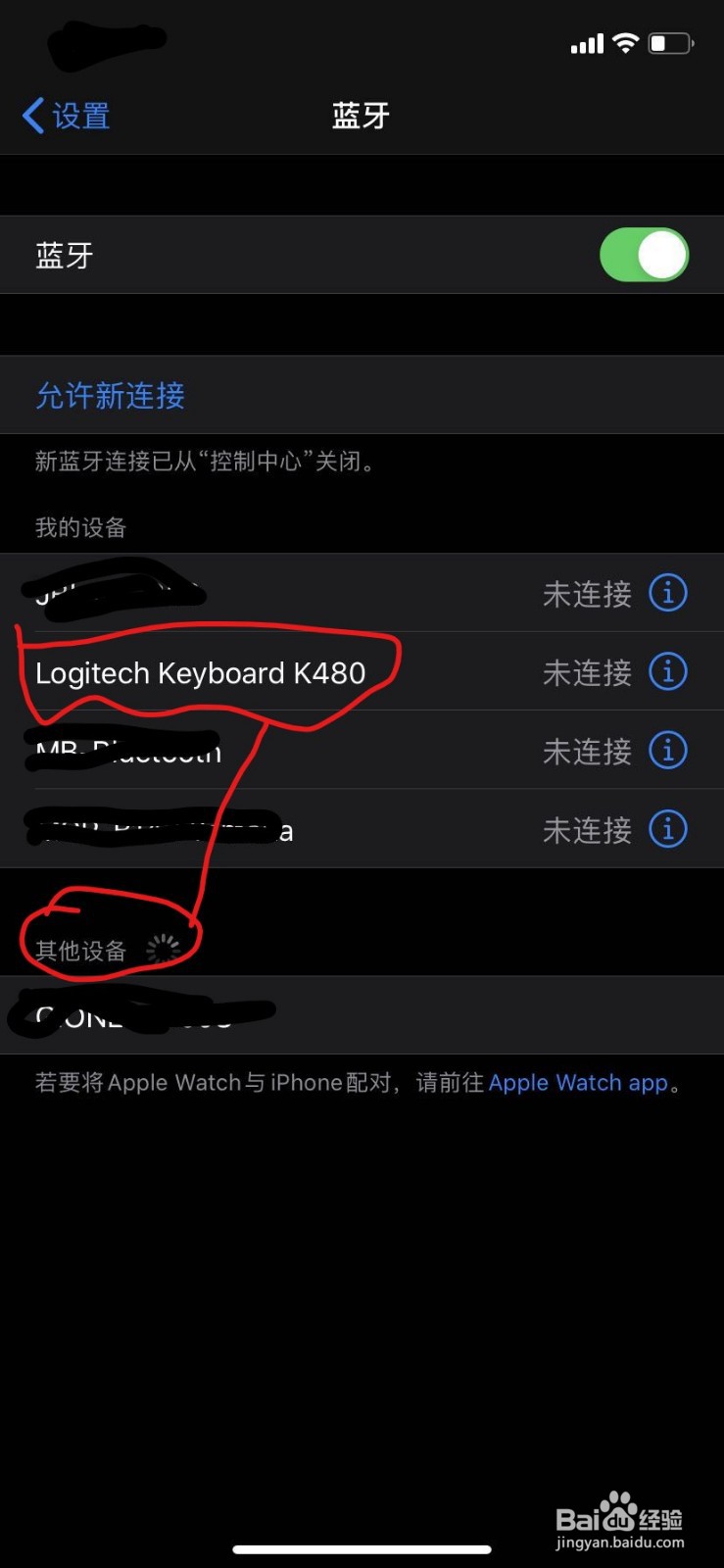
第一步:选择蓝牙频道1,并按下右上角的<i>的按键3-5秒,会出现蓝色指示灯闪烁,然后同步打开苹果手机蓝牙(设置-蓝牙),搜寻附近可连接设备,此时会在选择<其他设备>中出现Logitech Keyboard K480的设备。然后点击连接,会在手机中出现匹配验证码,只需按照指示在键盘中敲击对应的数字,回车即可。恭喜你,已经成功完成了苹果手机与K480的蓝牙连接了(图中因为是已经成功连接了,所以出现在我的设备中了)。
2、恭喜你成功连接了苹果手机与蓝牙键盘。接下里,我们操作华为或者说安卓手机与K480的连接,超级类似,细微的不同。
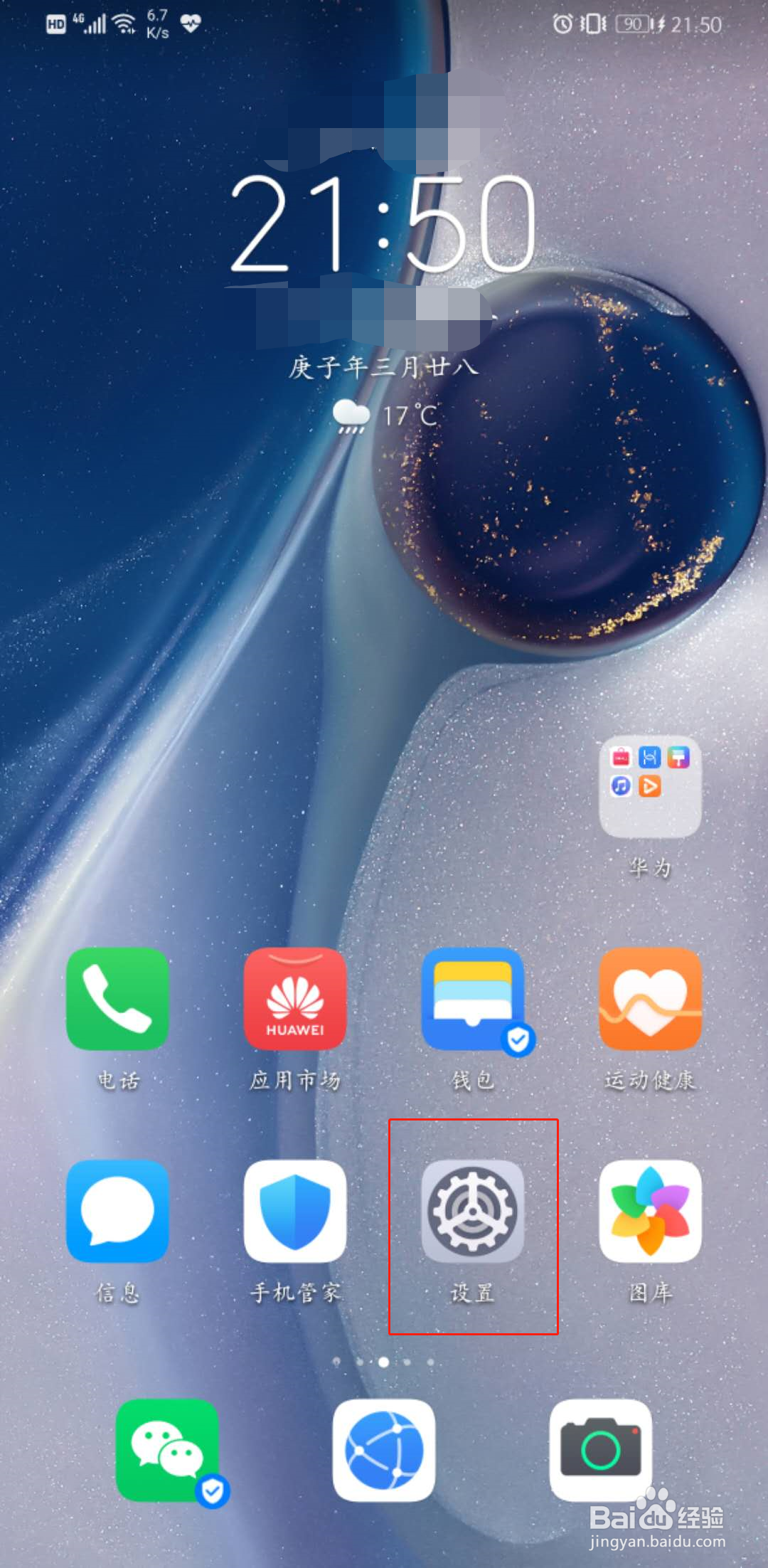
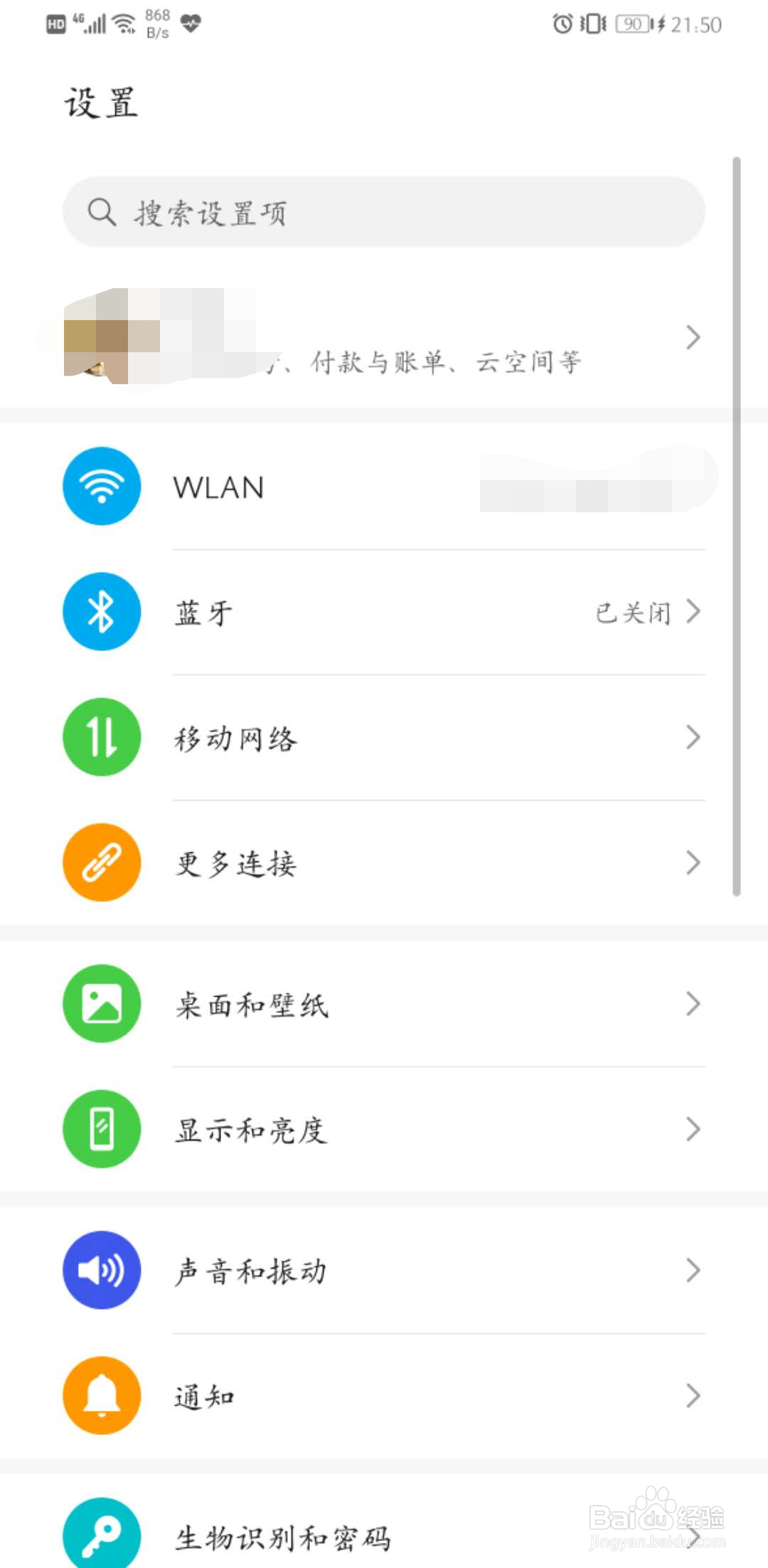
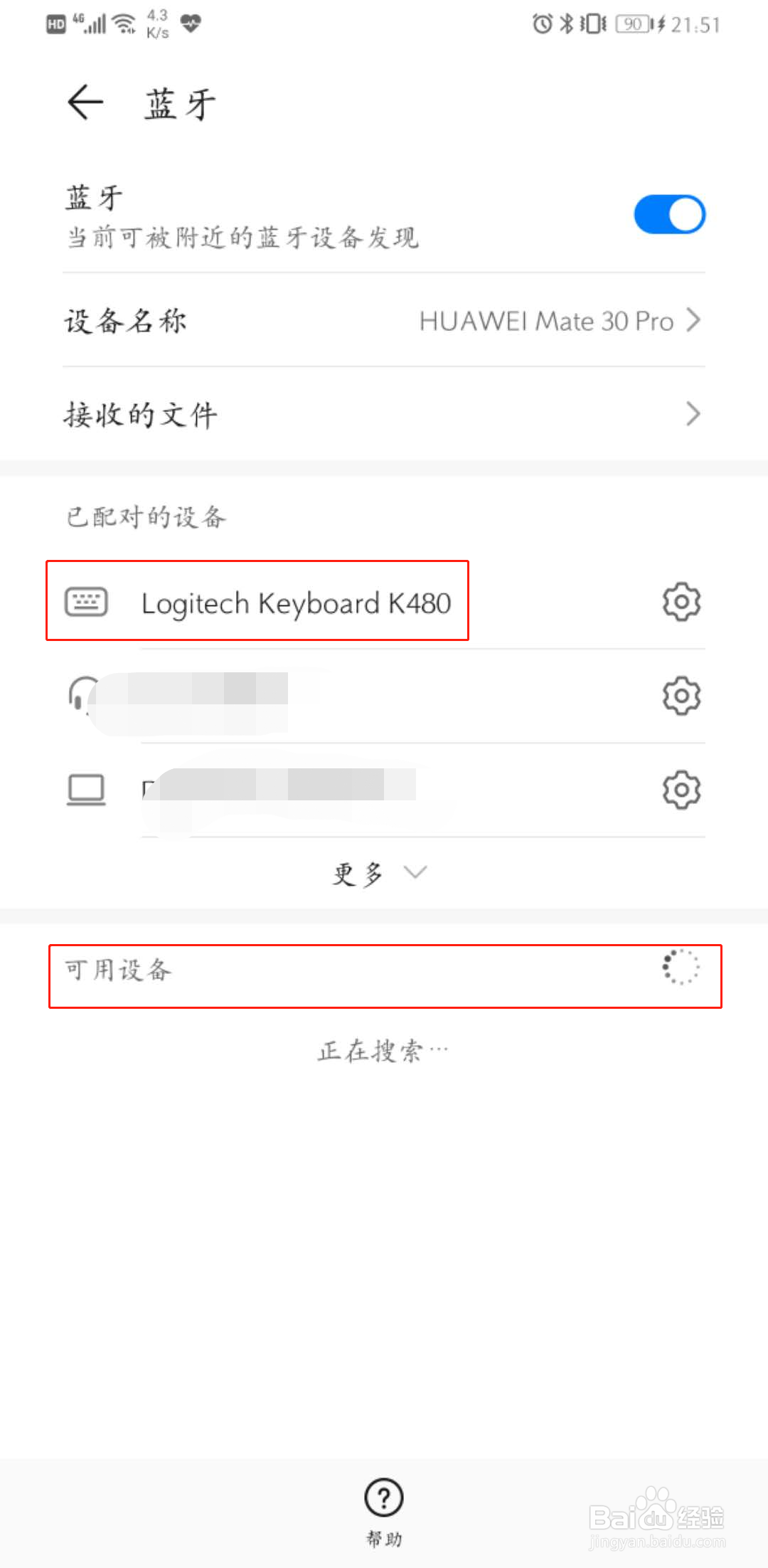
第一步:选择蓝牙频道2(频道1 已经连接苹果手机了),并按下右上角的<PC>的按键3-5秒,会出现蓝色指示灯闪烁,然后同步打开华为或者安卓手机蓝牙(设置-蓝牙),搜寻附近可连接设备,此时会在选择<其他设备>中出现Logitech Keyboard K480的设备。然后点击连接,会在手机中出现匹配验证码,只需按照指示在键盘中敲击对应的数字,回车即可。恭喜你,已经成功完成了华为手机与K480的蓝牙连接了(图中因为是已经成功连接了,所以出现在我的设备中了)。
3、再次恭喜你成功连接了华为手机与蓝牙键盘。接下里,我们操作window 笔记本电脑手机与K480的连接。
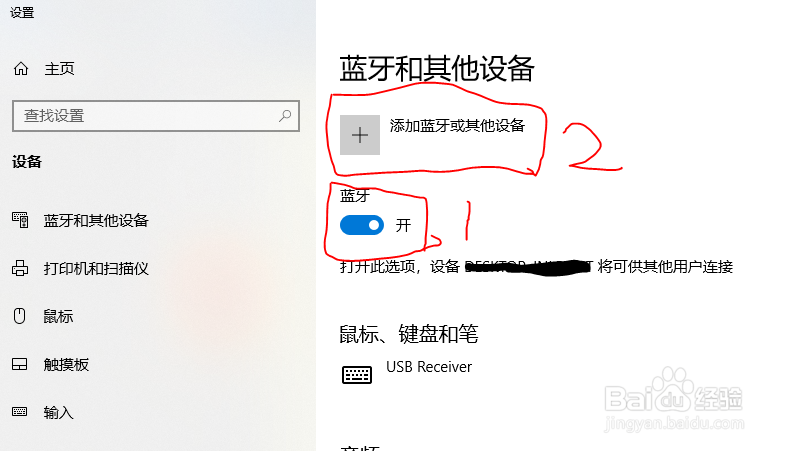
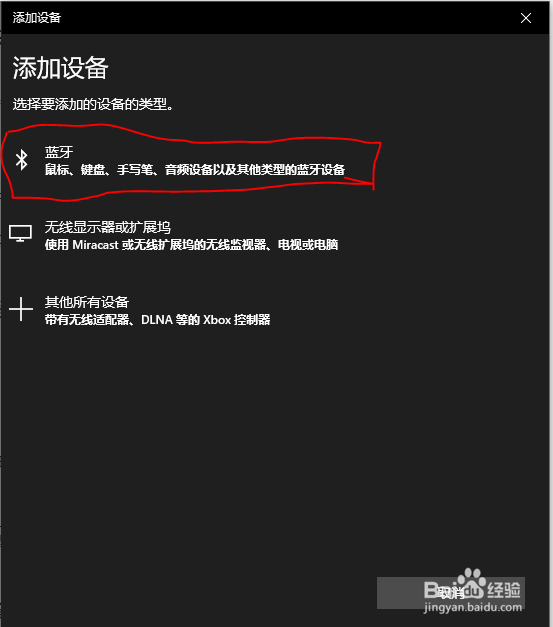
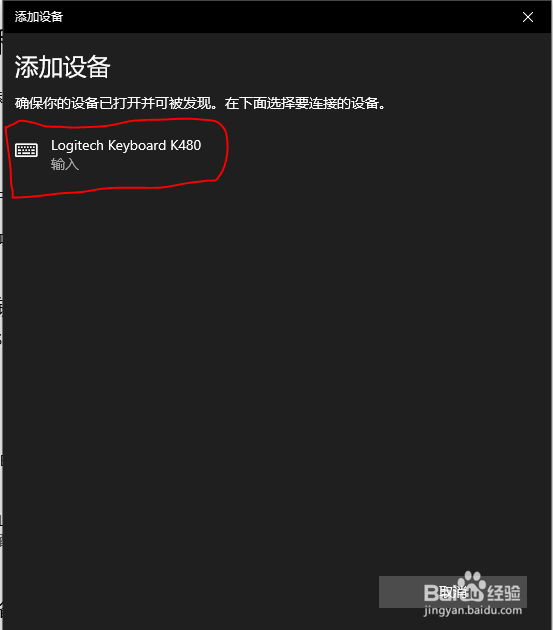
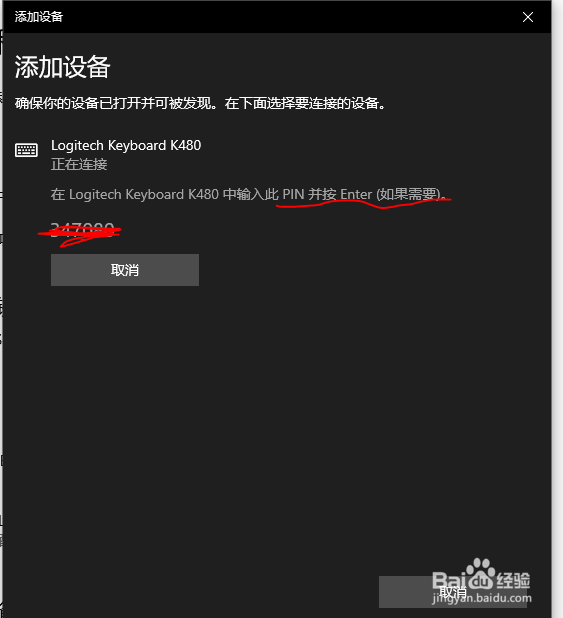
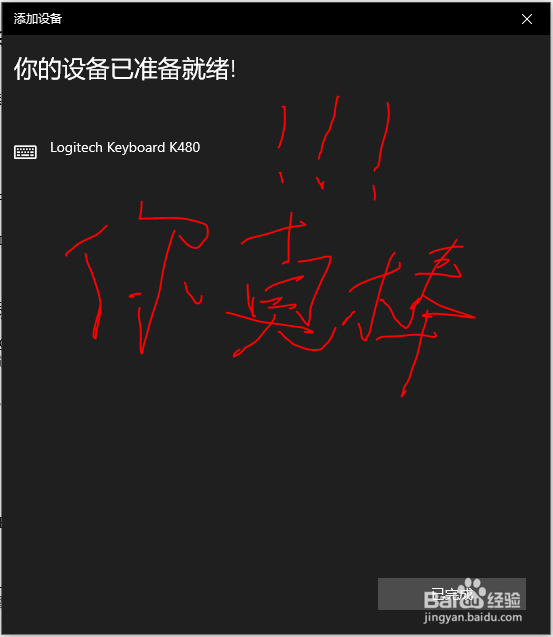
第一步:选择蓝牙频道3(频道1和2已经被手机占用了),然后同步打开电脑蓝牙(设置-蓝牙)如图,点击添加设备,选择鼠标 键盘那一类型的设备,开始搜寻附近可连接设备,此时会在界面出现Logitech Keyboard K480的设备,点击该设备尝试连接。然后会在电脑界面中出现匹配所需的PIN码,如图所示。只需按照指示在键盘中敲击对应的数字,回车即可,连接好的同时,键盘上闪烁的指示灯会灭掉。恭喜你,已经成功完成了电脑与K480键盘的蓝牙连接了,愉快的敲击该键盘,操控电脑吧)