wps2019文字中如何将图形衬于文字之下

 时间:2026-04-23 18:12:40

1、首先我们打开电脑上面的wps2019软件

wps2019文字中如何将图形衬于文字之下

2、进入wps2019主页面后我们点击上方的”新建“按钮

wps2019文字中如何将图形衬于文字之下

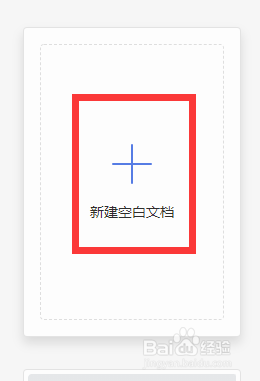
3、然后我们进入新建页面撤肺后我们选择新建word文件点击新建空白文泛胆矿档

wps2019文字中如何将图形衬于文字之下

wps2019文字中如何将图形衬于文字之下

4、我们在文档中点击上面工具栏中的“插入“按钮下面的图形,插入图形方便演示

wps2019文字中如何将图形衬于文字之下

5、最后我们耻仗右键图形按钮,在弹出的窗口中选择置于底层下面的“衬于文字下方”即可

wps2019文字中如何将图形衬于文字之下

wps2019文字中如何将图形衬于文字之下

1、1.我们打开wps2019软件,然后点击上方的新建按钮

2.接着我们选择word文件新建空白文档

3.我们在文档中点击上面工具栏中的“插入“按钮下面的图形,插入图形方便演示

4.最后我们右键图形按钮,在弹出的窗口中选择置于底层下面的“衬于文字下方”即可

  • word中图片如何添加“升序图片重点流程”版式
  • 京东商城的盈利模式
  • 如何设置亿图图示的渐变光圈
  • WPS怎么为已有文本添加独特的项目符号?
  • WPS文字怎么设置自定义项目符号
  • 热门搜索
    热气球旅游网 荥阳旅游景点大全 崇州重庆路旅游攻略 3月去哪里旅游最好 广东湛江旅游景点 去泰山旅游 桂林旅游政务网 安徽附近旅游景点大全 阿坝旅游景点大全 小蝌蚪旅游俱乐部