解决driver = webdriver.Chrome()报错WinError

 时间:2024-10-11 20:23:17

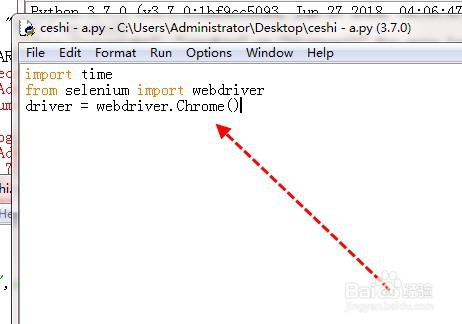
1、首先,打开py文件,如图,有如下代码。import timefrom selenium import webdriverdriver = webdriver.Chrome()

解决driver = webdriver.Chrome()报错WinError

2、然后运行py文件,run——run module

解决driver = webdriver.Chrome()报错WinError

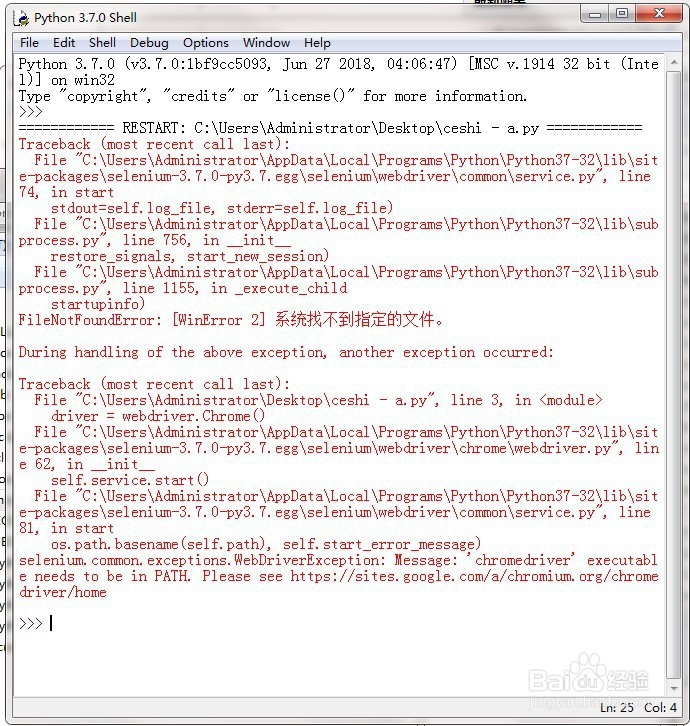
3、如果提示报错:FileNotFoundError: [WinError 2]系统找不到指定文件,如图。
解决driver = webdriver.Chrome()报错WinError

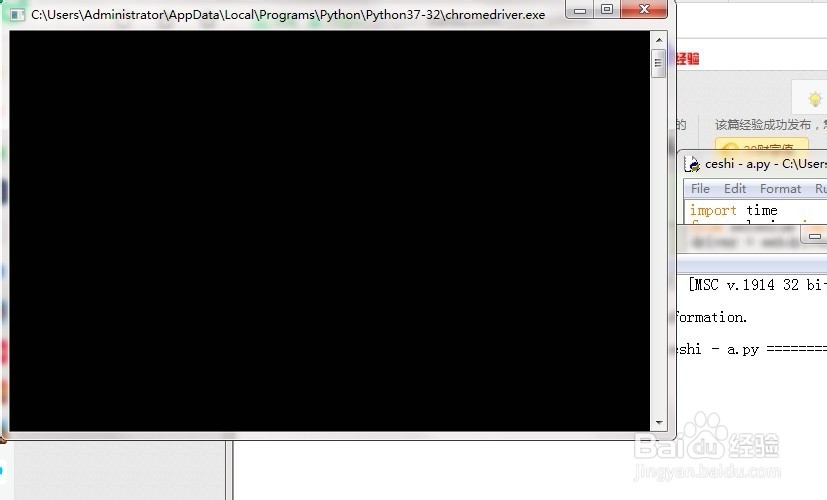
4、就从网上下载一个chromedriver.exe文件,放在Python的根目录下一般在:C:\Users\Administrator\AppData\Local\Programs\Python\Python37-32
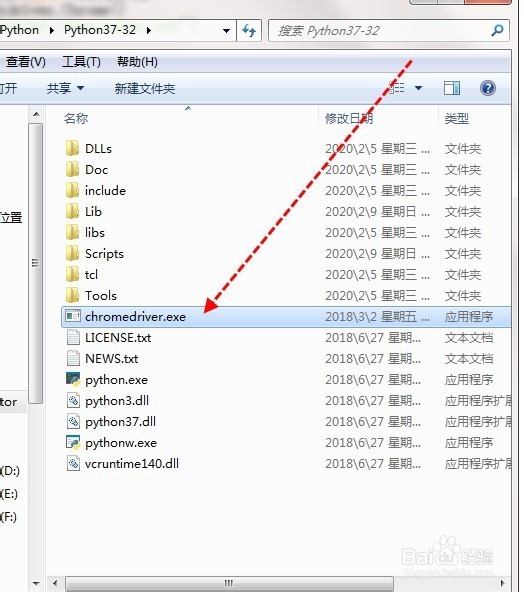
解决driver = webdriver.Chrome()报错WinError

5、然后,重新运行该py:run——run module

解决driver = webdriver.Chrome()报错WinError

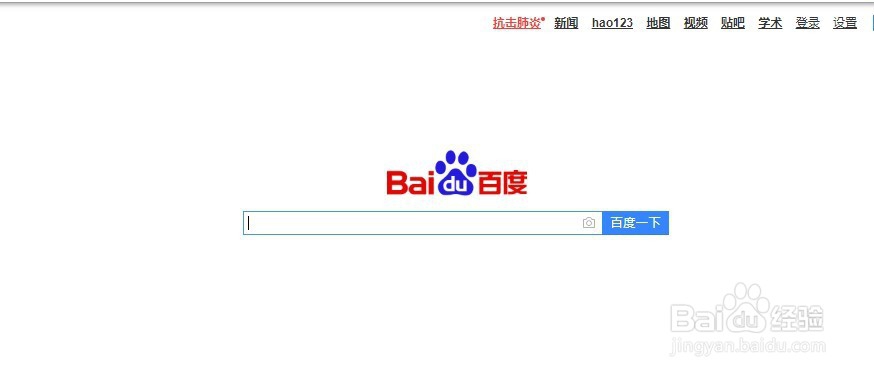
6、这样就不会报错了。

解决driver = webdriver.Chrome()报错WinError解决driver = webdriver.Chrome()报错WinError
  • 卧虎藏龙轻松又快捷的跑商方法
  • Win10如何打开搜索框
  • Python编程:怎么获取tkinter窗口的状态
  • 火炬之光2 攻略 第二幕支线
  • 天天炫斗新手攻略
  • 热门搜索
    苏州旅游路线 冬季旅游景点排行 湖北罗田旅游 大渝网旅游 蓟县旅游网 香港旅游景点图片 临潼旅游 广东熊猫国际旅游有限公司 上海旅游节半价景点 大英死海旅游攻略