PPT演示文档如何插入手动输入流程图

 时间:2026-02-15 01:33:03

1、打开PPT演示文档。

PPT演示文档如何插入手动输入流程图

2、点击“插入”菜单。

PPT演示文档如何插入手动输入流程图

3、点击“形状”菜单。

PPT演示文档如何插入手动输入流程图

4、点击“手动输入流程图”。

PPT演示文档如何插入手动输入流程图

5、点击鼠标左键不放画线,手动输入流程图插入成功,选中插入对象,点击“格式”,并点击“形式样式”。

PPT演示文档如何插入手动输入流程图

6、点击“填充与线条”图标,修改对象样式。

PPT演示文档如何插入手动输入流程图

7、点击“效果”图标,修改对象展示效果。

PPT演示文档如何插入手动输入流程图

8、点击“大小与属性”图标,修改对象属性。

PPT演示文档如何插入手动输入流程图

1、1、打开PPT演示文档。

2、点击“插入”菜单。

3、点击“形状”菜单。
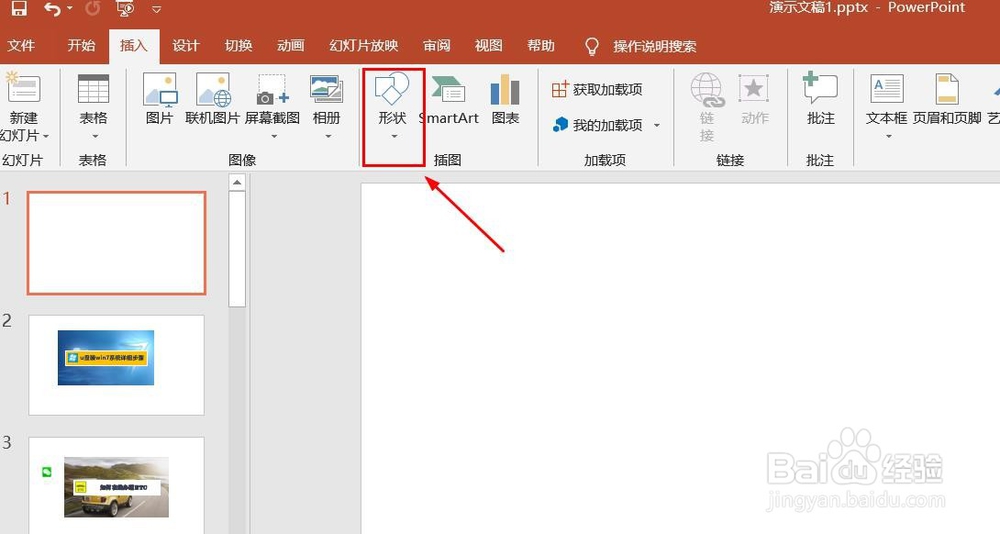
4、点击“手动输入流程图”。

5、点击鼠标左键不放画线,手动输入流程图插入成功,选中插入对象,点击“格式”,并点击“形式样式”。

6、点击“填充与线条”图标,修改对象样式。

7、点击“效果”图标,修改对象展示效果。
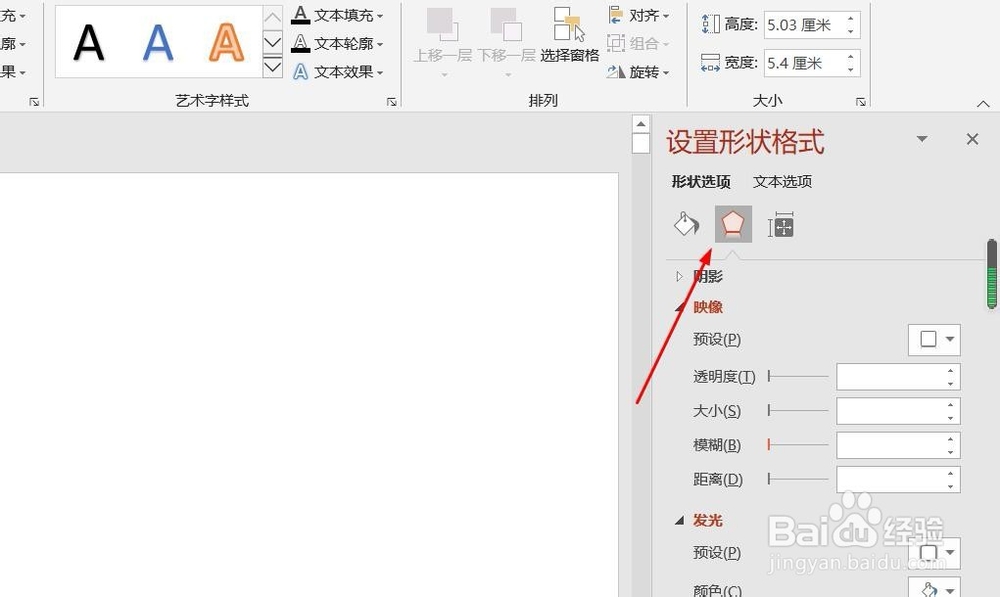
8、点击“大小与属性”图标,修改对象属性。

  • ppt中如何设置默认文本框,保证字体一致
  • PPT如何为演示文稿设置密码保护
  • 如何将PPT文件变小?
  • PPT文稿怎么让缩略图和大纲在幻灯片右侧
  • PPT中如何快速批量更改字体
  • 热门搜索
    大草原旅游 四川旅游地图 结伴旅游网 山东旅游景点排行 全国旅游景点排名 福建旅游景点大全 西北旅游 咸阳旅游 爱好旅游打一成语 商丘旅游
