1、首先点击打开excel表格。

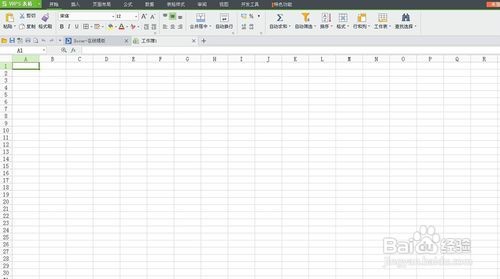
2、打开软件后,进入到表格窗口。
3、选中图表,在“坐标轴选项”中点击“逆序类别”

4、打勾“逆序类别”后,下图横坐标翻转,但左侧的垂直坐标轴跑到右侧了。

5、接下来重要的来的,怎么让垂直坐标轴回到原来的位置?
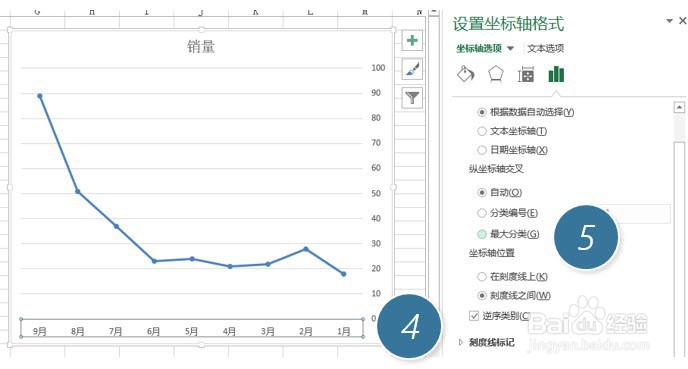
6、选中横坐标(下图 4 处),然后点击“坐标轴选项—坐标轴交叉--最大分类”按钮。(下图 5 处)

7、以上便是excel如何翻转图表的水平坐标轴的方法,希望对大家有所帮助!

时间:2026-04-22 00:11:19
1、首先点击打开excel表格。
2、打开软件后,进入到表格窗口。
3、选中图表,在“坐标轴选项”中点击“逆序类别”
4、打勾“逆序类别”后,下图横坐标翻转,但左侧的垂直坐标轴跑到右侧了。
5、接下来重要的来的,怎么让垂直坐标轴回到原来的位置?
6、选中横坐标(下图 4 处),然后点击“坐标轴选项—坐标轴交叉--最大分类”按钮。(下图 5 处)
7、以上便是excel如何翻转图表的水平坐标轴的方法,希望对大家有所帮助!
