
WPS表格办公—利用ISBLANK函数来计算旷工人数

 时间:2026-02-11 21:15:52

1、首先点击打开excel表格。

WPS表格办公—利用ISBLANK函数来计算旷工人数

2、打开软件后,进入到表格窗口。

WPS表格办公—利用ISBLANK函数来计算旷工人数

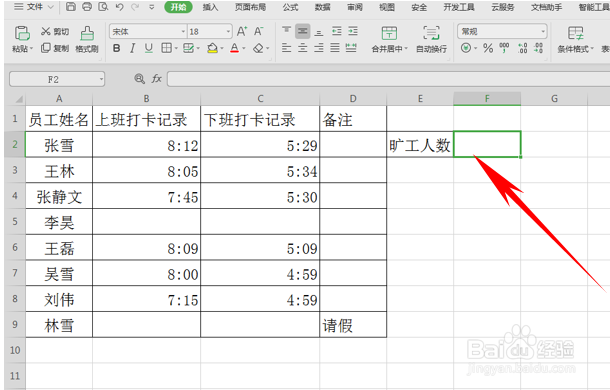
3、我们看到此表分为两部分,如果我们要计算旷工人数,还需要减去已经请假的人员。
WPS表格办公—利用ISBLANK函数来计算旷工人数

4、在旷工人数的单元格当中,输入公式=SUM(ISBLANK(B1:B9)*1)-COUNTIF(D1:D9;”请假”),表示先用所有未打卡的人员,减去已请假的人员,得到的数值。

WPS表格办公—利用ISBLANK函数来计算旷工人数

5、单击回车后,我们发现旷工人数就显示为1了,我们看到如下表格,计算结果正确。

WPS表格办公—利用ISBLANK函数来计算旷工人数

6、那么,在WPS表格与Excel表格当中,利用ISBLANK函数来计算旷工人数的方法,是不是非常简单呢,你学会了吗?

WPS表格办公—利用ISBLANK函数来计算旷工人数

  • excel表格中if及sumif 的使用
  • 表格中怎么快速录入数字显示性别
  • 如何用IF函数快速找出单元格数据的差异
  • excel sumif函数的使用方法
  • Excel按文本内容和文本位置进行查找操作的讲解
  • 热门搜索
    夏门旅游景点 无锡的旅游景点 江西户外旅游网 南海影视城旅游攻略 千岛湖旅游官方 台山大方旅游官网 庆阳旅游景点大全 四川旅游政务网官网 哈尔滨旅游地图 重庆旅游百事通官网
