solidworks工程图尺寸加方框

 时间:2024-10-11 19:11:20

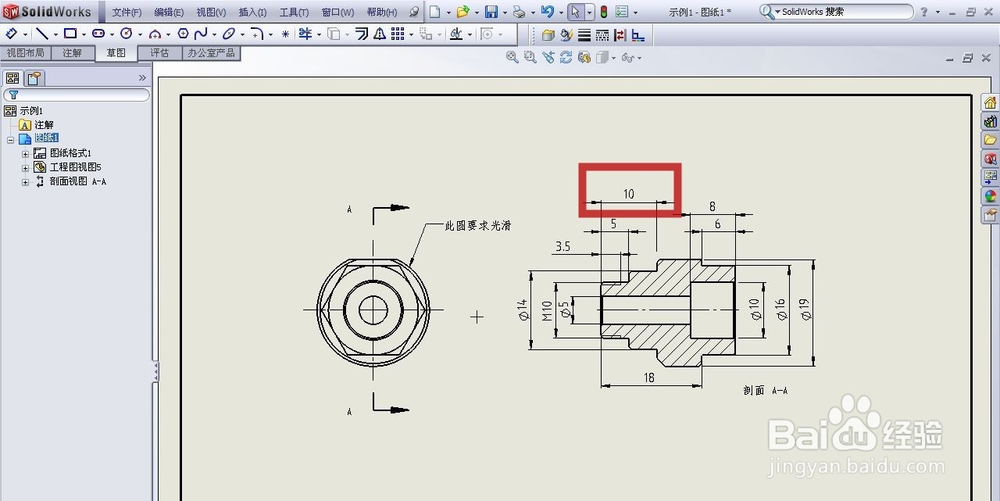
1、打开一个示例的工程图,准备将“10”这个尺寸(图中红框)加上方框
solidworks工程图尺寸加方框

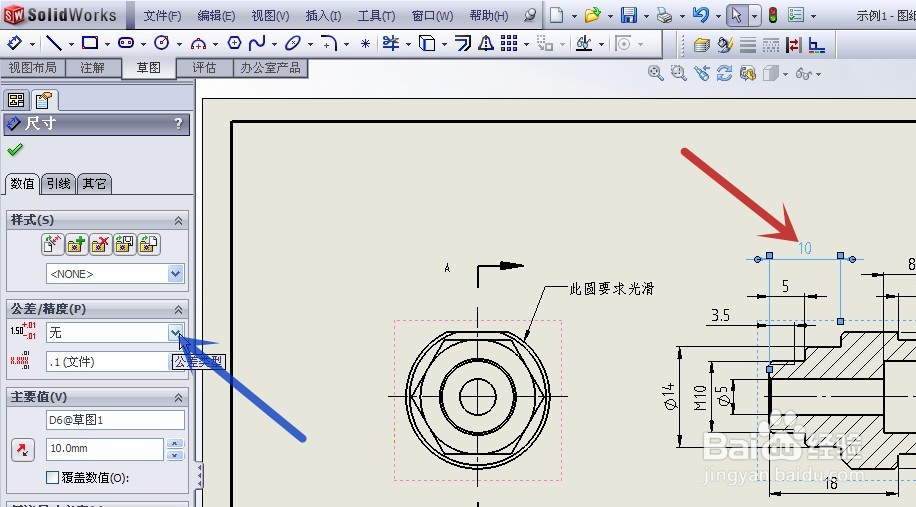
2、用鼠标左键单击尺寸“10”(图中红色箭头所指),再点击“公差类型”旁的下拉三角形(图中蓝色箭头所指)
solidworks工程图尺寸加方框

3、在弹出的菜单中选取“基本”(图中红色箭头所指)

solidworks工程图尺寸加方框

4、可见尺寸“10”已加上方框,但方框的下边线与尺寸线有重合,不美观,要对其进行调整

solidworks工程图尺寸加方框

5、用鼠标左键单击尺寸“10”(图中红色箭头所指),再点击“引线”(图中蓝色箭头所指)

solidworks工程图尺寸加方框

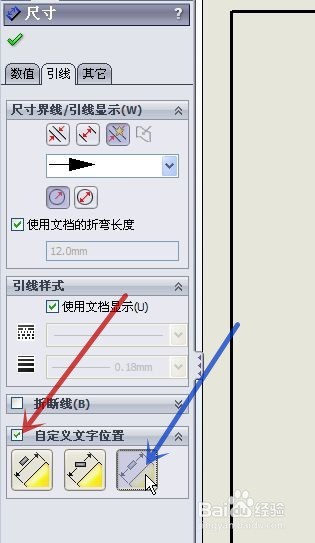
6、勾选“自定义文字位置”前的方框(图中红色箭头所指),再点击“折炝里谧艮断引线,文字对齐”类型(图中蓝色箭头所指)

solidworks工程图尺寸加方框

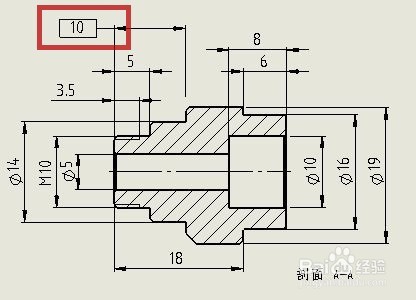
7、则得到效果如下图红框所示完成尺寸加方框

solidworks工程图尺寸加方框
  • SolidWorks怎么测量尺寸
  • solidworks如何调整视图方向
  • SolidWorks中的曲面怎么转换成实体
  • 如何使用solidworks做受力分析
  • solidworks工程图里面如何标注弧长?
  • 热门搜索
    日照旅游景点 长春旅游攻略 大方旅游 湖北旅游景点大全 旅游目的地 沧州旅游 云南丽江旅游景点 张家界自由行旅游攻略 石家庄周边旅游景点 西安旅游攻略3天