Excel2003如何用公式对考生成绩进行分析统计

 时间:2026-02-15 19:01:35

1、打开Excel2003,建立一个样表。

Excel2003如何用公式对考生成绩进行分析统计

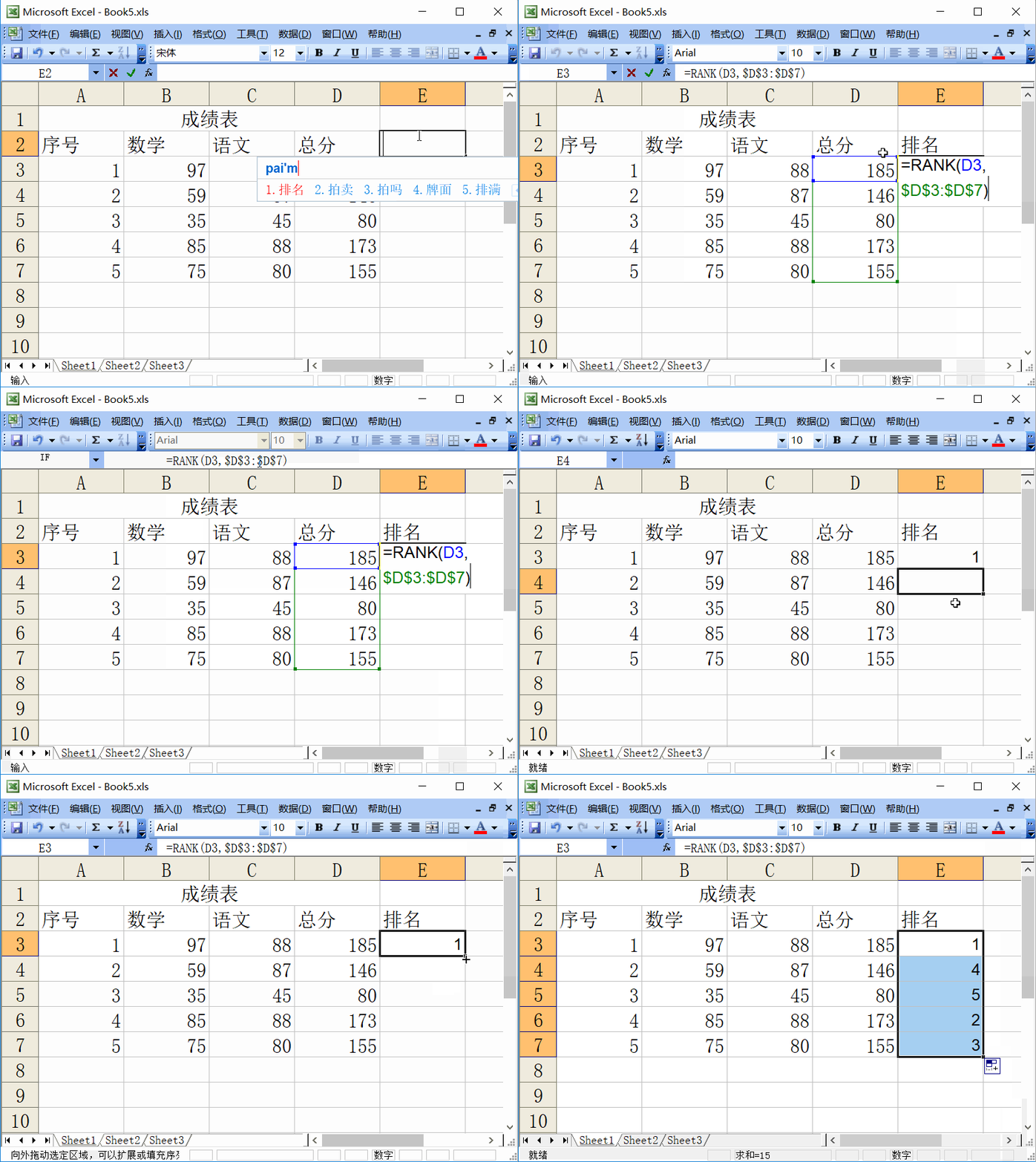
2、在E2中输入“排名”,然后在E3中输入:=RANK(D3,$D$3:$D$7),点击“Enter”后用填充柄填充到E7,这样就可以迅速统计出各人排名了。
Excel2003如何用公式对考生成绩进行分析统计

3、下面来说一下对平均分,及格人数,及格率的分析。在表格下方依次输入这三个项目。

Excel2003如何用公式对考生成绩进行分析统计

4、在B8中输入=AVERAGE(B3:B7),按回车,然后拖动填充柄至C8,这样就可以计算两门课的平均分了。

Excel2003如何用公式对考生成绩进行分析统计

5、在B9中输入=COUNTIF(B3:B7,">=60"),按回车,然后拖动填充柄至C9,这样就可以计算每门课成绩合格的人数了。

Excel2003如何用公式对考生成绩进行分析统计

6、计算合格率的时候,需要先选中B10和C10单元格,点击“格式”中的“单元格”,将“分类”设置为“百分比”,再点击“确定”。

然后在B10中输入=B9/A7,按回车。

在C10中输入=C9/A7,按回车。

Excel2003如何用公式对考生成绩进行分析统计

7、当然了,我们还可以用MAX函数来计算最高分等等。

为了美观我们可以用图表来展示。

Excel2003如何用公式对考生成绩进行分析统计

  • Excel如何将数据变为表格?
  • EXCEL怎样选择不相邻的单元格
  • excel绘制单线表头的方法
  • excel怎么求平均数
  • Excel怎么做图比较实际成绩与目标成绩
  • 热门搜索
    旅游景点团购 顺德旅游景点大全 西欧旅游 去云南旅游攻略 嘉兴旅游网 盘锦旅游攻略 米胖旅游网 坝上旅游 威海旅游政务网 深圳大鹏湾旅游攻略
