1、我们首先先建立一个图板,“文件”-->“新建”,然后在新建对话框里填写高度与宽度,如下图


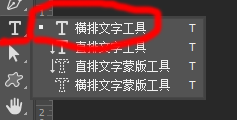
2、我们在左侧工具栏找到“横排文字工具”,然后再图板打上字

3、我们在上方工具条点击 “图层”-->“图层样式”-->“投影”,如下图一
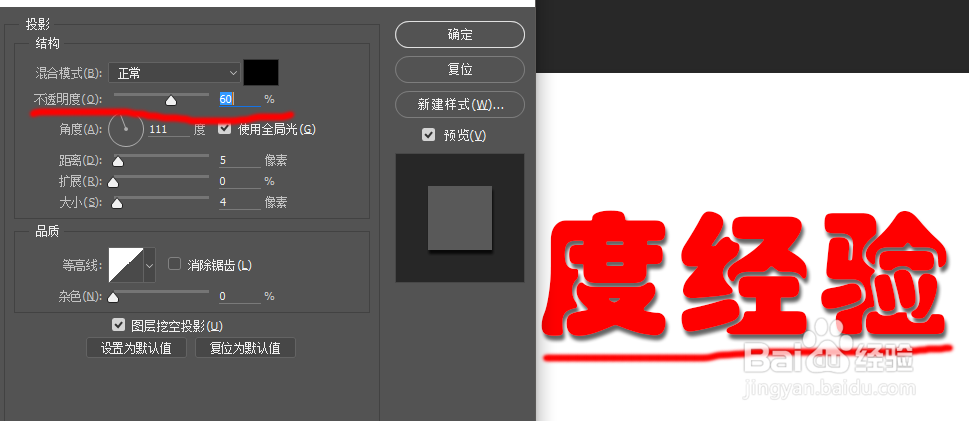
弹出“图层样式”中的投影对话框,我红笔描出的地方就是我们的主要设置区域,如下图二


4、我们把“混合模式”后面的颜色选成黑色
然后使用不透明度设置你需要的投影程度,100%就是纯黑色,如下图一
把不透明度设置成60%,你就看到投影淡了,如下图二

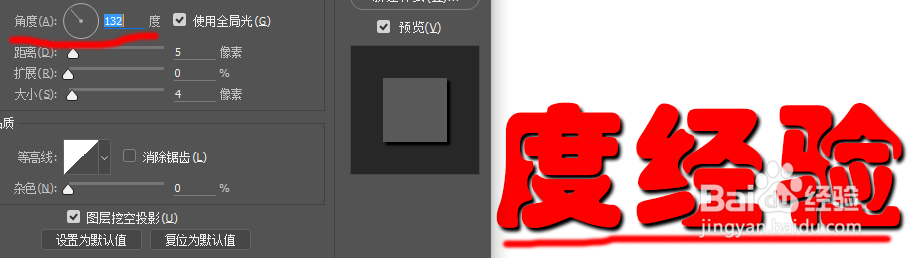
5、接下来我们设置“角度”,角度就是调整投影的方向,如下图
“距离”,我们设置为5
“扩展”,我们设置为0%
“大小”,我们设置为 4 像素
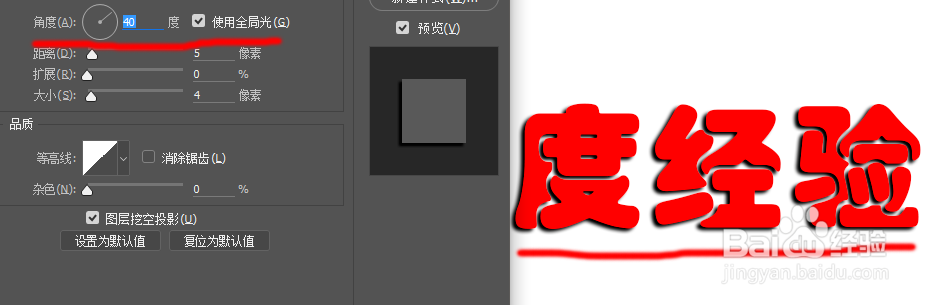
6、全部都设置好之后,我们点击确认,一个投影字就完成了!

