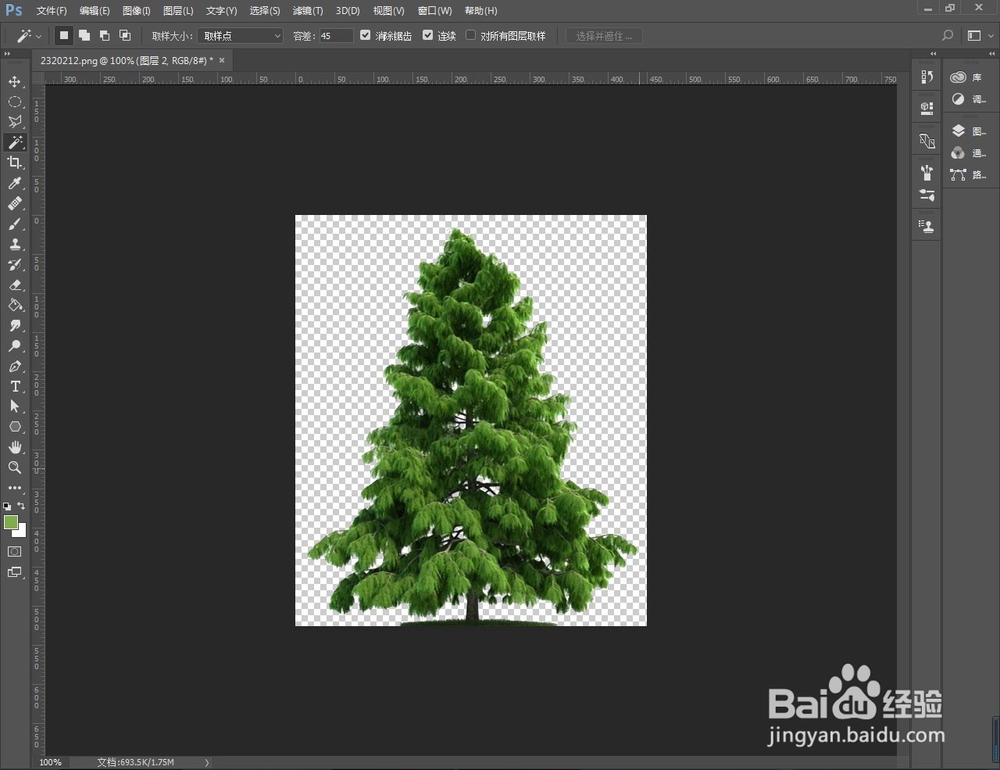
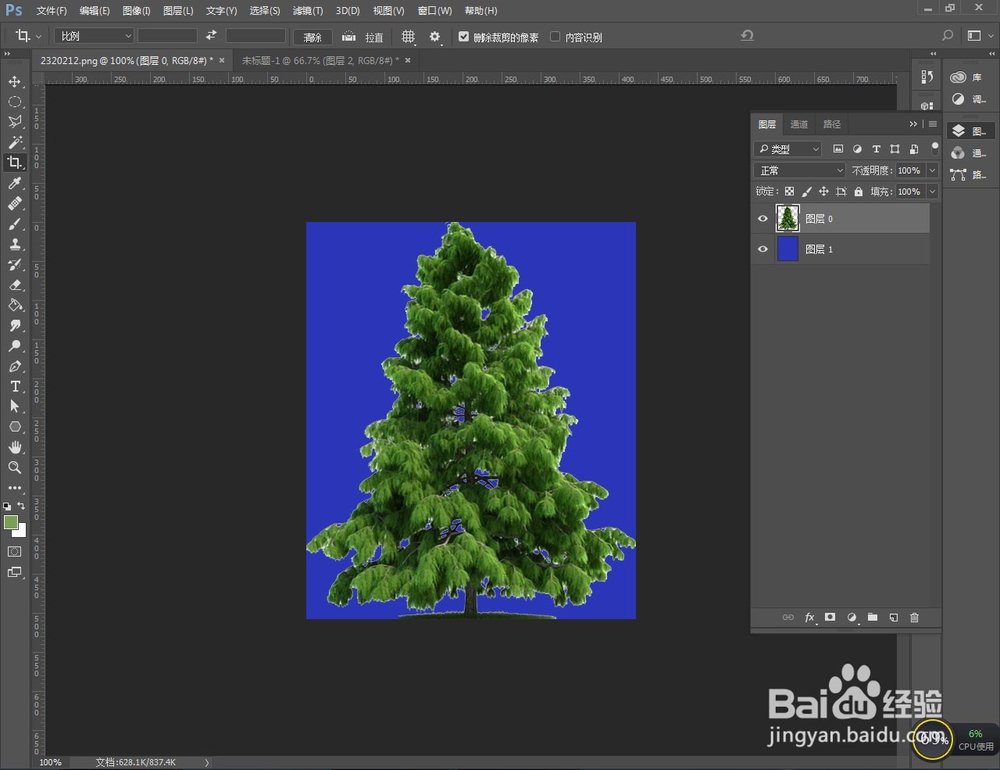
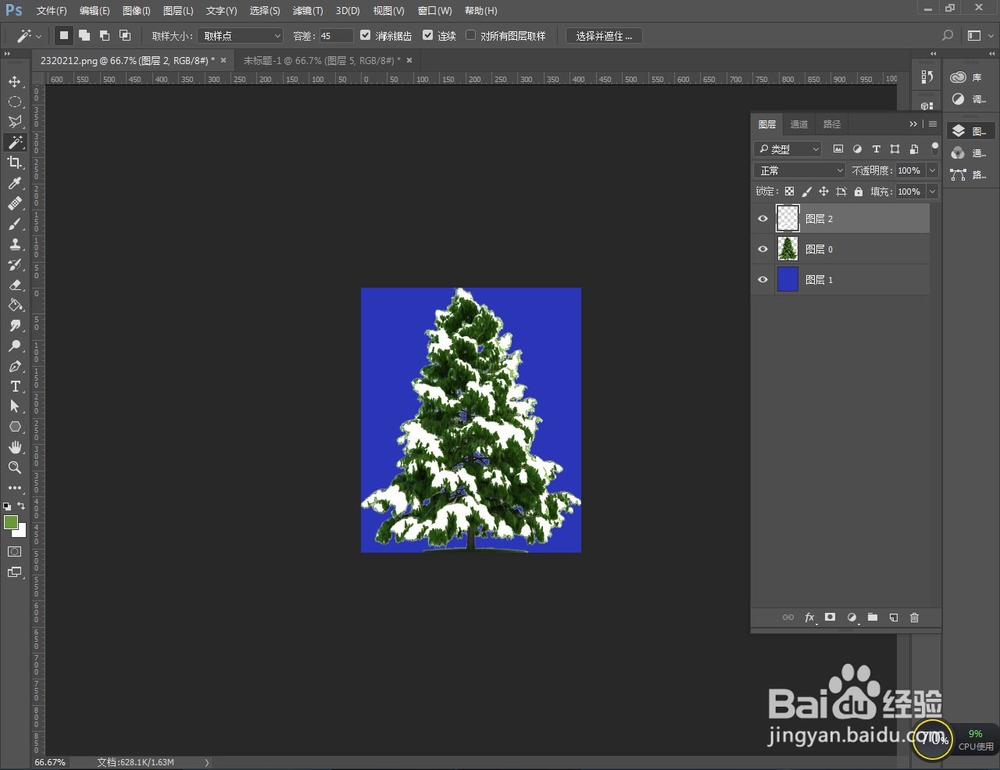
1、打开图片,ctrl+创建新图层,在原有的图层下方新建一个背景图层,填充背景颜色为蓝色。
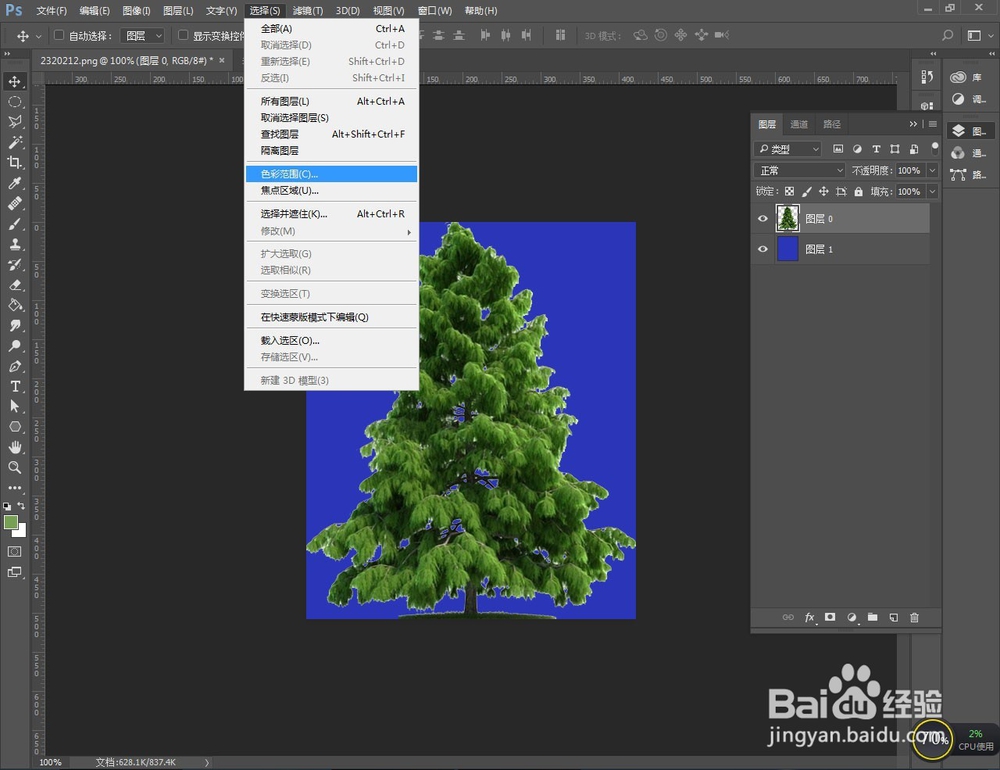
2、单击菜单栏中的选择按钮,选中色彩范围,调整颜色容差,点击吸管工具吸取图像中的高光部分
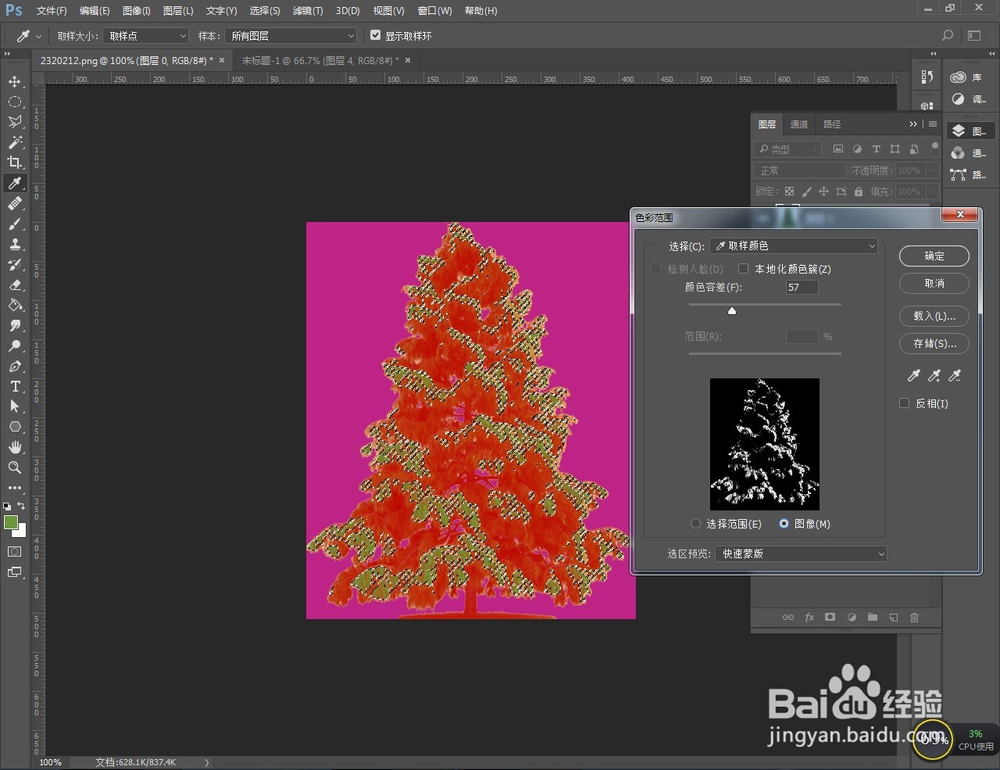
3、图像上就会出现选区,ctrl+j建立选区图层2
4、将图层2中的树叶填充为白色,ctrl+d取消选择。雪景素材就制作完成了
时间:2026-05-02 19:22:23
1、打开图片,ctrl+创建新图层,在原有的图层下方新建一个背景图层,填充背景颜色为蓝色。
2、单击菜单栏中的选择按钮,选中色彩范围,调整颜色容差,点击吸管工具吸取图像中的高光部分
3、图像上就会出现选区,ctrl+j建立选区图层2
4、将图层2中的树叶填充为白色,ctrl+d取消选择。雪景素材就制作完成了
