如何使用WPS在WORD文档中进行乘积运算

 时间:2026-04-22 02:30:56

1、点击鼠标右键新建一个WORD文档,也可以直接在原文档进行操作。使用WPS打开文档。

如何使用WPS在WORD文档中进行乘积运算

如何使用WPS在WORD文档中进行乘积运算

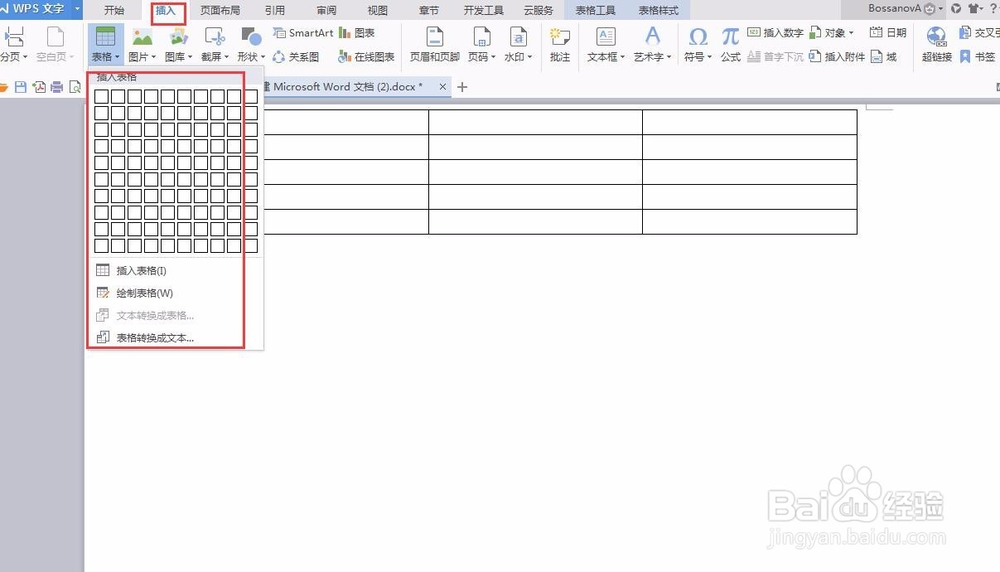
2、在文档依次点击工具栏的“插入”、“表格”插入表格,表格行列条目根据需要设定。
如何使用WPS在WORD文档中进行乘积运算

3、为了进行乘除运算,需要在表格前两列输入数据。以下图为例。

如何使用WPS在WORD文档中进行乘积运算

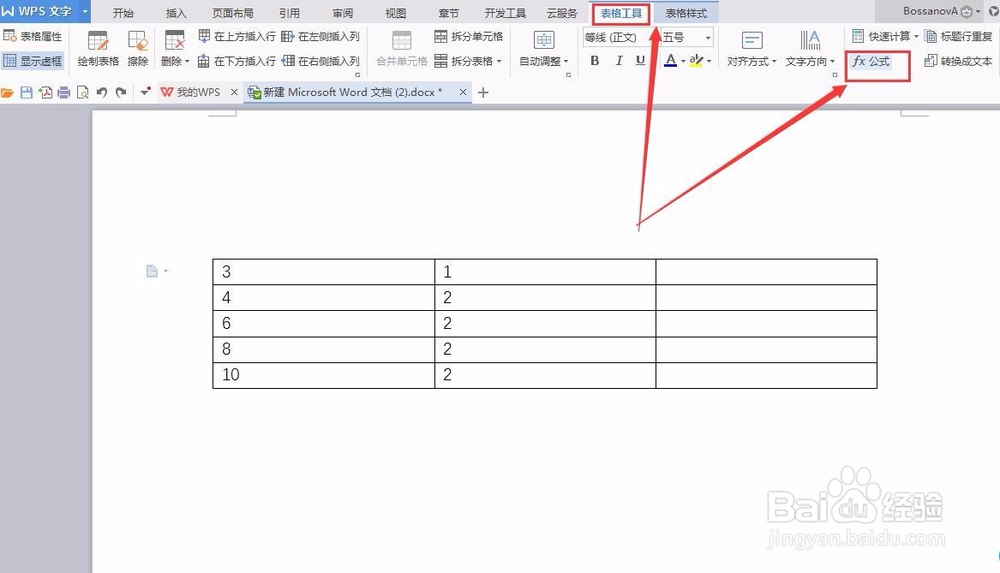
4、将鼠标置于需要生成结果的单元格。依次点击工具栏的“表格工具”、“公式”。
如何使用WPS在WORD文档中进行乘积运算

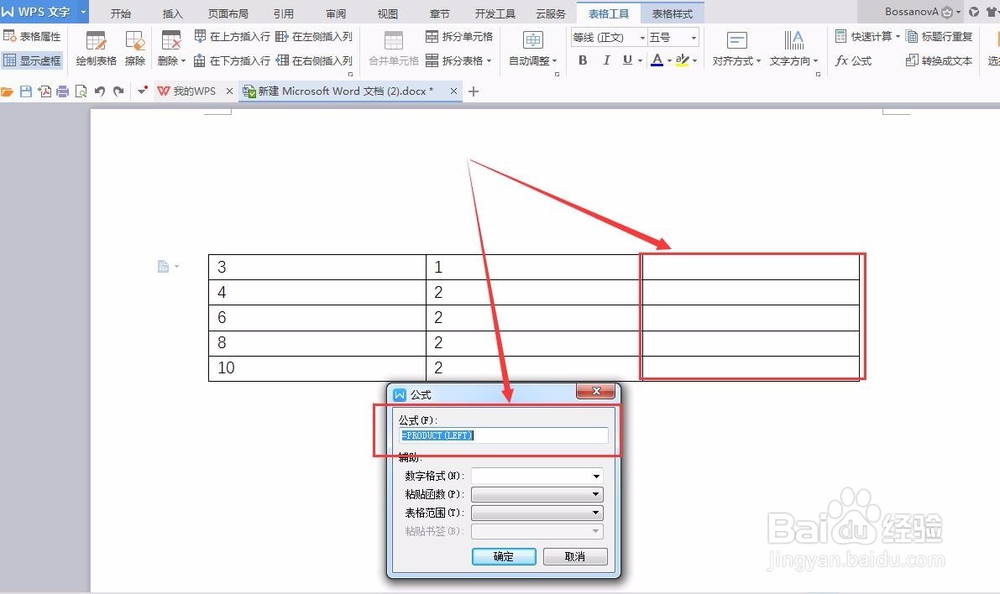
5、在弹出的公式对话框中,进行乘积运算的话需要选择PRODUCT公式,表格范围选择左侧即可。下面的单元格使用相同的方法进行运算。
如何使用WPS在WORD文档中进行乘积运算

如何使用WPS在WORD文档中进行乘积运算

6、同理,也可以进行加法等其他运算,只需要使用相应的运算符号即可。

如何使用WPS在WORD文档中进行乘积运算

  • wps怎么算乘法公式
  • 在WPS表格中怎样使用乘法运算
  • wps求乘积
  • WPS表格中如何自动计算乘法?
  • WPS表格怎么自动求乘积?
  • 热门搜索
    旅游人类学 欧洲旅游指南 黄石旅游景点 栾川旅游景点 日本国家旅游局 报团旅游网 青岛旅游报价 三亚旅游住宿攻略 重庆周边旅游景点 春节台湾旅游
