ps高级调色教程:风车单变色

 时间:2026-04-25 14:24:38

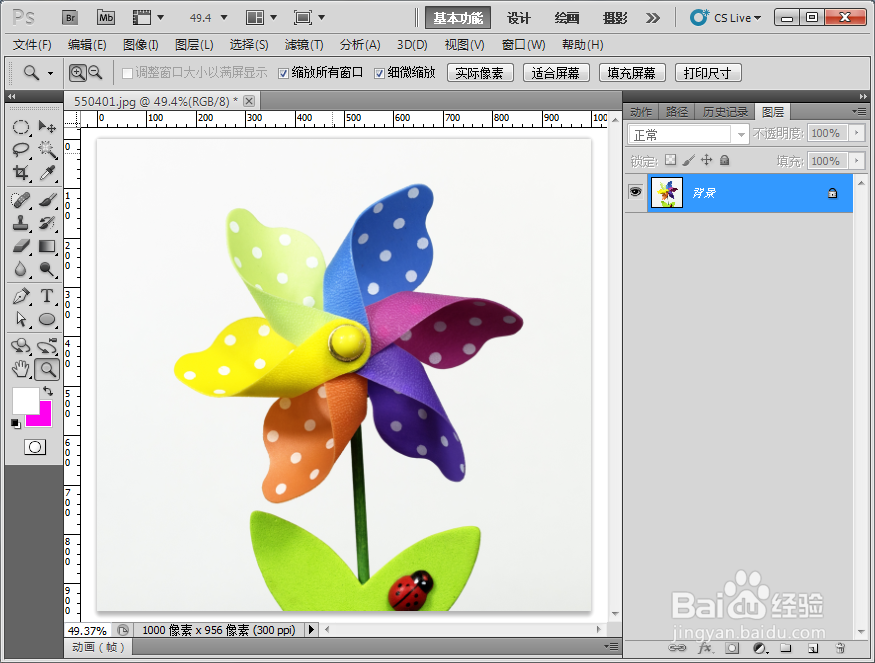
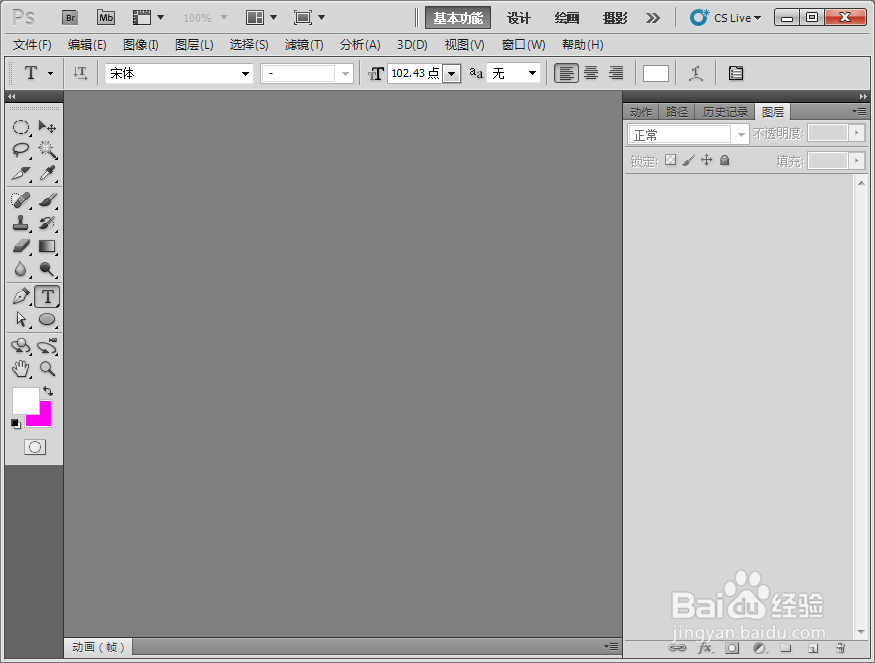
1、首先在桌面上双击Photoshop的快捷图标,我们要打开Photoshop这款软件,且进入Photoshop的操作界面。
ps高级调色教程:风车单变色

2、接着在拖进来一张要处理的图片进去ps里面。

ps高级调色教程:风车单变色

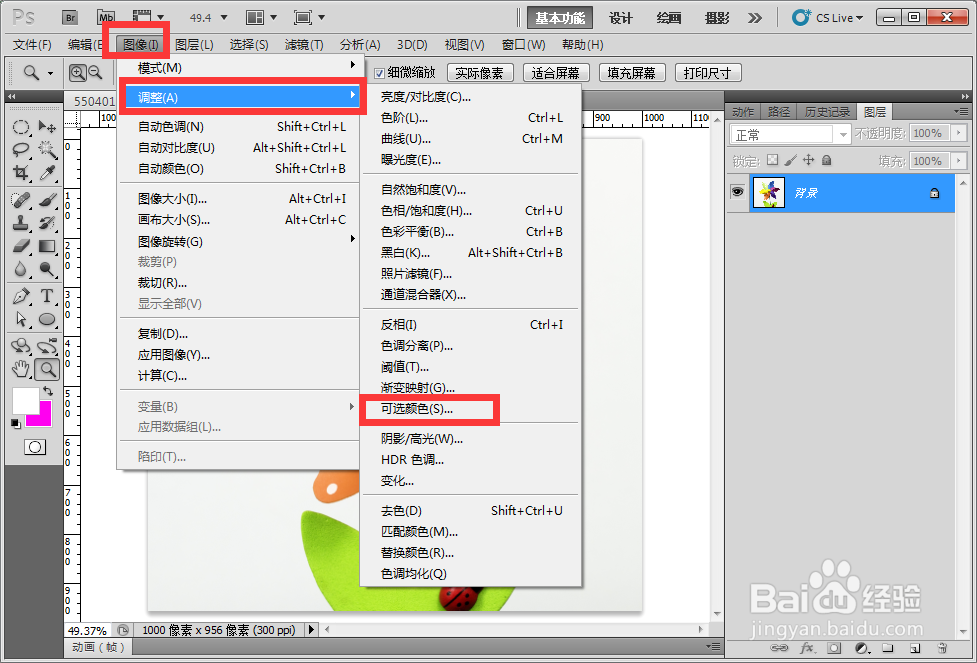
3、我们在页面的上面,依次点击图像菜单,点击调整,点击可选颜色。

ps高级调色教程:风车单变色

4、弹出的可选颜色对话框移动到旁边,方便查看对比结果。

ps高级调色教程:风车单变色

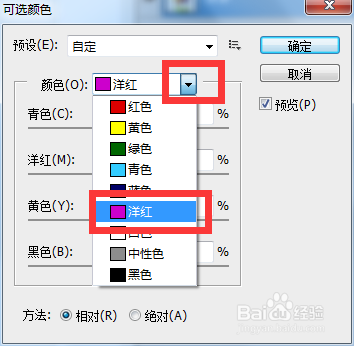
5、现在进行调色,我们只调节洋红,所以要选择对应洋红的来调,点击小三角,选择洋红。
ps高级调色教程:风车单变色

6、我们可以看见对应洋红色调节,就能调节这个洋红色了,颜色明显很鲜艳了。(调节颜色的饱和度)

ps高级调色教程:风车单变色

7、还不懂的话,我们选择黄色来调节,黄色的颜色已经调节成很鲜艳了。(调节颜色的饱和度)

ps高级调色教程:风车单变色

8、最后我把这些颜色一个一个去调节,全部颜色的饱和度我都调好了。

ps高级调色教程:风车单变色

  • 如何利用ps制作石头背景墙效果
  • ps滤镜特效教程
  • PS曲线工具的应用
  • PS图像怎样添加杂色
  • ps中性灰磨皮教程
  • 热门搜索
    浙江旅游景点排行 北京郊区旅游 旅游攻略网站 山西 旅游 恩施大峡谷旅游 张家界旅游多少钱 旅游政务网 华东旅游 塞班岛旅游攻略 辽宁旅游攻略