如何用PDF编辑器制作试卷样板

 时间:2026-02-14 03:27:53

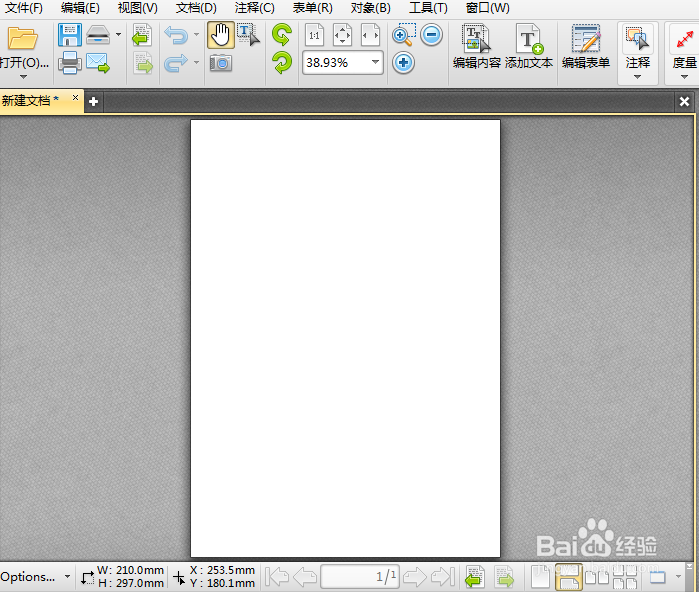
1、首先我们来打开PDF编辑器,对于小编这里用的PDF编辑器大家可以在网上查找相应的PDF编辑器即可。

如何用PDF编辑器制作试卷样板

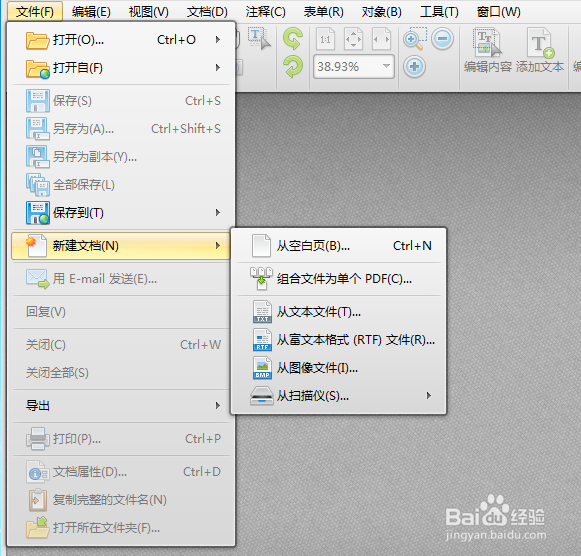
2、如何我们在PDF编辑器中创建空白文档,在开始菜单下可以找到相应的空白页面创建选项。
如何用PDF编辑器制作试卷样板

3、对于试卷样板我们选择k4的页面大小来进行创建。然后点击确定按钮就可以创建完成了。

如何用PDF编辑器制作试卷样板

如何用PDF编辑器制作试卷样板

4、如图所示的k4纸张页面的创建完成效果。

如何用PDF编辑器制作试卷样板

5、接着我们在菜单栏中选择添加文本工具按钮。在k4纸张页面中点击添加文本框。

如何用PDF编辑器制作试卷样板

如何用PDF编辑器制作试卷样板

6、在添加的文本框上,我们来对方向旋转90度,然后在移动到左侧边缘的位置,如图所示。

如何用PDF编辑器制作试卷样板

如何用PDF编辑器制作试卷样板

7、然后我们在右侧的属性页面中选择对文本框中的字体颜色和大小进行合适的设定。输入内容。

如何用PDF编辑器制作试卷样板

8、在创建下一个文本框来输入虚线分割线,也就是试卷分割线。

如何用PDF编辑器制作试卷样板

9、这样我们的试卷样板就制作完成了,如图所示。

如何用PDF编辑器制作试卷样板

10、最后保存我们的制作样板到电脑中。

如何用PDF编辑器制作试卷样板

  • 玉瑶山庄攻略
  • 什么是6S管理法
  • 使用智能排课软件如何实现自动排课
  • 带式输送机的输送带选择及设计选型中的注意事项
  • word2003如何编辑图片?
  • 热门搜索
    旅游商品 旅游胜地 同城旅游 途牛旅游 白洋淀旅游攻略 石家庄旅游景点 厦门旅游必去十大景点 石家庄旅游 世界旅游日 敦煌旅游