1、1.首先我们歌鉴导入一张笔刷的素材,下面将上方的图片剪切到下方的笔刷素材形状中,怎么做呢?
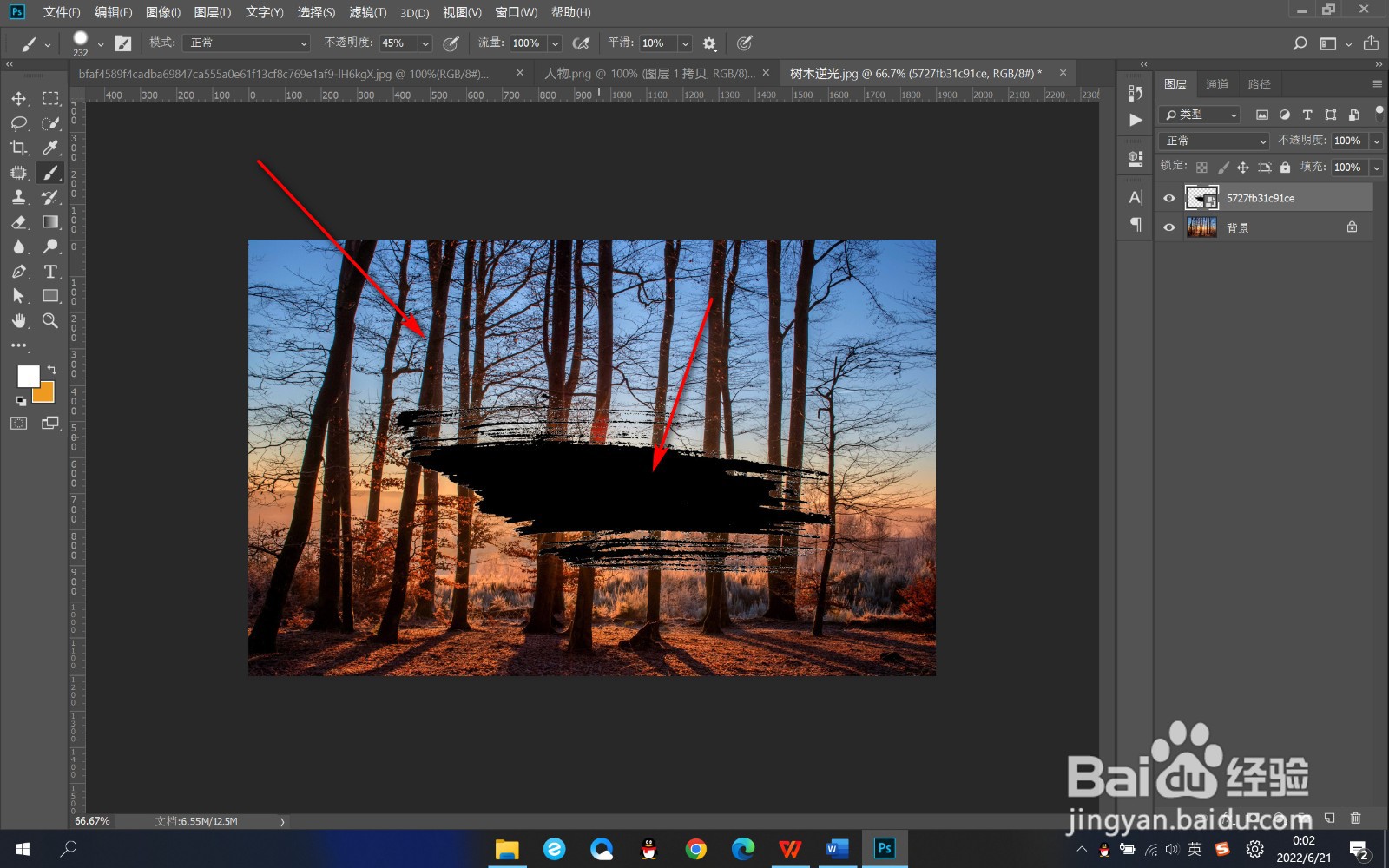
2、2.我们将两者的顺序进行调整,保证图片在上,形状在下爷趣侮。

3、3.然后选中图片的图层,鼠标右键点之摸击——创建剪贴蒙版选项。
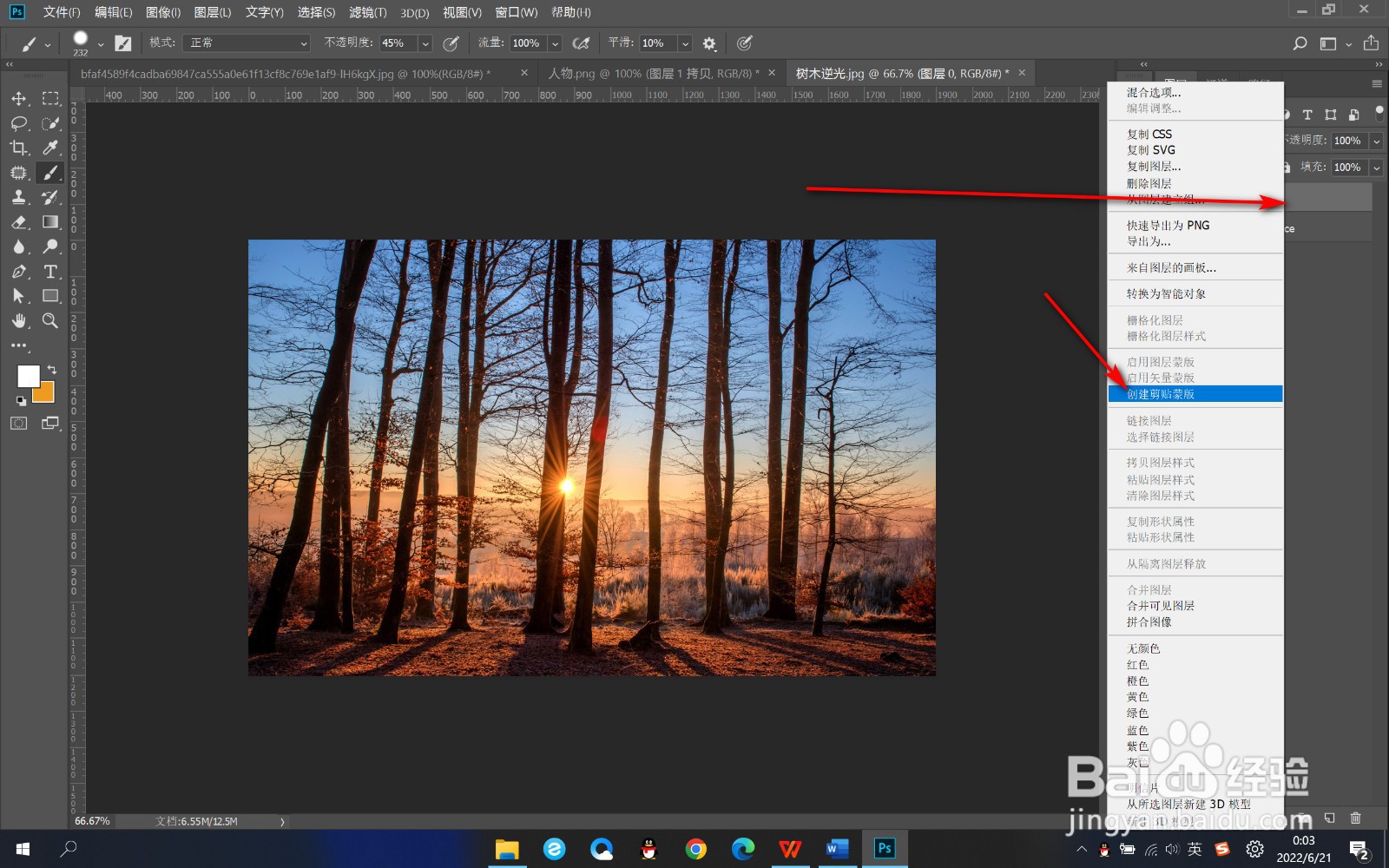
4、4.这个时候,上方的图片就会剪贴到下方的形状中去了。

1、1.首先我们导入一张笔刷的素材,下面将上方的图片剪切到下方的笔刷素材形状中,怎么做呢?
2.我们将两者的顺序进行调整,保证图片在上,形状在下。
3.然后选中图片的图层,鼠标右键点击——创建剪贴蒙版选项。
4.这个时候,上方的图片就会剪贴到下方的形状中去了。
