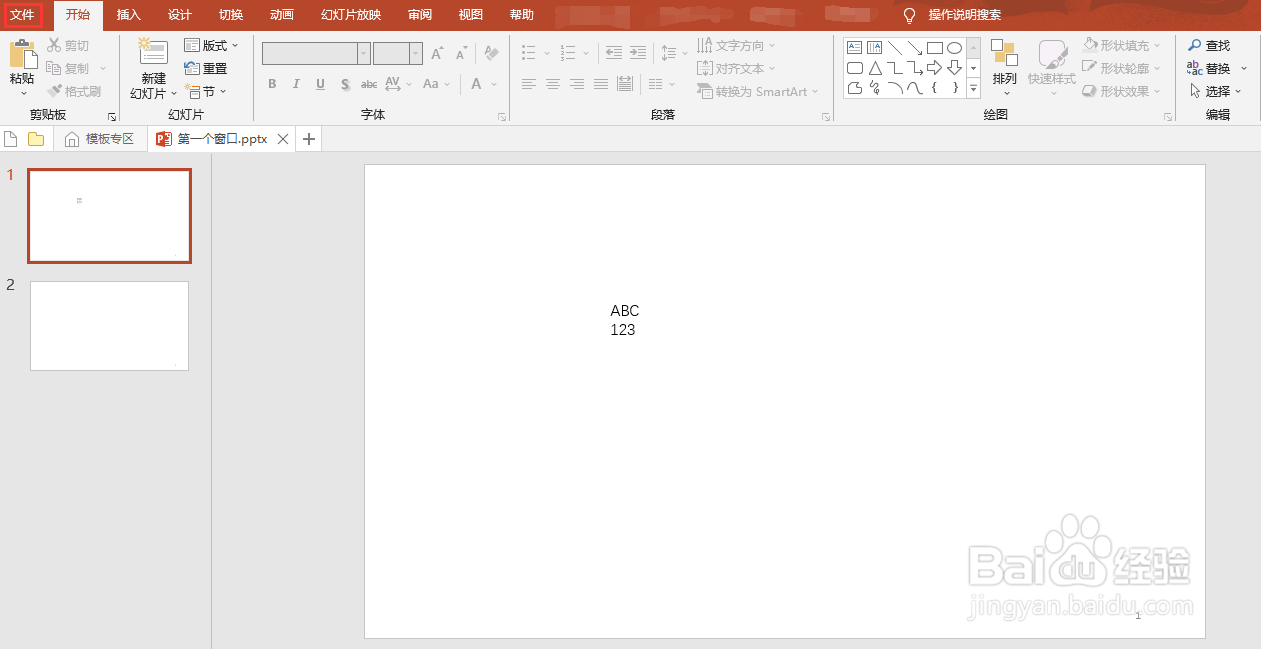
1、点击文件选项卡
首先打开PPT文档,点击上方的文件选项卡
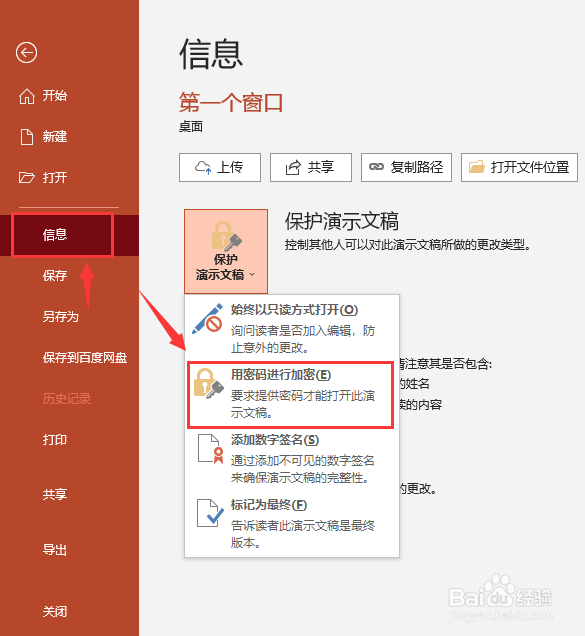
2、点击信息 -> 保护演示文稿 ->用密码进行加密
进入文件界面后,点击左侧导航菜单中的信息标签,再点击右侧界面中的保护演示文稿,在弹出的菜单中点击用密码进行加密
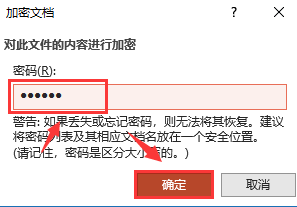
3、输入密码 -> 点击确定按钮
弹出加密文档窗口,输入密码, 再点击确定按钮
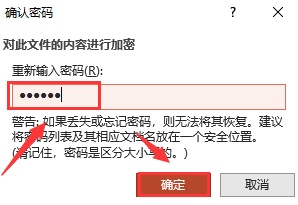
4、再次输入密码 -> 点击确定按钮
弹出确认密码窗口,再次输入密码,点击确定按钮
5、确认密码添加成功
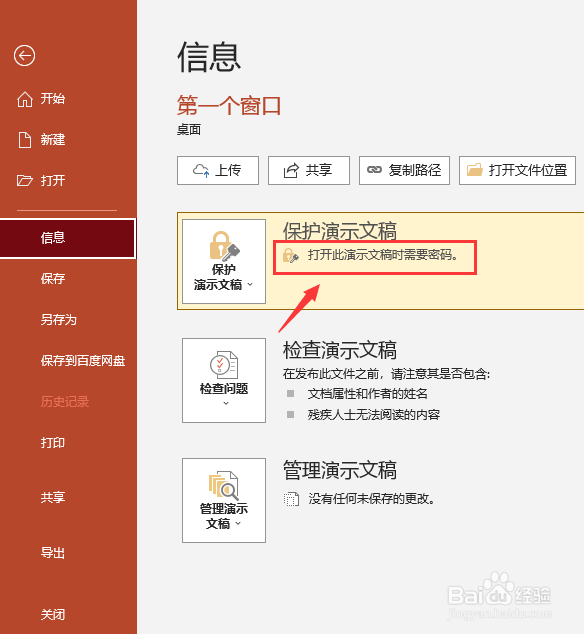
返回信息界面,在右侧界面中看到“打开此文稿时需要密码”的字样,说明密码添加成功了。
时间:2026-04-23 19:17:01
1、点击文件选项卡
首先打开PPT文档,点击上方的文件选项卡
2、点击信息 -> 保护演示文稿 ->用密码进行加密
进入文件界面后,点击左侧导航菜单中的信息标签,再点击右侧界面中的保护演示文稿,在弹出的菜单中点击用密码进行加密
3、输入密码 -> 点击确定按钮
弹出加密文档窗口,输入密码, 再点击确定按钮
4、再次输入密码 -> 点击确定按钮
弹出确认密码窗口,再次输入密码,点击确定按钮
5、确认密码添加成功
返回信息界面,在右侧界面中看到“打开此文稿时需要密码”的字样,说明密码添加成功了。
