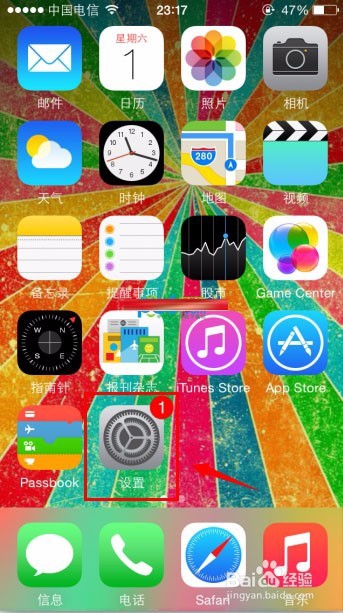
1、在桌面选择设置
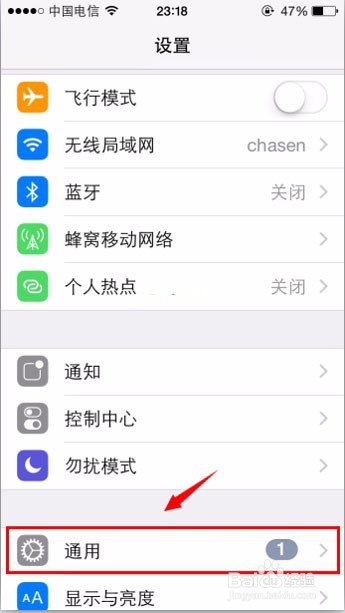
2、选择通用
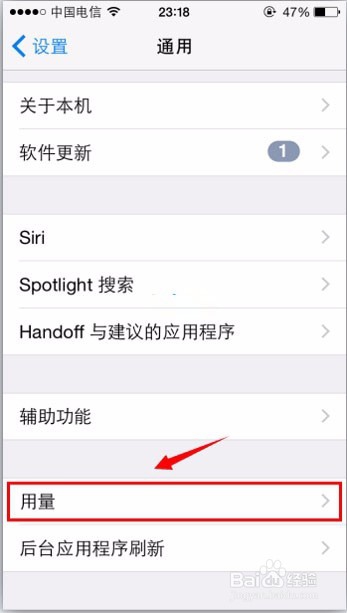
3、找到用量
4、选择管理存储空间
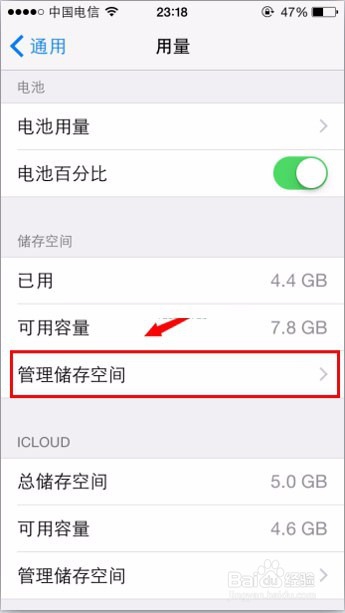
5、找到iOS8更新包删除即可。

1、第一步当然是百度下载i苹果助手,并进行安装,安装后界面如下

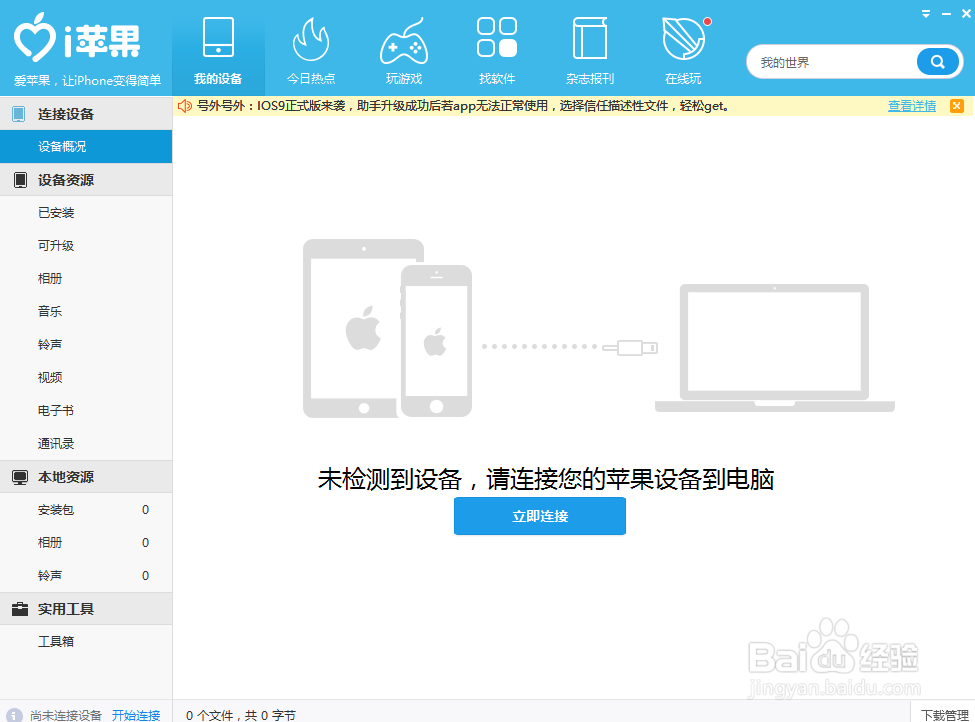
2、第二步,要将你的手机与电脑连接,i苹果助手会自动识别ios设备,此时你点击连接。
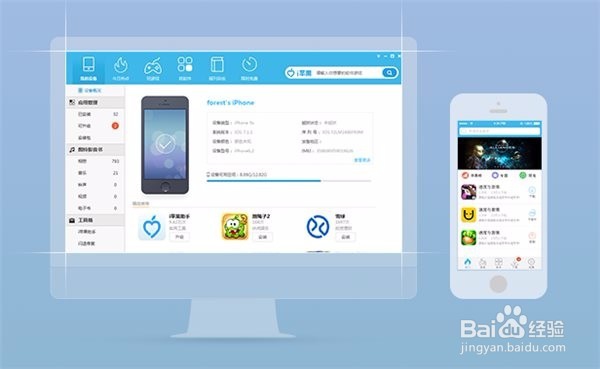
3、此时,我们会发现i苹果助手界面的左侧,有一个本地资源,本地资料里面有一个安装包,我们通过点击打开,会方便处理要删除的安装包了。

时间:2026-04-23 04:42:45
1、在桌面选择设置
2、选择通用
3、找到用量
4、选择管理存储空间
5、找到iOS8更新包删除即可。
1、第一步当然是百度下载i苹果助手,并进行安装,安装后界面如下
2、第二步,要将你的手机与电脑连接,i苹果助手会自动识别ios设备,此时你点击连接。
3、此时,我们会发现i苹果助手界面的左侧,有一个本地资源,本地资料里面有一个安装包,我们通过点击打开,会方便处理要删除的安装包了。
