vmware下Kali 2.0安装VMware Tools

 时间:2026-02-15 07:25:55

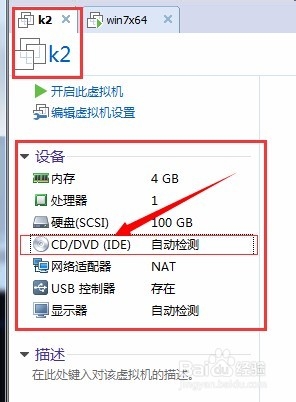
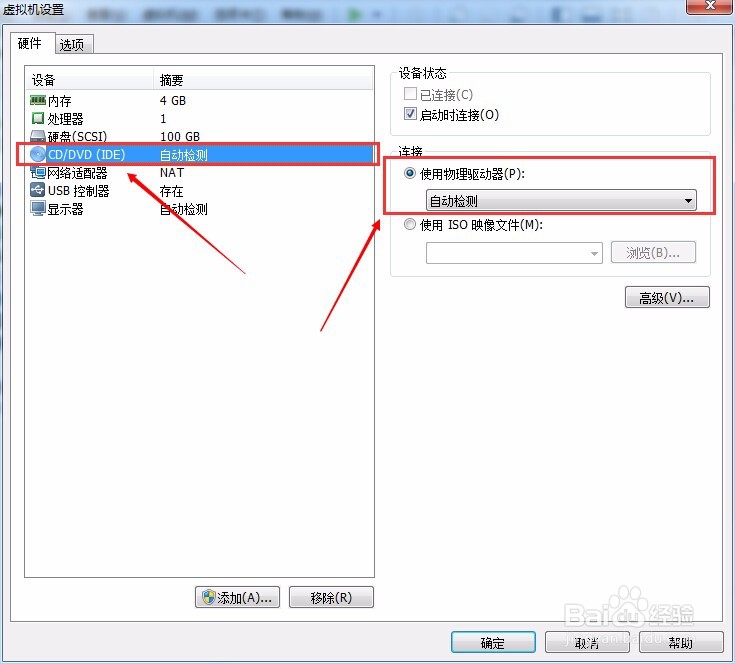
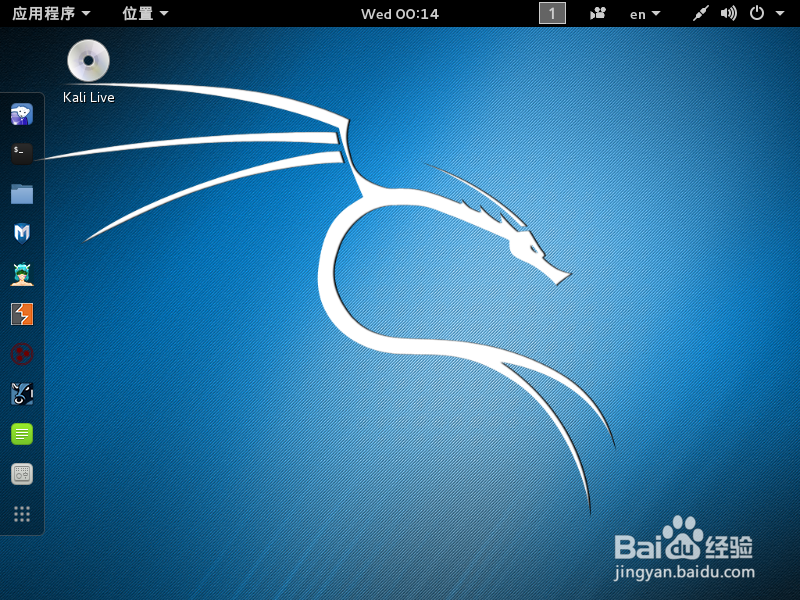
1、1. 先把虚拟机加载的镜像弹出。关闭虚拟机,编辑虚拟机配置,将光盘修改为使用物理CD光驱。重新启动虚拟机。
vmware下Kali 2.0安装VMware Tools

vmware下Kali 2.0安装VMware Tools

vmware下Kali 2.0安装VMware Tools

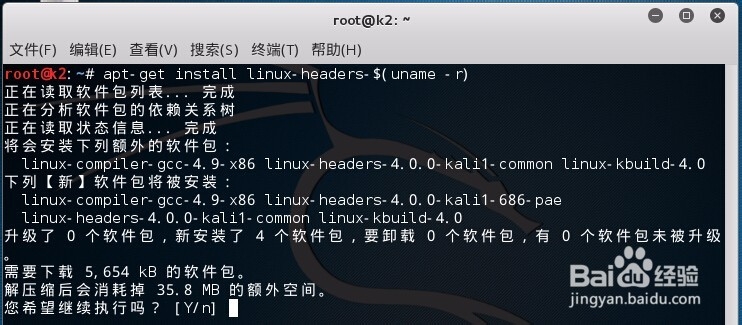
2、2. 安装Vmware Tools前需要安装内核

apt-get install linux-headers-$(uname -r)
vmware下Kali 2.0安装VMware Tools

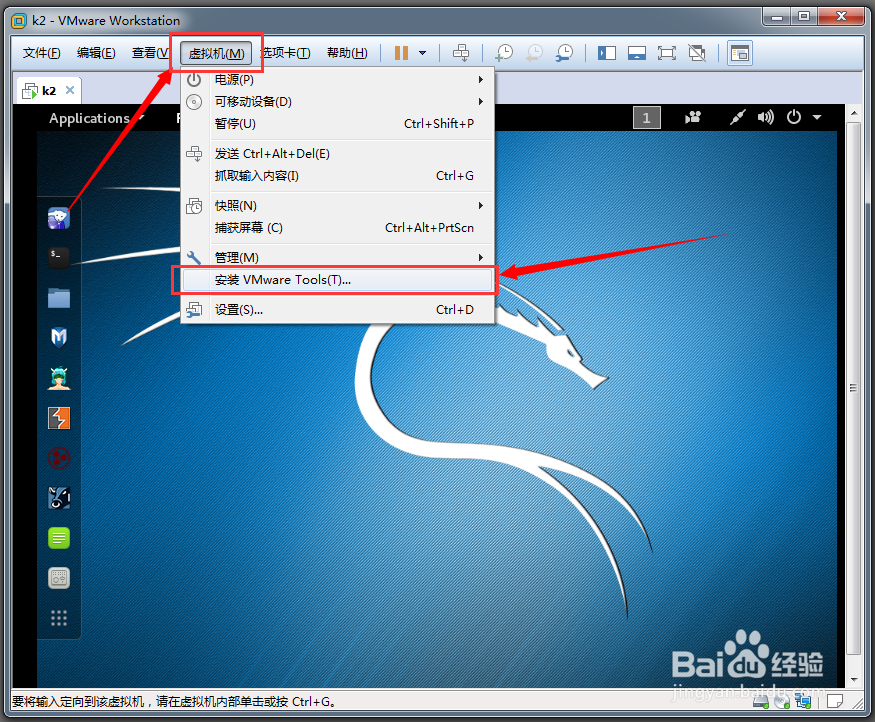
3、3. 加载vmware-tools镜像。

vmware下Kali 2.0安装VMware Tools

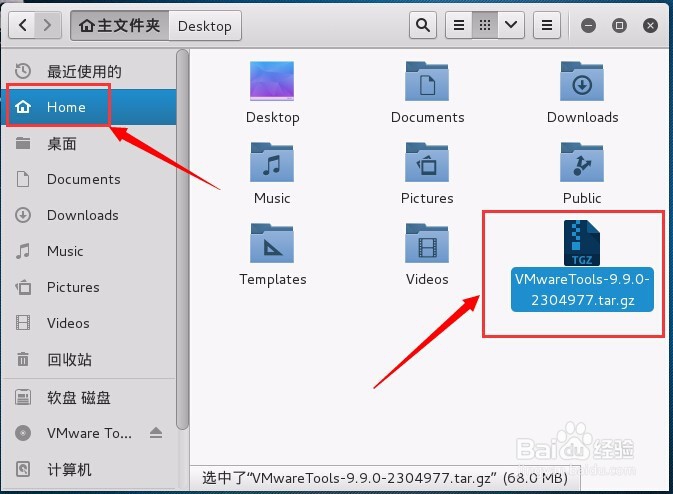
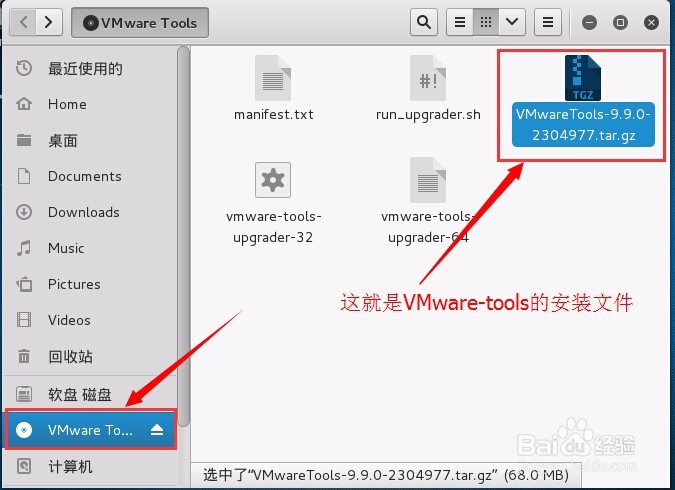
4、4. 打开光盘所在目录,将Vmware-tools的安装文件(Vmware-tools.***.tar.gz这个文件)拷贝到HOME目录。
vmware下Kali 2.0安装VMware Tools

vmware下Kali 2.0安装VMware Tools

5、5. 解压缩(tar)该安装文件,并安装vmware-tools.

tar zxvf VMwareTools-9.9.0-2304977.tar.gz

cd vmware-tools-distrib/

./vmware-install.pl

vmware下Kali 2.0安装VMware Tools

vmware下Kali 2.0安装VMware Tools

6、6. 安装成功后,会提示“Enjoy"信息。搞定!

vmware下Kali 2.0安装VMware Tools

  • ubuntu如何在多个工作区之间自由切换
  • ubuntu18.04LTS如何安装python3并使用
  • ubuntu/deepin 更改默认的登陆界面动画
  • DataGrip如何连接IBM Db2,详细教程
  • deepin下Picked up _JAVA_OPTIONS错误怎么办
  • 热门搜索
    旅游卫视 景德镇旅游攻略 大方旅游 旅游英语专业 普吉岛旅游报价 连云港旅游攻略 微山湖旅游 北京旅游网 全国旅游景点 意大利旅游