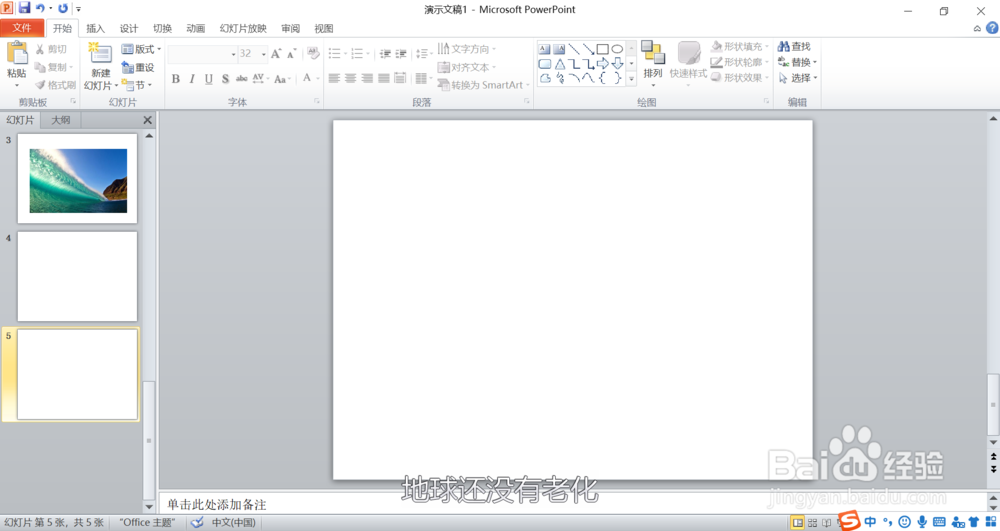
1、第一、进入到你的PowerPoint主界面,如下图所示。
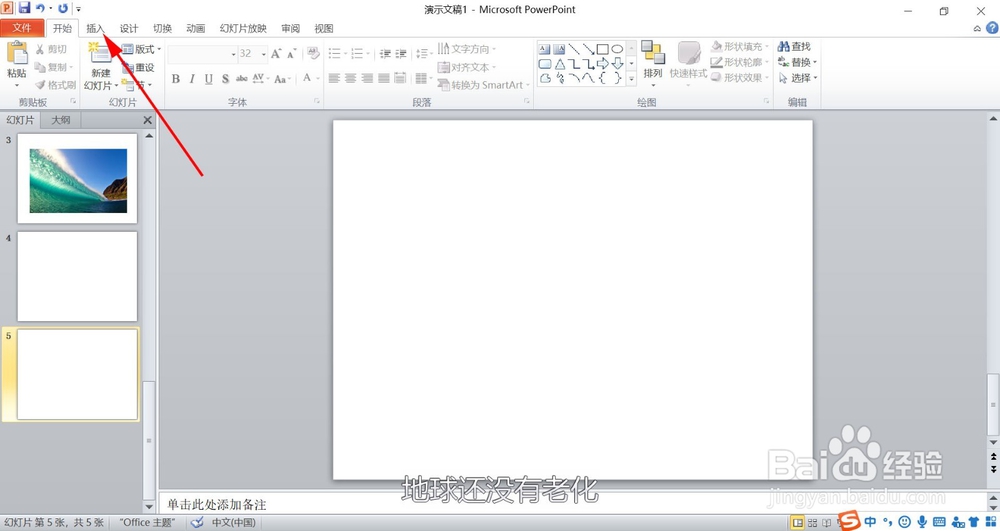
2、第二、找到你的ppt的上面功能组中的开始旁边的插入,如下图所示。
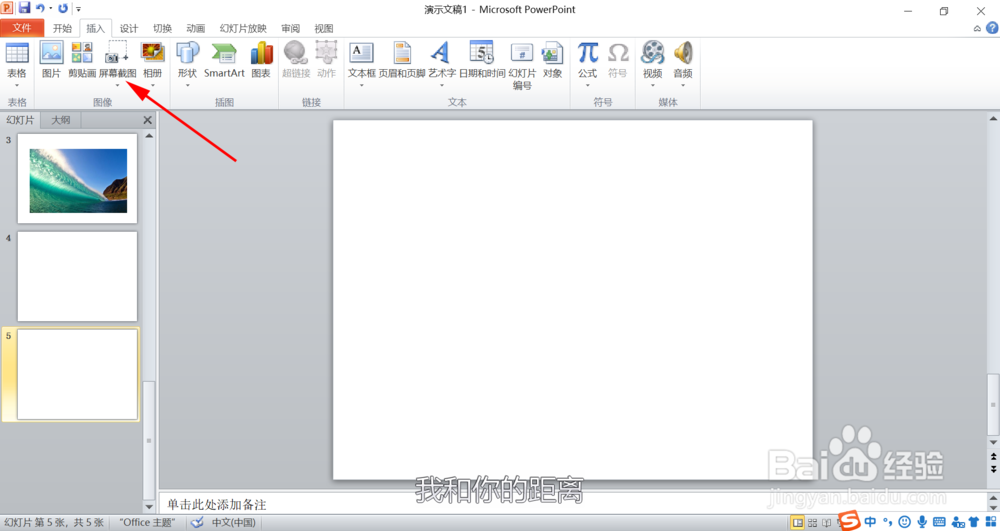
3、第三、找到插入下面的图像功能组中的屏幕截图,如下图所示。
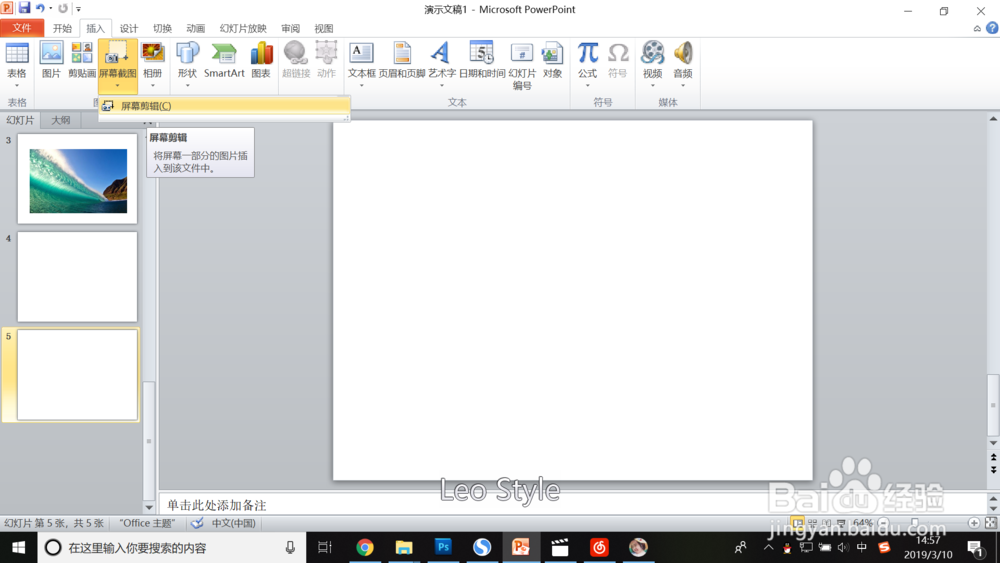
4、第四、点击屏幕截图时,下面会有屏幕剪辑,点击它,如下图所示。
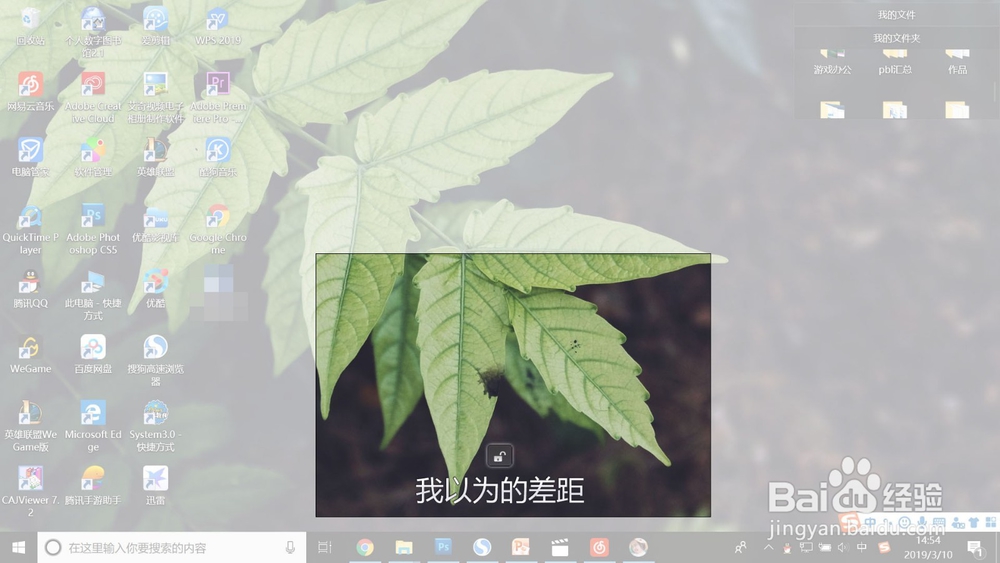
5、第五、然后你的ppt界面就会消失,会出现在电脑屏幕上,然后界面变成灰色的,你用鼠标截取你想要的截图就可以了,如下图所示。
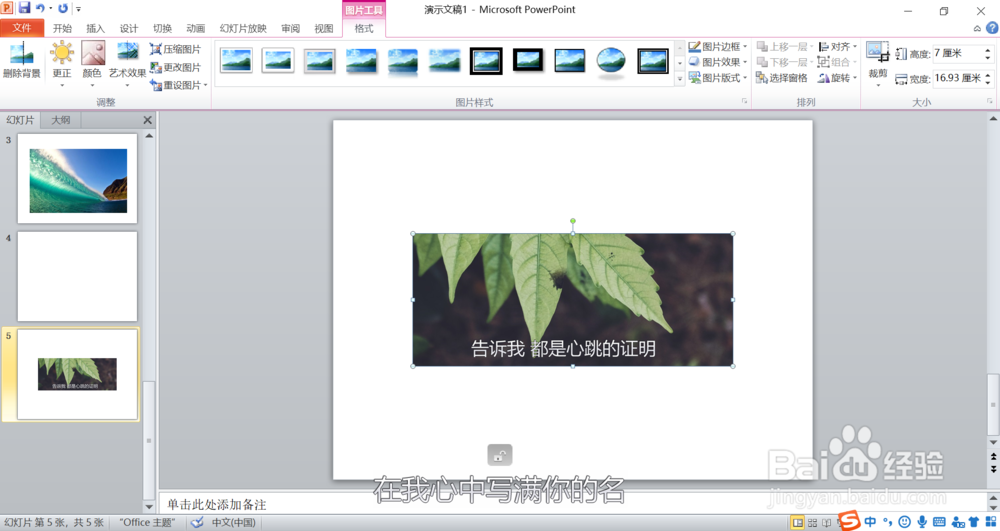
6、第六、这样就可以看到自己截取的图片已经呈现在PPT里面了,如下图所示。
时间:2026-04-24 03:19:16
1、第一、进入到你的PowerPoint主界面,如下图所示。
2、第二、找到你的ppt的上面功能组中的开始旁边的插入,如下图所示。
3、第三、找到插入下面的图像功能组中的屏幕截图,如下图所示。
4、第四、点击屏幕截图时,下面会有屏幕剪辑,点击它,如下图所示。
5、第五、然后你的ppt界面就会消失,会出现在电脑屏幕上,然后界面变成灰色的,你用鼠标截取你想要的截图就可以了,如下图所示。
6、第六、这样就可以看到自己截取的图片已经呈现在PPT里面了,如下图所示。
