Excel中大量的文件夹名称导入?

 时间:2026-02-15 06:28:33

1、在存放文件的文件夹中新建一个txt格式文档。

Excel中大量的文件夹名称导入?

2、打开新建的txt文档,输入“dir>1.txt”,通过“ctrl+s”保存,并关闭txt文档。

Excel中大量的文件夹名称导入?

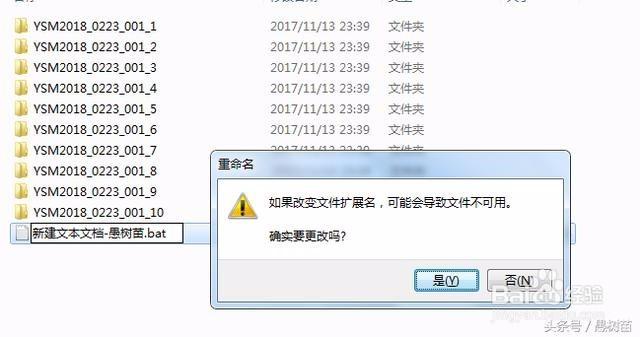
3、将txt文档后缀的txt改为“.bat”。

Excel中大量的文件夹名称导入?

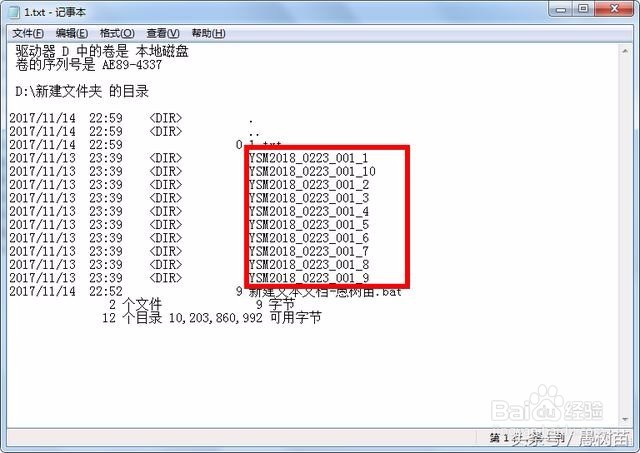
4、双击后缀为.bat的文件,会生成一个名为“1”的txt文件。

Excel中大量的文件夹名称导入?

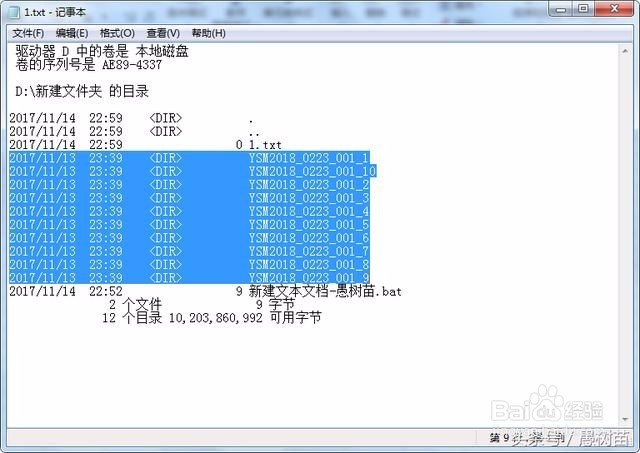
5、打开1.txt,可以看到如下图,红框中就是我们要的文件夹名啦!

Excel中大量的文件夹名称导入?

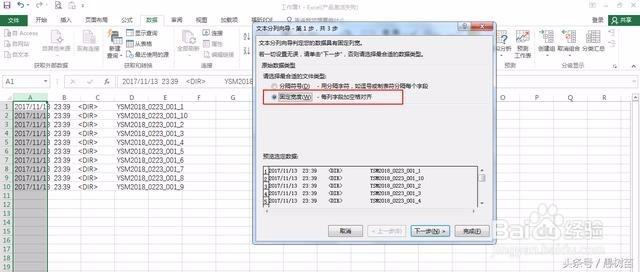
6、这里就可以把txt文本中的文件夹名称粘贴到Excel中咯~但这里有个小问题,粘贴到Excel中后要用“分列”的方式把文件夹名称摘出来。
Excel中大量的文件夹名称导入?

Excel中大量的文件夹名称导入?

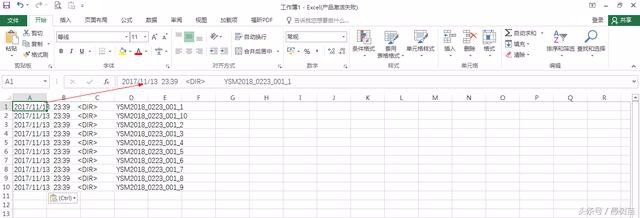
7、分列。选定A列,选择“数据”-“分列”(如图1),在选项卡中选择“固定宽度”,然后点下一步(如图2)。等看到图3时就可以直接点击完成。
Excel中大量的文件夹名称导入?

Excel中大量的文件夹名称导入?

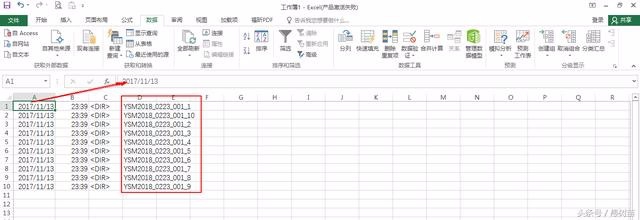
8、点击完成后就可以看到,我们要的文件名已经分出来了

Excel中大量的文件夹名称导入?

  • Excel批量导出工作簿,并以单元格内容命名
  • Excel函数公式:含金量超高的批量插入照片技巧
  • excel中,怎样快速批量合并多个工作表?
  • WPS按姓名制作多个工作簿
  • Excel如何快速批量重命名指定的多个文件?
  • 热门搜索
    去哪儿旅游 日本个人旅游签证 延庆旅游 南通旅游 越南旅游景点 云南丽江旅游景点 常州旅游商贸高等职业技术学校 旅游线路 华东五市旅游攻略 咸阳旅游