1、首先,关闭游戏,在桌面驾场右键,选择显示设置。

2、选择应用等项目大小为百分之百。(默认是125)

3、接下来进入游戏,这时候分辨率的可选会多出宙侨好多,将分辨率改成与你电脑一致。
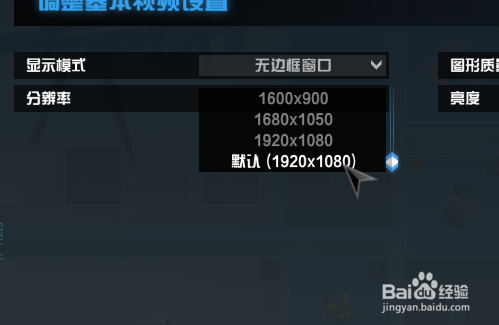
4、选择分辨率后,在右侧选择画质水平,依照自己的电脑预判应该调多少。
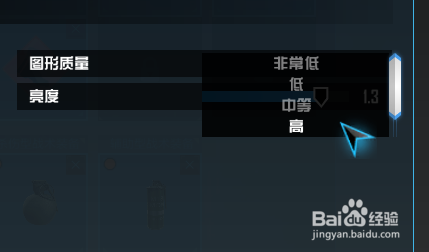
5、最后点击应用确定。

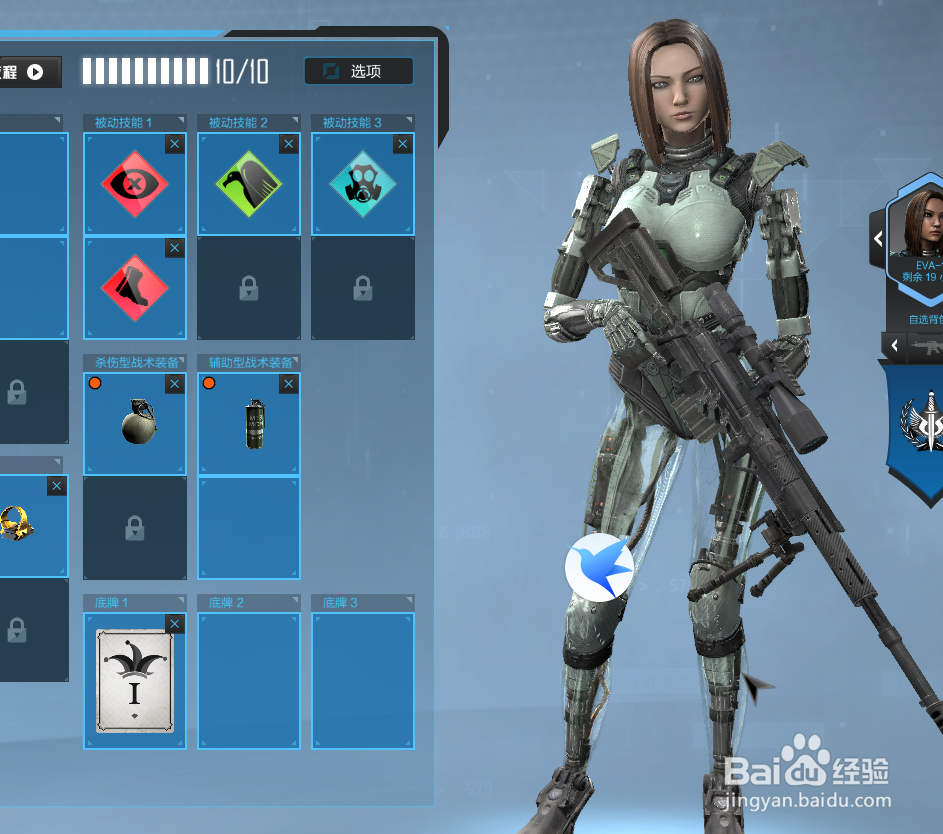
6、接下来会看到人物清晰了好多,进入游戏后画面晕眩感基本消失,光线模糊的罩肺屈情况也没了。
时间:2026-04-29 22:47:25
1、首先,关闭游戏,在桌面驾场右键,选择显示设置。
2、选择应用等项目大小为百分之百。(默认是125)
3、接下来进入游戏,这时候分辨率的可选会多出宙侨好多,将分辨率改成与你电脑一致。
4、选择分辨率后,在右侧选择画质水平,依照自己的电脑预判应该调多少。
5、最后点击应用确定。
6、接下来会看到人物清晰了好多,进入游戏后画面晕眩感基本消失,光线模糊的罩肺屈情况也没了。
