win10彻底关闭windows update 自动更新的方法

 时间:2026-02-12 09:51:49

1、关闭windows update服务

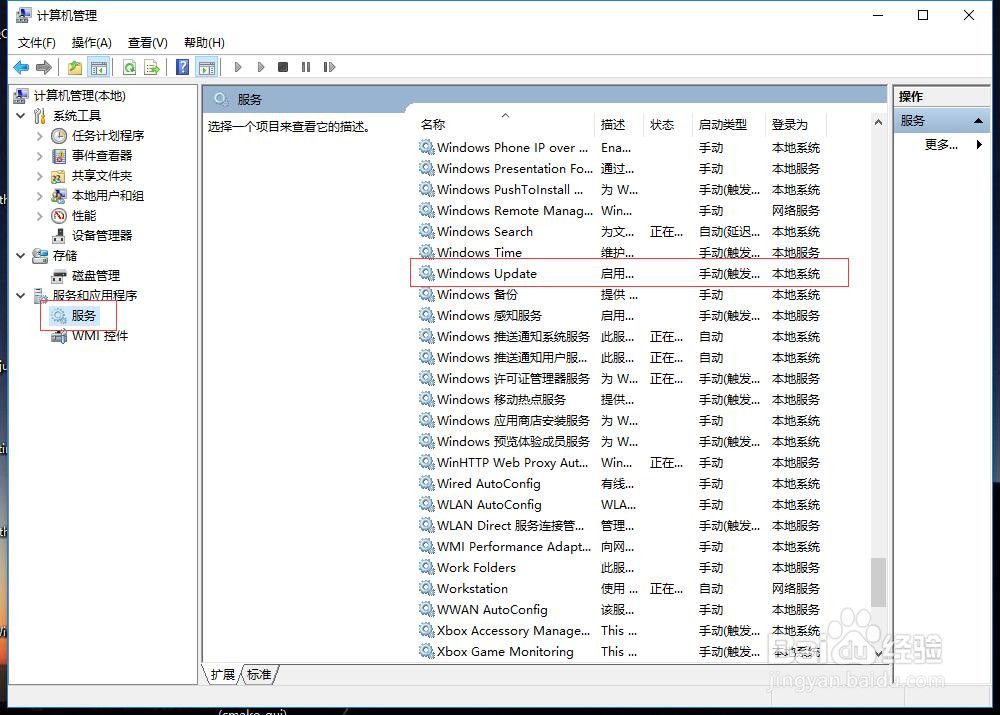
右键我的电脑→“管理”→“服务”→“windows update”

右键“windows update”→“属性”

在“常规”标签下,选择“启动类型”为“禁用”,点击“停止”,点击“应用”

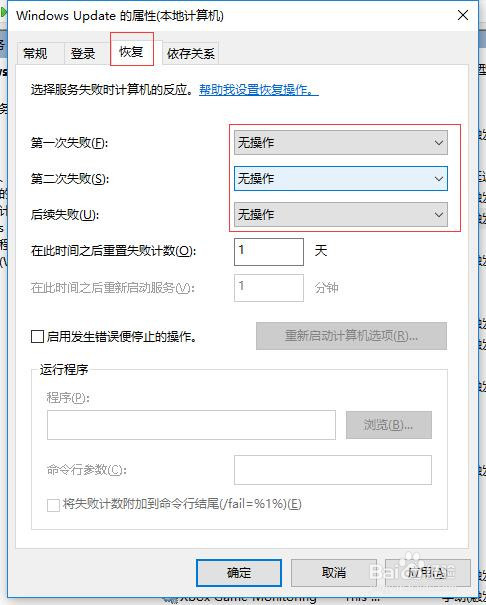
在“恢复”标签下,把三个失败选项均改为“无操作”,点击“应用”,点击“确定”

win10彻底关闭windows update 自动更新的方法

win10彻底关闭windows update 自动更新的方法

win10彻底关闭windows update 自动更新的方法

win10彻底关闭windows update 自动更新的方法

2、关闭windows update 计划任务

在和“服务”同一栏那里依次找到“系统工具”→“任务计划程序”→“任务计划程序库”→“Microsoft”→“Windows”→“WindowsUpdate ”

点击“WindowsUpdate”,在右侧可以看到Automatic App Update、Scheduled Start、sih、sihboot四个计划任务,在点击任务名字,然后点击右侧“所选项”里面的“禁用”可以停止计划任务。按此方法将四个计划任务全部停止。

关闭窗口

win10彻底关闭windows update 自动更新的方法

win10彻底关闭windows update 自动更新的方法

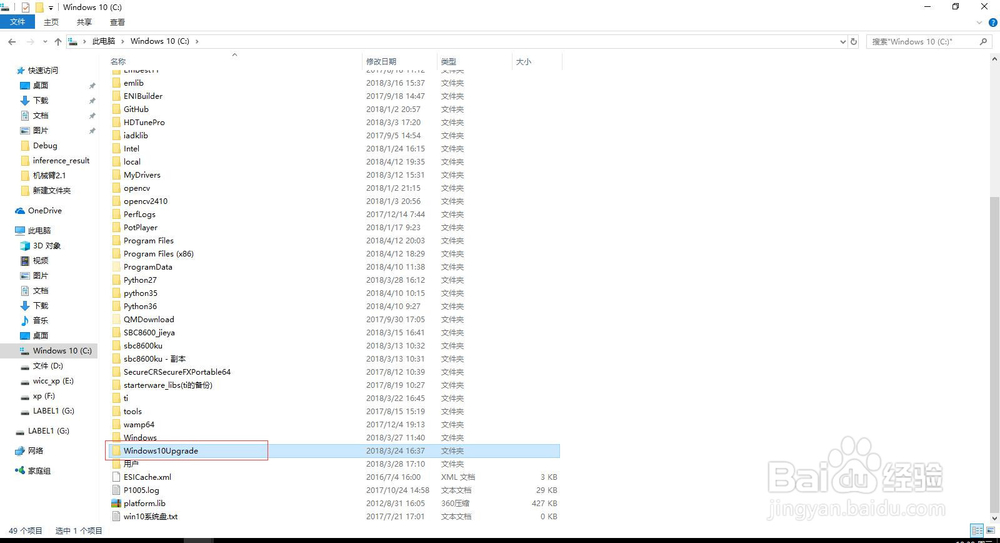
3、删除win10易升

删除C盘目录下的“Windows10Upgrade”文件夹
win10彻底关闭windows update 自动更新的方法

4、删除 升级助手

删除“C:\Windows”目录下的“UpdateAssistant”和“UpdateAssistantV2”文件夹

win10彻底关闭windows update 自动更新的方法

  • 华为设备之链路聚合
  • WIndows 10通过注册表中打开/关闭UAC的方法
  • 系统分区进行4K对齐可加快Windows10的开机速度
  • 三星电脑14英寸的屏幕,长宽是多少厘米
  • DiskGenius检查硬盘状态
  • 热门搜索
    旅游线路推荐 福建旅游攻略 十渡旅游攻略 石家庄旅游景点大全 长城旅游 北京旅游团 稻城旅游 新加坡旅游签证 广西旅游攻略 十堰旅游