如何用ps为PPT制作一张纹理背景?

 时间:2026-02-13 07:40:41

1、首先我们在PS中新建一张1920*1080的画布,如下图所示。

如何用ps为PPT制作一张纹理背景?

2、然后在工具栏中选择渐变工具,直接按快捷键ctrl+G也是可以的。

如何用ps为PPT制作一张纹理背景?

3、接着点击属性栏的色板

如何用ps为PPT制作一张纹理背景?

4、接着在渐变编辑器中设置好渐变色,小编这里用的是蓝色渐变,大家可以根据自己的需要选择不同的颜色。

如何用ps为PPT制作一张纹理背景?

5、渐变色设置好后,按住鼠标从上往下数值拉根线,就可以将画布填充渐变色了。
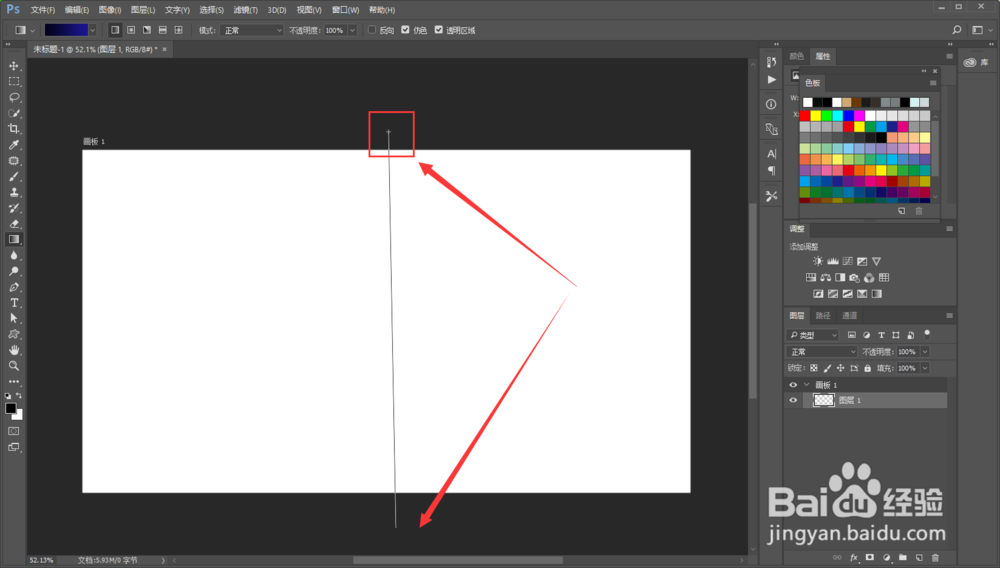
如何用ps为PPT制作一张纹理背景?

6、之后在打开一个纹理线条的psd图片,将其放到画布下方,也就是颜色较浅的一侧,调整好位置和大小。
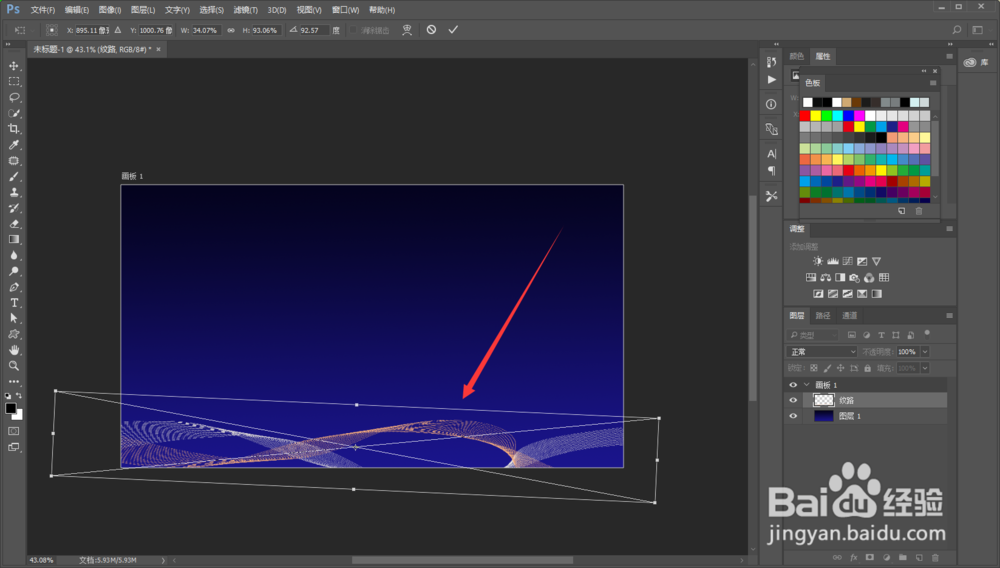
如何用ps为PPT制作一张纹理背景?

7、之后在将纹理线条的透明度降低至30% 左右即可,然后在保存成jpg格式。

如何用ps为PPT制作一张纹理背景?

8、最后我们就可直接将保存好的图片直接插入PPT中当做背景图了。

如何用ps为PPT制作一张纹理背景?

  • Photoshop布尔运算减法如何制作图形
  • PS怎样制作钻石字
  • 【ppt】如何制作汇报PPT第六页-2
  • ps内发光效果怎么做
  • 如何PS上输入从右头开始的语言文字怎么写?
  • 热门搜索
    佰程旅游网 梦想旅游 长隆旅游度假区 安康旅游景点介绍 旅游医疗保险 10月份去哪旅游最好 浙江宁波旅游景点 黑龙江省旅游地图 黔东南旅游网 北京房山旅游景点
