如何用ILLUSTRATOR绘制逼真质感贴纸

 时间:2026-04-24 10:00:57

1、新建一个800*600的像素,颜色模式RGB。

如何用ILLUSTRATOR绘制逼真质感贴纸

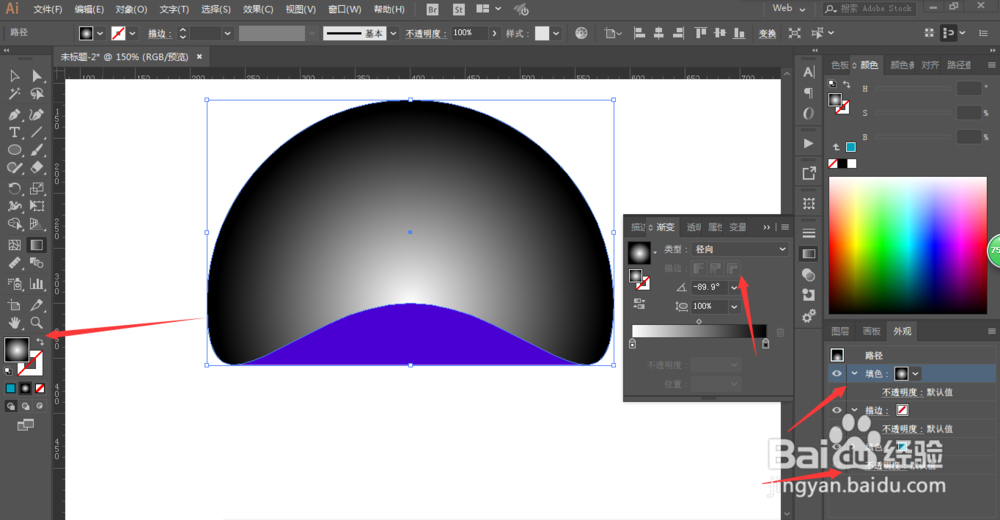
2、用椭圆工具绘制圆形,用直接选择工具调整下面的锚点,两边的锚点也调整下。

如何用ILLUSTRATOR绘制逼真质感贴纸

如何用ILLUSTRATOR绘制逼真质感贴纸

如何用ILLUSTRATOR绘制逼真质感贴纸

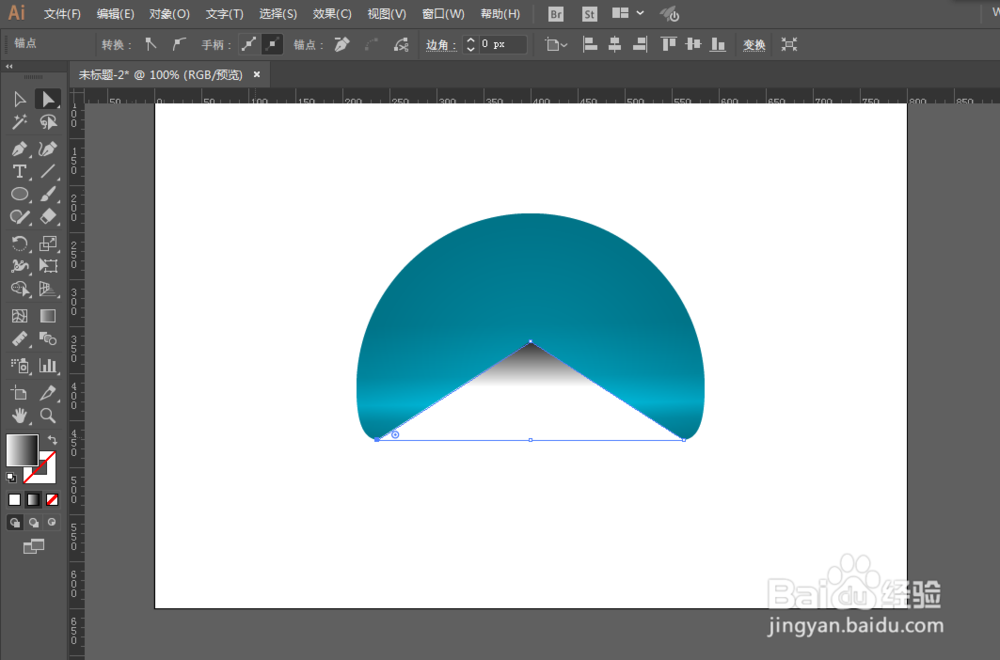
3、用钢笔工具绘制三角形,现在可以填充渐变颜色了,然后复制一份填充黑白渐变,调整不透明度,并且修改为正片叠底。

如何用ILLUSTRATOR绘制逼真质感贴纸

如何用ILLUSTRATOR绘制逼真质感贴纸

如何用ILLUSTRATOR绘制逼真质感贴纸

如何用ILLUSTRATOR绘制逼真质感贴纸

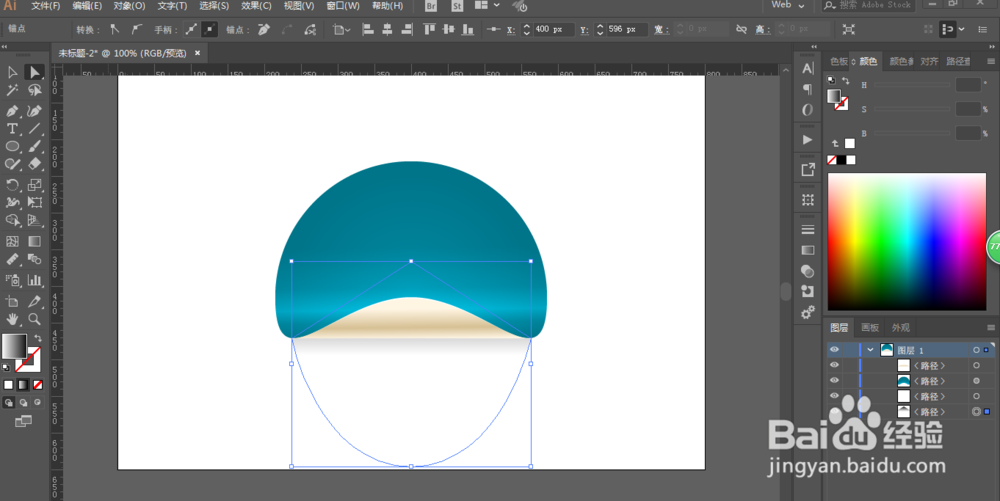
4、下面部分也要修改为渐变颜色,复制移动去掉顶部,为阴影添加高斯模糊。

如何用ILLUSTRATOR绘制逼真质感贴纸

如何用ILLUSTRATOR绘制逼真质感贴纸

如何用ILLUSTRATOR绘制逼真质感贴纸

如何用ILLUSTRATOR绘制逼真质感贴纸

如何用ILLUSTRATOR绘制逼真质感贴纸

如何用ILLUSTRATOR绘制逼真质感贴纸

如何用ILLUSTRATOR绘制逼真质感贴纸

5、再添加一下背景即可。

如何用ILLUSTRATOR绘制逼真质感贴纸

  • 怎么掌控Illustrator急速将实物图贴入图形
  • Illustrator怎么混合多个渐变的圆形
  • Illustrator快速制作条纹式文字效果。
  • AI如何制作纵深收缩立体字效果
  • Illustrator(AI)如何绘制科技感三维网状线
  • 热门搜索
    中卫旅游 陕西旅游地图 东莞旅游公司 qq旅游图标怎么点亮 青城山旅游 内蒙古旅游局 汕头旅游景点 司马台长城旅游攻略 合肥旅游论坛 旅游图片大全